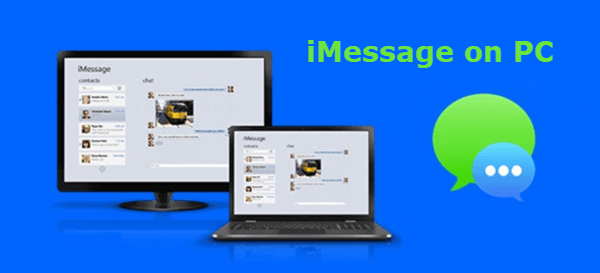
I-iMessage yeyona app yokuthumela imiyalezo ekhawulezileyo eyamkelekileyo kubasebenzisi be-iOS. Nangona kunjalo, le app isebenza kuphela kwizixhobo ze-Apple ezifana ne-iPhone, i-iPad, kunye ne-Mac. Kulula kakhulu kubasebenzisi be-iPhone kunye ne-iPad ukuhambisana ne-iMessage kwiikhompyutha ze-Mac. Kubanini be-iOS abasebenzisa iikhompyutha ze-Windows, akukho ndlela yokuqhubeka nokuncokola ne-iMessage xa beshiya ii-iPhone kunye ne-iPad zabo, ngelishwa. Ngaba ufuna i-iMessage kwi-PC ye-Windows? Unethamsanqa. Eli nqaku liza kukubonisa indlela yokufumana i-iMessage kwi-PC ukuze uqhubeke nokuthumela nokufumana ii-iMessage kwikhompyutha ye-Windows. Makhe sijonge.
Indlela 1. Sebenzisa i-Chrome Remote Desktop
I-Chrome Remote Desktop yenye yezona ndlela zilula zokufikelela kwi-iMessage ukude kwikhompyutha yeWindows ngokuqhagamshela kwikhompyutha yakho yeMac. Nantsi indlela onokuyisebenzisa ngayo i-Chrome Remote Desktop ukufumana i-iMessage kwiPC:
Inyathelo 1: Kufuneka ube neekhompyutha zeMac kunye neWindows ukuze le nkqubo isebenze.
Inyathelo lesi-2: Qinisekisa ukuba zombini iikhompyutha zifakelwe isikhangeli seChrome kunye nolwandiso lweChrome Remote Desktop. Cofa apha ukukhuphela i-Chrome Remote Desktop.
Inyathelo lesi-3: Qalisa inkqubo emva kokufakela. Kufuneka ukhuphele kwaye ufake iChrome Remote Desktop Host Installer kwikhompyutha yakho yeMac.
Inyathelo lesi-4: Ngoku, sebenzisa ikhowudi yokhuseleko enikiweyo ukuqhagamshela iikhompyutha ezimbini, kwaye uya kukwazi ukufikelela kwi-iMessage kwi-PC yakho yeWindows.

Indlela yesi-2. Sebenzisa i-Emulator yasimahla – iPadian
Ii-Emulators zii-apps ezinokukuvumela ukuba usebenzise usetyenziso lwe-Apple kwiWindows, nto leyo eyenza oku kube yeyona ndlela ilungileyo yokufumana i-iMessage kwiPC. Landela la manyathelo alula ukuze ufikelele kwi-iMessage kwisixhobo sakho usebenzisa i-emulator:
Inyathelo 1: Yiya ku https://ipadian.net/ ukuze ukhuphele inguqulelo yamva nje ye-Emulator iPadian.
Inyathelo lesi-2: Nje ukuba ufakelo lugqityiwe, qalisa i-emulator kwi-PC yakho yeWindows.
Inyathelo lesi-3: Sebenzisa umsebenzi wokukhangela ukuze ufumane usetyenziso lwe-iMessage kwaye ulukhuphele.
Inyathelo lesi-4: Nje ukuba usetyenziso lufakiwe, luqalise, kwaye kufuneka ukwazi ukufikelela kwi-iMessage kwiPC yakho.

Indlela 3. Jailbreak iPhone yakho
Ukuqhekeza i-iPhone yakho ngeJailbreak yenye indlela onokudlula kuyo imiqathango ye-iOS kwaye ufikelele kwi-iMessage kwiPC. Kodwa ngaphambi kokuba uvale isixhobo sakho ngeJailbreak, kubalulekile ukwenza i-backup ye-iPhone yakho kuba le nkqubo inokubangela ukulahleka kwedatha. Nje ukuba yonke idatha kwi-iPhone yakho igcinwe ngempumelelo, landela la manyathelo alula ukuze uvale isixhobo ngeJailbreak:
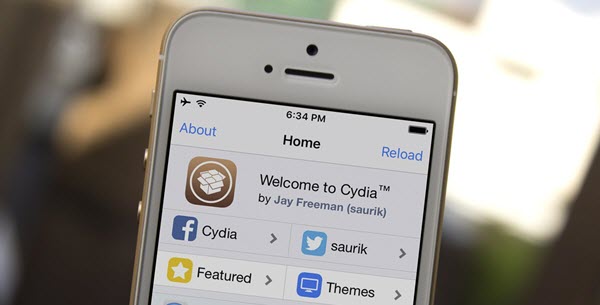
Inyathelo 1: Ukuze uvale i-iPhone yakho, kufuneka ufake isoftware ebizwa ngokuba yi-jailbreak. ICydia kuqala. Esi sixhobo sinemisebenzi emininzi eluncedo ngenjongo yokuqhekeza isixhobo.
Inyathelo lesi-2: Kuya kufuneka ufake i-app ebizwa ngokuba yiRemote Messages eCydia ukuze usete i-interface esekwe kwiwebhu. Le app iya kubiza malunga ne-$4, kodwa iya kukunika ukufikelela kwizandiso ezininzi kunye nezicelo.
Inyathelo lesi-3: Ngoku qhagamshela i-iPhone kwi-interface esekwe kwiwebhu usebenzisa idilesi ye-IP yesixhobo kwaye ungene ukuze ufikelele kwi-iMessage yakho kwi-PC yakho.
Indlela 4. Ukufikelela kwiMbali ye-iMessage kwiPC
Ukuba ungathanda ukungayivaleli i-iPhone yakho, kuba iya kuyiphelisa iwaranti yesixhobo, kukho enye indlela onokuyiqwalasela - ukufikelela kwimbali ye-iMessage kwikhompyutha yakho yeWindows ngokusebenzisa isixhobo somntu wesithathu esifana ne-iPhone Transfer. Le nkqubo iya kukunceda ukufikelela ngokuthe ngqo kuyo yonke idatha, kubandakanya ii-iMessages kwi-iPhone yakho, kwaye uzidlulisele kwikhompyutha yakho ngokulula. Emva koko unokufikelela kwaye ujonge ii-iMessages kwiPC ngokulula.
Ukukhuphela mahala Ukukhuphela mahala
Iimpawu eziphambili zokudluliselwa kwe-iPhone:
- Cofa kanye ukuze ugcine i-iPhone okanye i-iPad yakho kwikhompyutha yakho yeWindows okanye yeMac.
- Ixhasa i-backup iMessage, imiyalezo ebhaliweyo, oonxibelelwano, imbali yefowuni, amanqaku, iifoto, iividiyo, i-WhatsApp, i-LINE, i-Kik, i-Viber, kunye nedatha engaphezulu.
- Ungafikelela ngokulula kwaye ujonge yonke imixholo ekwifayile yogcino ngokweenkcukacha.
- Ikuvumela ukuba ubuyisele idatha esuka kwi-backup ukuya kwi-iPhone/iPad yakho ngaphandle kokubhala ngaphezulu nayiphi na idatha ekhoyo.
- Ixhasa zonke iinguqulelo ze-iOS, kuquka i-iOS 18/iOS 26, kunye nazo zonke izixhobo ze-iOS, kuquka i-iPhone 17/17 Air/17 Pro/17 Pro Max, i-iPhone 16/15/14/13, i-iPhone XR/XS, njl.
Nantsi indlela yokufikelela kwimbali ye-iMessage kwiPC yakho
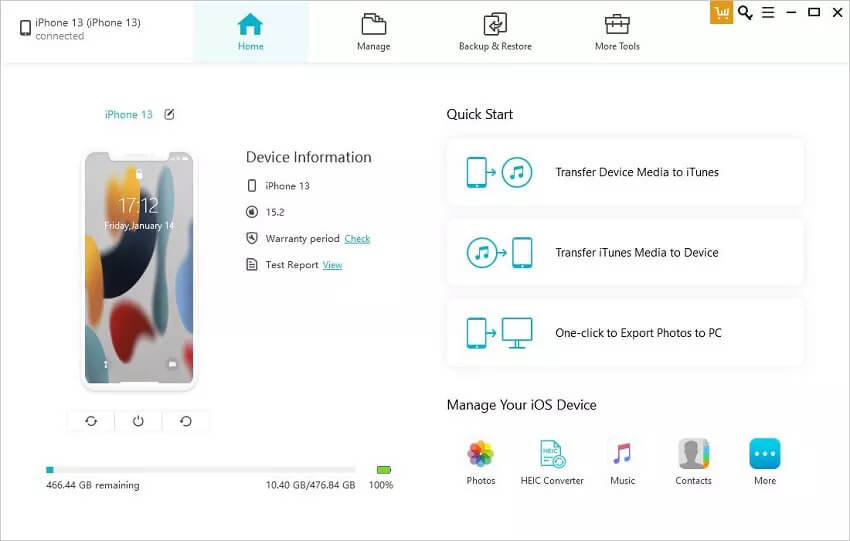
Inyathelo 1 : Khuphela uze ufake i-iPhone Transfer kwikhompyutha yakho yeWindows. Emva koko qalisa inkqubo uze uqhagamshele i-iPhone okanye i-iPad yakho kwikhompyutha usebenzisa intambo ye-USB.
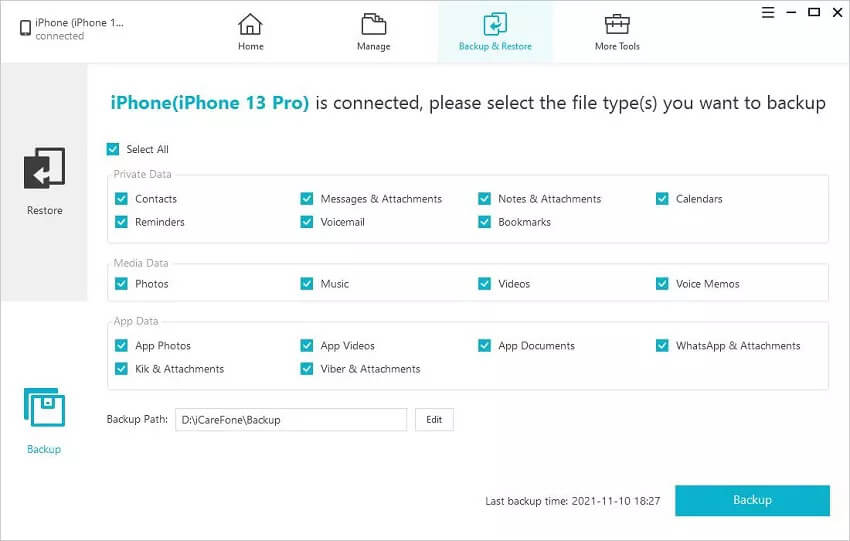
Inyathelo lesi-2 : Khetha ukhetho "lwe-Backup & Buyisela", kwaye inkqubo iya kubona isixhobo esiqhagamshelweyo ngokuzenzekelayo. Cofa ku-"Backup" uze ukhethe iintlobo zefayile ofuna ukuzithumela ngaphandle, njengeMiyalezo, uze ucofe ukuze uqalise inkqubo yogcino.
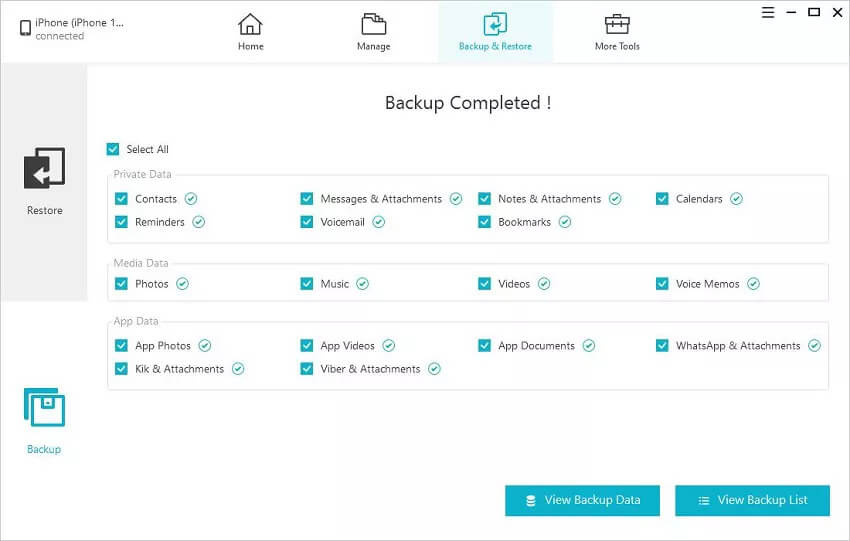
Inyathelo lesi-3 : Xa i-backup igqityiwe, ungacofa u-“Jonga iMbali ye-Backup” ukuze ubone yonke imbali ye-backup kwikhompyutha yakho. Emva koko khetha i-backup oyifunayo uze ucofe u-“Jonga > Okulandelayo” ukuze ujonge i-iMessage kunye nezinye izinto ezikwifayile ye-backup.
Ukukhuphela mahala Ukukhuphela mahala
Indlela yesi-5. Sebenzisa ezinye ii-Apps zemiyalezo ekhawulezileyo
I-iMessage ayifumaneki kwiikhompyutha zeWindows, kodwa oko akuthethi ukuba awukwazi ukuncokola nabahlobo bakho kunye nosapho lwakho kwiPC yakho yeWindows. Endaweni yokufikelela kwi-iMessage kwiPC ngamanyathelo anzima, ungakhetha ukusebenzisa ezinye ii-apps zemiyalezo ekhawulezileyo ezidumileyo kwiPC. Ezona ndlela zimbini zibalaseleyo onokukhetha kuzo ziquka:
- I-WhatsApp yeWindows – I-WhatsApp ibonelela nge-app yeWindows 10 ekuvumela ukuba uqhubeke uyisebenzisa kwikhompyutha yakho. Kubalulekile ukukhankanya ukuba kufuneka ufake i-app kwifowuni yakho kuqala kwaye uskene ikhowudi yeQR ukuze ungene kwi-app yeWindows 10.
- I-Facebook Messenger – Awunakubukela iwebhusayithi yeFacebook okanye yeMessenger kuphela kodwa unako nokukhuphela usetyenziso lwedesktop yeFacebook Messenger ukuze uthumele kwaye ufumane imiyalezo ekhawulezileyo, uthumele amanqaku elizwi, wenze iifowuni zelizwi okanye zevidiyo, wabelane ngendawo okuyo, njl.
Isiphelo
Izisombululo ezingasentla mazikuncede ufumane kwaye usebenzise iMessage kwiPC ngokulula. Ziquka amanyathelo amade ekufuneka uwalandele kuba iMessage yayilungiselelwe ukusetyenziswa kwizixhobo ze-iOS kuphela. Ukuba awukwazi ukufikelela kwi-iMessage kwiPC yakho usebenzisa ezi ndlela zingasentla, kufuneka usebenzise ezinye ii-apps zemiyalezo ekhawulezileyo ezikhoyo kwiWindows PC.
Ukukhuphela mahala Ukukhuphela mahala
Ingaba le posi iluncedo kangakanani?
Cofa kwinkwenkwezi ukuze uyinike umlinganiselo!
Uvavanyo oluphakathi / 5. Inani leevoti: