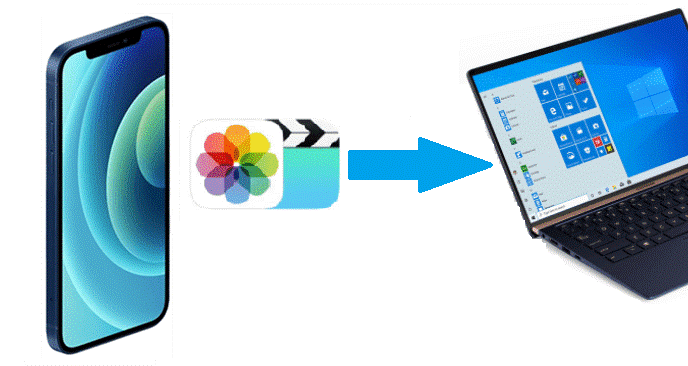
Ngaba unevidiyo ezininzi kwi-iPhone okanye kwi-iPad yakho? Iividiyo zihlala ziyifayile ezinkulu kakhulu ezinokuthatha indawo enkulu yokugcina. Ukuba isixhobo sakho siphelelwa yindawo yokugcina, ukuhambisa iividiyo ukusuka kwi-iPhone/iPad yakho ukuya kwikhompyutha yindlela elungileyo yokukhulula indawo yokugcina. Kwakhona, kuyanceda ukugcina ikopi ekhuselekileyo yeevidiyo zakho ezibalulekileyo ukuze uphephe ukulahleka kwedatha okungalindelekanga kwi-iPhone okanye kwi-iPad yakho.
Kukho iindlela ezahlukeneyo zokwenza oku kwiMac nakwiWindows. Kweli nqaku, siza kwazisa iindlela ezisi-7 ukuze ufunde indlela yokudlulisa iividiyo ukusuka kwi-iPhone ukuya kwikhompyutha ngokulula nangokukhawuleza. Zonke ezi ndlela zisebenza kakuhle kuzo zonke iimodeli ze-iPhone kunye neenguqulelo ze-iOS, kuquka ne-iPhone 17/17 Pro/17 Pro Max yamva nje, i-iPhone 16, i-iPhone 15, i-iOS 18 kunye ne-iOS 26.
Icandelo 1. Indlela yokuDlulisa iiVidiyo ukusuka kwi-iPhone ukuya kwiKhompyutha ngokucofa kanye
Ukuze udlulisele ividiyo kwi-iPhone, i-iPhone Transfer iyacetyiswa kakhulu. Sisixhobo sobuchwephesha solawulo lwedatha ye-iPhone esinceda ukudlulisa yonke imixholo yakho ye-iPhone kwikhompyutha yakho, kubandakanya iividiyo, umculo, iifoto, oonxibelelwano, imiyalezo ebhaliweyo, i-WhatsApp, nokunye. Ukuba uneevidiyo ezininzi kwi-iPhone yakho ezitya indawo yokugcina eninzi, ungasebenzisa le software ukudlulisa iividiyo ukusuka kwi-iPhone ukuya kwi-PC okanye kwi-Mac ngokucofa nje kube kanye.
Ukukhuphela mahala Ukukhuphela mahala
Nantsi indlela yokufumana iividiyo ukusuka kwi-iPhone ukuya kwiKhompyutha ngokucofa kanye:
Inyathelo 1 : Khuphela uze ufake i-iPhone Video Transfer kwikhompyutha yakho, uze uqhagamshele i-iPhone okanye i-iPad yakho usebenzisa intambo ye-USB. Vula isixhobo uze uthi “Ndithembe le Khompyutha” xa ucelwa. Oku kuya kuvumela inkqubo ukuba ibone ikhompyutha.
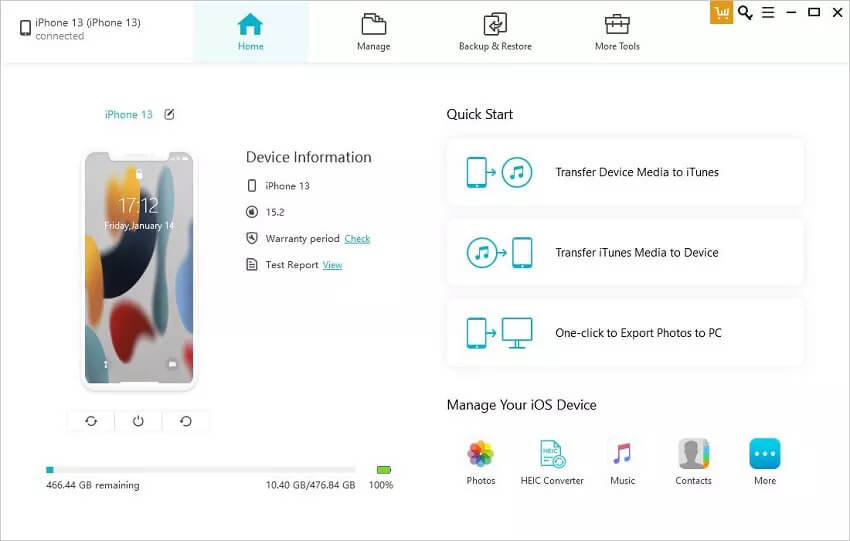
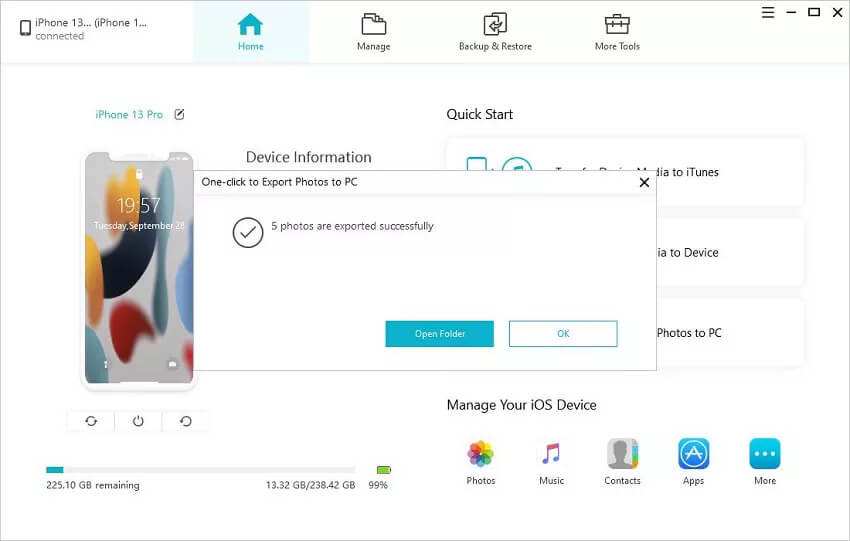
Inyathelo lesi-2 : Nje ukuba isixhobo sifunyenwe ngempumelelo, cofa kwindawo ethi “Thumela Iifoto kwiPC ngokucofa kube kanye” ukuze uqalise inkqubo yokudlulisa ividiyo.
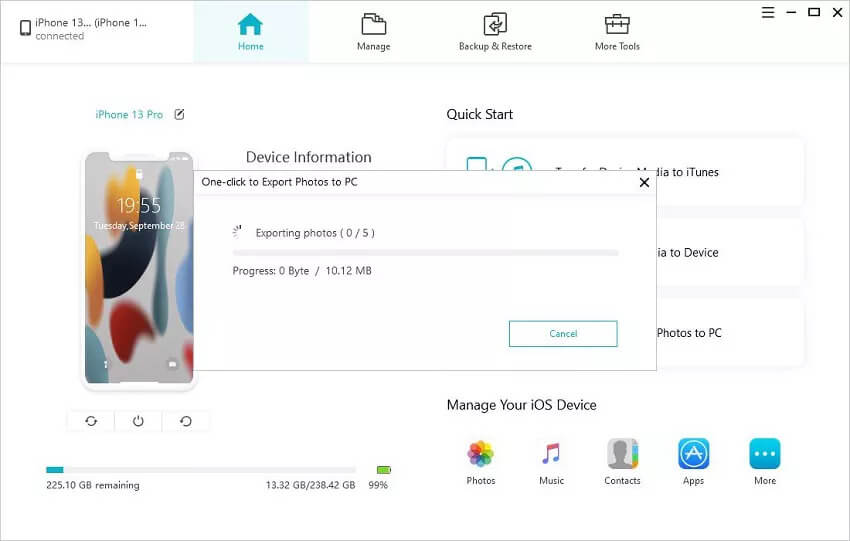
Inyathelo lesi-3 : Zonke iifoto kunye neevidiyo ezikwiKhamera Roll yesixhobo sakho ziya kudluliselwa kwikhompyutha. Cofa ku-“Vula iFolda” kwi-pop-up ukuze ubukele iividiyo ezidluliselweyo kwikhompyutha yakho.
Ukukhuphela mahala Ukukhuphela mahala
Icandelo 2. Indlela yokuDlulisa iiVidiyo ukusuka kwi-iPhone ukuya kwi-PC/Mac usebenzisa iiFoto ze-iCloud
Nge-iCloud Photos, ungafikelela ngokulula kwiifoto neevidiyo kuzo zonke izixhobo zakho ze-Apple, kuquka i-iPhone, i-iPad, i-iPod touch, i-Mac, i-iCloud.com, kwane-PC yakho. Ukuba kuyimfuneko, ungazikhuphela ngokulula ezi foto neevidiyo kwikhompyutha yakho. Qinisekisa ukuba zombini i-iPhone nekhompyutha yakho ziqhagamshelwe kwinethiwekhi ye-Wi-Fi, uze ulandele la manyathelo angezantsi ukuze udlulisele iividiyo ukusuka kwi-iPhone ukuya kwikhompyutha:
Inyathelo 1 : Kwi-iPhone okanye kwi-iPad yakho, yiya kwi-Settings > [Your Name] > iCloud > Photos, uze uqinisekise ukuba i-iCloud Photos ivuliwe.

Inyathelo lesi-2 Ngoku seta i-iCloud kwikhompyutha yakho uze ungene ngeakhawunti efanayo, uze uvule i-iCloud Photos.
- KwiMac: Yiya kwiSystem Preferences > iCloud. Ecaleni kweFoto, cofa ku-“Option” uze ukhethe “iCloud Photos”.
- Kwikhompyutha: Khuphela iCloud yeWindows kwaye ulandele amanyathelo okuseta iiFoto ze-iCloud, cofa u-“Kwenziwe”, uze ucofe u-“Faka isicelo”.
Wenze kakuhle. Zonke iifoto kunye neevidiyo ezigcinwe kwizixhobo zakho ze-iOS ziya kufumaneka kwaye zijongwe lula kwikhompyutha yakho yePC okanye yeMac. Kubasebenzisi beWindows, ungaya kwiLe PC > iCloud Photos > Downloads ukuze ufumane zonke iifoto kunye neevidiyo ezintsha kwi-iPhone/iPad yakho. Ukuba awufuni ukufaka iCloud yeWindows kwikhompyutha yakho, ungandwendwela iCloud.com ukuze ukhuphele iividiyo.
Icandelo 3. Indlela yokuDlulisa iiVidiyo ukusuka kwi-iPhone ukuya kwi-Windows PC (Iindlela ezi-3)
Ungasebenzisa ezi ndlela zilandelayo zi-3 zokudlulisa iividiyo ukusuka kwi-iPhone yakho ukuya kwi-PC, usebenzisa i-app yeeFoto, uphawu lwe-AutoPlay, okanye iWindows/File Explorer.
Kopisha iividiyo ukusuka kwi-iPhone ukuya kwi-PC ngeeFoto kwiWindows 11/10
Ungasebenzisa ngokulula iFoto App kwiWindows 10 ukukopa iividiyo ukusuka kwi-iPhone yakho ukuya kwiPC yakho. Landela la manyathelo alula ukuze ukwenze oku:
- Qhagamshela i-iPhone kwi-PC yeWindows usebenzisa intambo ye-Lightning. Vula i-iPhone usebenzisa igama lakho eligqithisiweyo uze ucofe ku-“Trust” xa ucelwa.
- Vula usetyenziso lweeFoto kwikhompyutha yakho uze uye ku-Import, uze ukhethe "Ukusuka kwisixhobo se-USB". Usetyenziso luya kukhangela iifoto kunye neevidiyo ezintsha kwi-iPhone yakho.
- Cofa kwindawo ethi “Ngenisa Useto” ukuze uhlele indawo yokungenisa uze ukhethe nokuba ufuna ukucima iividiyo kwi-iPhone emva kokuzingenisa. Cofa kwindawo ethi “Gqibile” emva kokuseta ukhetho lwakho.
- Ngoku khetha iividiyo ongathanda ukuzikopa kwikhompyutha yakho uze ucofe u-“Ngenisa Khetha”.

Fumana iividiyo ukusuka kwi-iPhone ukuya kwi-PC nge-AutoPlay kwiWindows 7
Ukuba ikhompyutha yakho isebenzisa iWindows 7, ungasebenzisa uphawu lwe-AutoPlay ukuze ufumane iividiyo kwi-iPhone yakho ukuya kwi-PC. Nantsi indlela yokwenza oku:
- Faka i-iPhone yakho kwi-PC ngentambo ye-USB, kwaye i-“AutoPlay” kufuneka ivele ngokuzenzekelayo.
- Khetha u-“Ngenisa imifanekiso kunye neevidiyo” kwifestile ethi AutoPlay.
- Ungakhetha ifolda ongathanda ukugcina iividiyo kuyo "Izicwangciso zokungenisa".
- Khetha iividiyo ofuna ukuzingenisa uze ucofe ku-“Ngenisa” ukuze uqalise inkqubo.

Hambisa iividiyo ukusuka kwi-iPhone ukuya kwi-PC ngeWindows/File Explorer
Ungafumana iividiyo kwi-iPhone yakho usebenzisa iWindows okanye iFile Explorer kwiPC yakho. Landela la manyathelo alula:
- Qhagamshela i-iPhone kwikhompyutha yakho yeWindows, vula "Le PC" uze ufumane isixhobo.
- Cofa ekunene kwigama le-iPhone uze ukhethe "Ngenisa imifanekiso kunye neevidiyo".
- Cofa ku-“Hlola, hlela, kwaye ubeke izinto ndawonye ukuze uzingenise” okanye “Ngenisa zonke izinto ngoku” uze ucofe ku-“Okulandelayo” ukuze uqhubeke.
- Khetha iividiyo ongathanda ukuzigcina uze ucofe u-“Ngenisa”. Le nkqubo ingathatha ixesha, kuxhomekeke kwinani leevidiyo ofuna ukuzisusa.
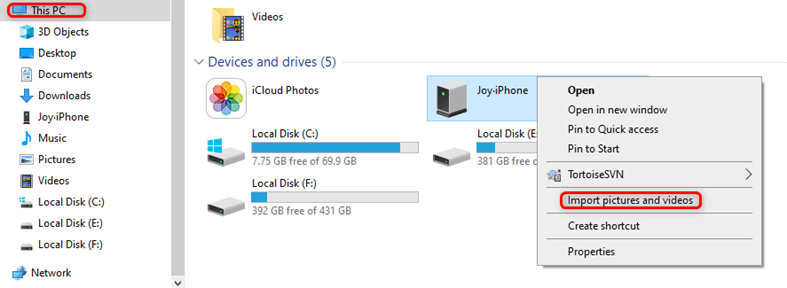
Ungaya nakwi Le PC > igama le iPhone yakho > Indawo yokugcina yangaphakathi > DCIM > 100APPLE ukuhambisa iividiyo ukusuka kwi iPhone yakho ukuya kwi PC yakho.
Icandelo 4. Indlela yokuDlulisa iiVidiyo ukusuka kwi-iPhone ukuya kwiKhompyutha yeMac (iindlela ezi-2)
Nazi iindlela ezimbini ezilungileyo zokudlulisa iividiyo ukusuka kwi-iPhone ukuya kwi-Mac: ukusebenzisa usetyenziso lweeFoto okanye i-AirDrop.
Layisha iividiyo ukusuka kwi-iPhone ukuya kwi-Mac nge-App yeeFoto
Ungangenisa iividiyo kwi-iPhone yakho kwi-Mac yakho usebenzisa i-Photos App. Nantsi into ekufuneka uyenze:
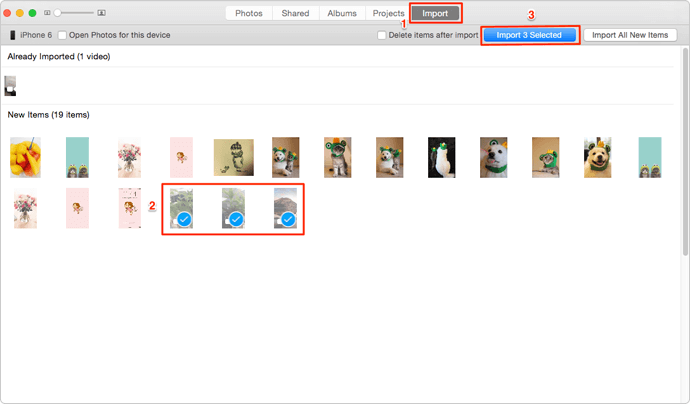
- Qala ngokuqhagamshela i-iPhone yakho kwi-Mac ngentambo ye-USB. Vula "Iifoto" uze ukhethe i-iPhone kwicandelo "lezixhobo".
- Cofa ku-“Ngenisa” uze ukhethe iividiyo ofuna ukuzihambisa, uze ucofe ku-“Ngenisa Okukhethiweyo” ukuze uqalise inkqubo yokudlulisa.
- Iividiyo ezilayishwe kwiMac yakho ziya kugcinwa kwifolda yeLayibrari yeeFoto. Ukuze uzifikelele, ungalandela la manyathelo alula:
- Yiya ku-“Finder > Pictures” uze ucofe ekunene kwi-“Photo Library”, uze ukhethe u-“Bonisa iPakeji Contents”.
- Cofa kwifolda ethi “Masters” ukuze ufumane iividiyo ze-iPhone ozingenisileyo.
Ngenisa iividiyo ukusuka kwi-iPhone ukuya kwi-Mac usebenzisa i-AirDrop
Ukuba awufuni ukuqhagamshela i-iPhone kwi-Mac usebenzisa intambo ye-USB, ungasebenzisa i-AirDrop ukuthumela iividiyo ukusuka kwi-iPhone ukuya kwi-Mac. Inkqubo ilula kakhulu. Landela la manyathelo alula:
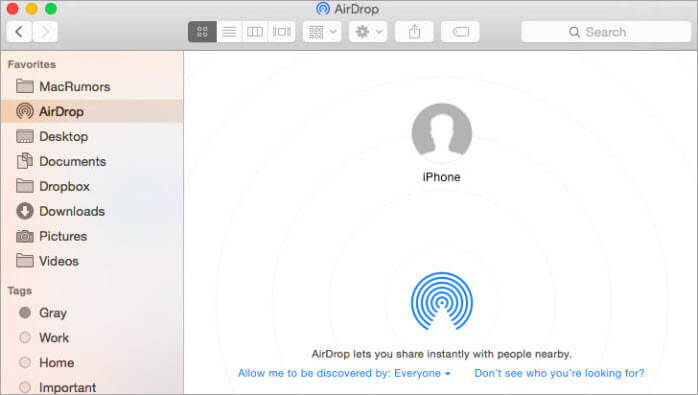
- Vula i-AirDrop kwi-Mac yakho. Ungakwenza oko ngokuya ku-“Finder > Go > AirDrop” uze uqinisekise ukuba i-Bluetooth kunye ne-Wi-Fi zivuliwe. Kufuneka usete ukhetho oluthi “Vumela ukuba kufunyanwe ngu-” lube ngu-“Wonke umntu” okanye “Abafowunelwa Kuphela”.
- Kwi-iPhone okanye kwi-iPad yakho, fikelela kwiZiko loLawulo uze ucofe ku-“AirDrop”. Apha, yibeke ku-“Contacts Only” okanye ku-“Wonke umntu”.
- Ngoku vula usetyenziso lweeFoto kwisixhobo sakho se-iOS uze ukhethe iividiyo ongathanda ukuzidlulisela kwi-Mac.
- Cofa uphawu oluthi “Yabelana” uze ukhethe iMac kwicandelo elithi “AirDrop”. Iividiyo ezikhethiweyo ziya kudluliselwa kwiMac ngoko nangoko.
Isiphelo
Ezi zingentla ziindlela ezisi-7 zokudlulisa iividiyo ukusuka kwi-iPhone ukuya kwikhompyutha yeWindows PC okanye yeMac. Ngokuqinisekileyo, indlela ekwiCandelo loku-1 ilula kakhulu kwaye ilula kunezinye. Ingadlulisela zonke iividiyo ngokucofa kube kanye kwaye ayinabungozi kwiividiyo. Zonke iividiyo ezidluliselweyo ziya kugcinwa kwisisombululo sazo sokuqala.
Ukukhuphela mahala Ukukhuphela mahala
Ingaba le posi iluncedo kangakanani?
Cofa kwinkwenkwezi ukuze uyinike umlinganiselo!
Uvavanyo oluphakathi / 5. Inani leevoti: