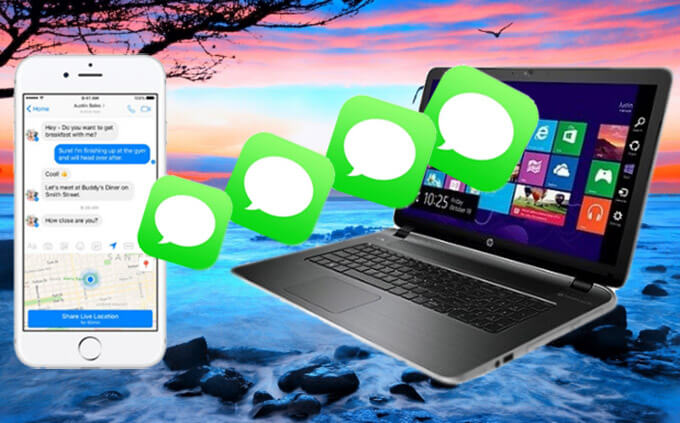
Imiyalezo ebhaliweyo kwi-iPhone yakho inokuba nolwazi olubalulekileyo ongenakukwazi ukululahla. Ke ngoko, unokufuna ukudlulisela imiyalezo ebhaliweyo ukusuka kwi-iPhone yakho ukuya kwikhompyutha ukuze ufumane ikopi ekhuselekileyo. Okanye kukho iimeko apho kufuneka uprinte imiyalezo yakho, kwaye kuya kuba lula ukwenza oko xa igcinwe kwikhompyutha yakho. Kakade ke, ungenza ikopi epheleleyo yedatha yakho ye-iPhone usebenzisa i-iTunes. Nangona kunjalo, akukho ndlela ethe ngqo yokufikelela nokubona imiyalezo kwi-iTunes backup.
Kweli nqaku, sichaze iindlela ezi-4 ezisebenzayo zokudlulisa imiyalezo esuka kwi-iPhone ukuya kwikhompyutha ene-iTunes okanye engenayo. Sizamile ukubonelela ngolwazi oluneenkcukacha ezininzi malunga nendlela nganye ukuze kube lula kuwe ukuphumeza izisombululo. Qhubeka ufunda ukuze ufumane iinkcukacha.
Indlela yoku-1: Dlulisa imiyalezo esuka kwi-iPhone ukuya kwiKhompyutha ngqo
Esinye sezixhobo ezilungileyo onokuzisebenzisa ukuhambisa imiyalezo ebhaliweyo ngqo ukusuka kwi-iPhone ukuya kwikhompyutha yi-iPhone Transfer. Iluncedo kakhulu xa ufuna ukugcina idatha ye-iPhone kwikhompyutha yakho uze ubuyisele idatha egciniweyo kwisixhobo sakho. Esi sixhobo siza neempawu ezininzi ezenza ukuba ibe sisisombululo esifanelekileyo sokudlulisa imiyalezo ebhaliweyo ukusuka kwi-iPhone ukuya kwikhompyutha.
- Ungadlulisela kwaye ugcine yonke imiyalezo ebhaliweyo, ii-iMessages, kunye nezincamathiselo ukusuka kwi-iPhone ukuya kwi-PC/Mac ngokucofa kanye.
- Imiyalezo yakho ye-iPhone iya kuthunyelwa kwikhompyutha yakho kwiifomathi ezifundekayo, ezifana ne-TXT, i-CSV, i-HTML, i-PDF, njl.
- Ngaphandle kwemiyalezo ebhaliweyo, ungadlulisela naluphi na olunye ulwazi olufana noonxibelelwano, amanqaku, iifoto, iividiyo, iWhatsApp, iKik, iViber, iimemo zelizwi, i-voicemail, njl.
- Ungayijonga kuqala yonke into ekuyo i-iPhone backup uze uyibuyisele ngokukhetha nantoni na oyifunayo kuyo nayiphi na isixhobo se-iOS.
- Esi sixhobo sikhusela idatha ekwi-iPhone yakho, kwaye akukho datha iya kulahleka ngexesha lenkqubo yokulondoloza nokubuyisela.
Ukukhuphela mahala Ukukhuphela mahala
Khuphela kwaye ufake i-iPhone Transfer kwikhompyutha yakho, uze ulandele la manyathelo alula okudlulisa imiyalezo esuka kwi-iPhone yakho ukuya kwikhompyutha yakho ngaphandle kokusebenzisa i-iTunes:
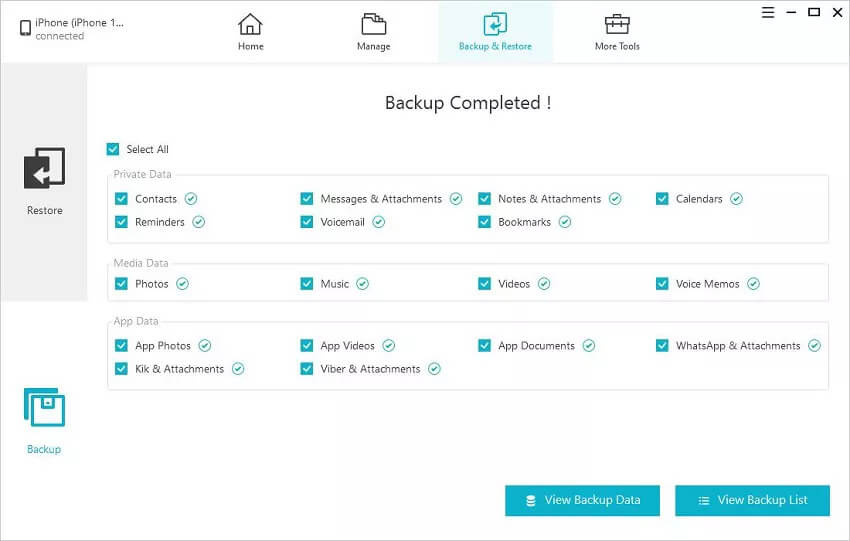
Inyathelo 1 : Qalisa isixhobo se-iPhone Message Backup kwikhompyutha yakho uze ukhethe "Phone Backup" kwiinketho eziboniswe kwifestile ephambili.
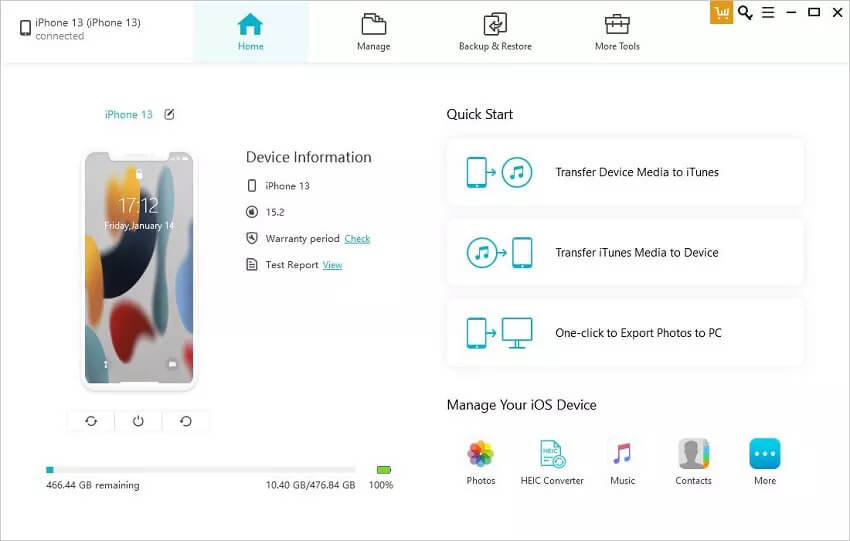
Inyathelo lesi-2 : Ngoku qhagamshela i-iPhone yakho kwikhompyutha usebenzisa intambo ye-Lightning. Inkqubo kufuneka ibone isixhobo ngokuzenzekelayo, emva koko ukhethe "I-Device Data Backup & Restore" kwaye ucofe ku-"Backup" ukuze uqhubeke.
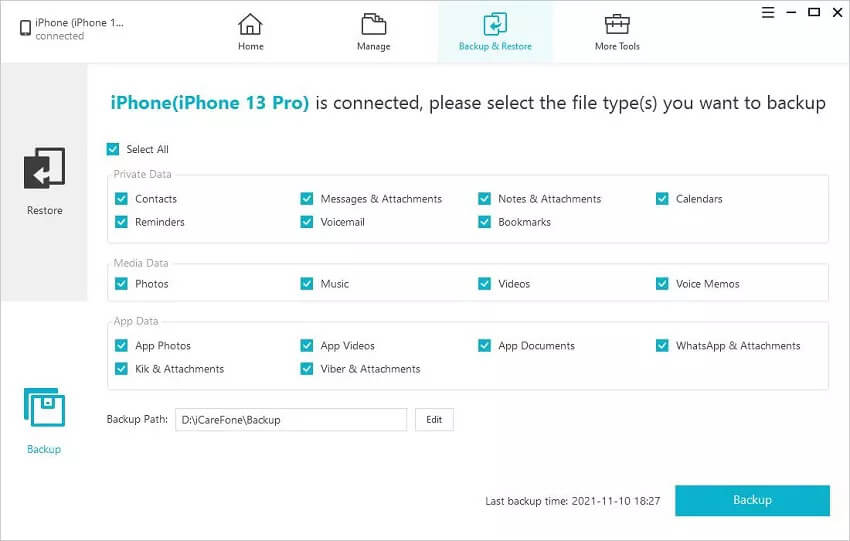
Inyathelo lesi-3 : Uza kubona uluhlu lwazo zonke iintlobo zedatha onokuzigcina usebenzisa le nkqubo. Khetha "Imiyalezo kunye neeAttachments" ukuze ugcine imiyalezo ebhaliweyo kuphela kwikhompyutha. Ungatshintsha nendawo yokugcina idatha ngokucofa kwifolda esecaleni kwe "Backup Path", uze ucofe kwi "Backup" kwakhona ukuze uqalise inkqubo.
Inyathelo lesi-4 : Inkqubo yokugcina idatha iza kuqala ngoko nangoko. Gcina isixhobo siqhagamshelwe kwikhompyutha ide igqitywe inkqubo. Emva koko kufuneka ukwazi ukubona imiyalezo kwikhompyutha yakho kwindlela yokugcina idatha ekhethiweyo.
Ukukhuphela mahala Ukukhuphela mahala
Indlela yesi-2: Dlulisa imiyalezo esuka kwi-iPhone ukuya kwi-Mac nge-iMessage Sync
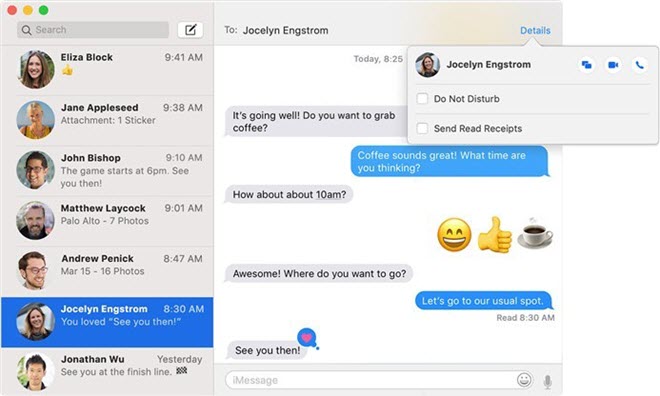
Ukuba usebenza nekhompyutha yeMac, ungayithumela ngokulula imiyalezo esuka kwi-iPhone ukuya kwi-Mac ngokuvumelanisa ne-app ye-iMessage. Nantsi indlela yokwenza oku:
- Inyathelo 1: Fumana i icon ye-iMessage kwi-Mac yakho uze uyivule.
- Inyathelo lesi-2: Ngena kwi-iMessage usebenzisa i-Apple ID kunye negama lokugqitha elifanayo olisebenzise kwi-iPhone yakho.
- Inyathelo lesi-3: I-iMessage yakho kufuneka ivumelaniswe kwi-Mac yakho ngokuzenzekelayo wakuba ungene.
Indlela yesi-3: Dlulisa imiyalezo esuka kwi-iPhone ukuya kwiKhompyutha usebenzisa i-iTunes
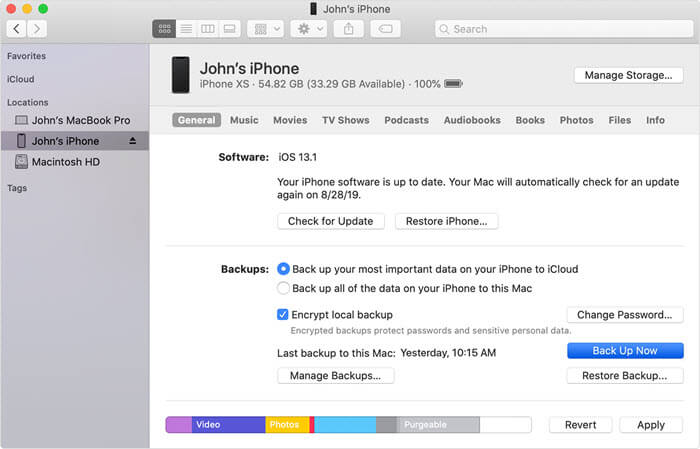
Ungenza nje ikopi epheleleyo ye-iPhone yakho nge-iTunes. Le kopi iya kuba nayo yonke imiyalezo ebhaliweyo kwisixhobo sakho. Nantsi indlela yokwenza ikopi ye-iPhone yakho nge-iTunes:
- Inyathelo 1: Qhagamshela i-iPhone yakho kwikhompyutha uze uvule i-iTunes. Ukuba usebenzisa i-macOS Catalina 10.15, qalisa iFinder.
- Inyathelo lesi-2: Xa i-iTunes okanye i-Finder ibona isixhobo, cofa kwi icon yesixhobo uze ucofe ku-"Back Up Now" ukuze uqalise inkqubo yogcino.
Ungafumana ifayile yakho yogcino ye-iTunes kwezi ndawo zilandelayo zeWindows kunye neMac:
- KwiWindows: Abasebenzisi (igama lomsebenzisi)AppDataRoamingApple ComputerMobileSyncBackup
- KwiMac: ~/Ithala leeNcwadi/Inkxaso yeSicelo/I-MobileSync/I-Backup/
Indlela yesi-4: Thumela imiyalezo esuka kwi-iPhone Backup ukuya kwiKhompyutha
Kulula kakhulu ukudlulisa nokugcina imiyalezo esuka kwi-iPhone ukuya kwikhompyutha nge-iTunes. Nangona kunjalo, njengoko sele sitshilo ngasentla, awuyi kukwazi ukufikelela okanye ukujonga imiyalezo yokwenyani kwi-backup ngaphandle kokuba une-iTunes backup extractor. Apha sicebisa ukuba Ukubuyiselwa kwedatha ye-iPhone Sisixhobo sobuchwephesha sokukhupha idatha ye-iPhone ukuze ufumane ifayile yogcino lwe-iTunes kwaye ubone imiyalezo echanekileyo. Khuphela nje esi sixhobo uze uzame.
Ukukhuphela mahala Ukukhuphela mahala
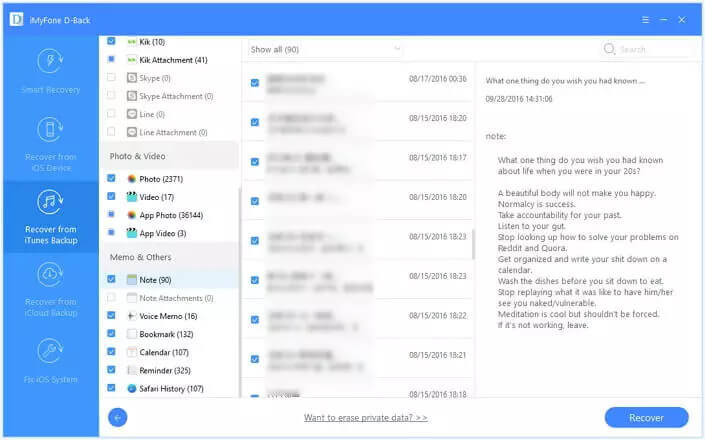
Inyathelo 1 : Faka kwaye usebenzise inkqubo ye-iTunes backup extractor kwikhompyutha yakho.

Inyathelo lesi-2 : Khetha u-"Buyisa kwi-iTunes Backup File" kwaye inkqubo iya kubonisa zonke iifayile ze-iTunes backup kule khompyutha. Khetha leyo inemiyalezo ongathanda ukuyijonga uze ucofe u-"Okulandelayo".

Inyathelo lesi-3 : Emva kokuskena, yonke idatha, kuquka imiyalezo ekwifayile egciniweyo, iya kuboniswa ngokweendidi. Cofa kumyalezo ukuze uwubone kwangaphambili, uze ucofe uphawu oluthi “Buyisela kwiKhompyutha” ezantsi kwesikrini ukuze ukhuphe imiyalezo uze uyigcine kwikhompyutha yakho.
Isiphelo
Zonke ezi zisombululo zingasentla zinokuba luncedo xa ufuna ukudlulisa imiyalezo esuka kwi-iPhone yakho ukuya kwikhompyutha yakho, kuquka i-iPhone 17 Pro Max, i-iPhone 17 Pro, kunye ne-iPhone 17. Khetha isisombululo esifanelana neemfuno zakho kwaye ulandele imiyalelo ebekiweyo ukuze wenze loo msebenzi.
Yabelana nathi ukuba uyazi ezinye iindlela zokudlulisa nokugcina imiyalezo ye-iPhone ngokulula. Ukuba kukho naziphi na iingxaki odibene nazo ngexesha lenkqubo yokudlulisa, sazise kwicandelo lezimvo elingezantsi, kwaye siya kukuvuyela ukukunceda.
Ukukhuphela mahala Ukukhuphela mahala
Ingaba le posi iluncedo kangakanani?
Cofa kwinkwenkwezi ukuze uyinike umlinganiselo!
Uvavanyo oluphakathi / 5. Inani leevoti: