Indlela yokuDlulisa iifoto ukusuka kwi-iPhone ukuya kwi-Hard Drive yangaphandle

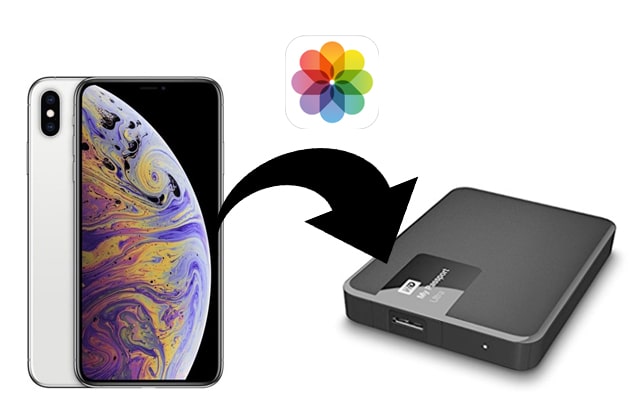
Xa unezithombe ezininzi kakhulu kwi-iPhone yakho, unokuzifumana ujongene nemiba yokungabikho kwendawo yokugcina idatha kwisixhobo. Ekubeni iifoto zinokuba zibalulekile kuwe, ukuzicima kusenokungabi sisisombululo okhululekileyo ngaso. Isisombululo esilungileyo kukudlulisela iifoto kwi-hard drive yakho yangaphandle, kwaye kweli nqaku, siza kukunika izisombululo ezinokukunceda wenze loo nto ngokulula.
Indlela yoku-1: Dlulisa iifoto ukusuka kwi-iPhone ukuya kwi-hard drive yangaphandle ngokucofa okukodwa
Esinye sezona zisombululo zibalaseleyo zokukunceda udlulise iifoto ukusuka kwi-iPhone ukuya kwi-hard drive yangaphandle yi-iPhone Transfer. Esi sixhobo solawulo lwe-iOS somntu wesithathu kulula kakhulu ukusisebenzisa, sikuvumela ukuba udlulise idatha ngokukhawuleza nangokulula ukusuka kwisixhobo se-iOS ukuya kwikhompyutha okanye kwisixhobo sokugcina sangaphandle. Siza kubona indlela onokusisebenzisa ngayo esi sixhobo ukudlulisa iifoto ukusuka kwi-iPhone ukuya kwi-hard drive yangaphandle kungekudala. Kodwa ngaphambi kokuba senze oko, makhe sijonge ezinye zezona mpawu ziluncedo zenkqubo:
- Ingadlulisela ngokulula zonke iintlobo zedatha ukusuka kwisixhobo se-iOS ukuya kwikhompyutha, kubandakanya oonxibelelwano, iiSMS, umculo, iifoto, iividiyo, nokunye okuninzi.
- Ikuvumela ukuba ulawule idatha ekwisixhobo sakho ngeendlela ezininzi, kuquka ukuthumela ngaphandle, ukongeza, okanye ukucima idatha njengoko kufuneka.
- Ngesi sixhobo, awudingi i-iTunes ukuze udlulise idatha phakathi kwezixhobo ze-iOS kunye nekhompyutha yakho.
- Ixhasa ngokupheleleyo zonke izixhobo ze-iOS kunye nazo zonke iinguqulelo ze-iOS, kwane-iPhone 17/17 Pro/17 Pro Max entsha, i-iOS 18 kunye ne-iOS 26.
Ukukhuphela mahala Ukukhuphela mahala
Nantsi indlela yokudlulisa iifoto ukusuka kwi-iPhone ukuya kwi-hard drive yangaphandle:
Inyathelo 1 : Khuphela uze ufake i-iPhone Transfer kwikhompyutha yakho uze uqalise inkqubo.
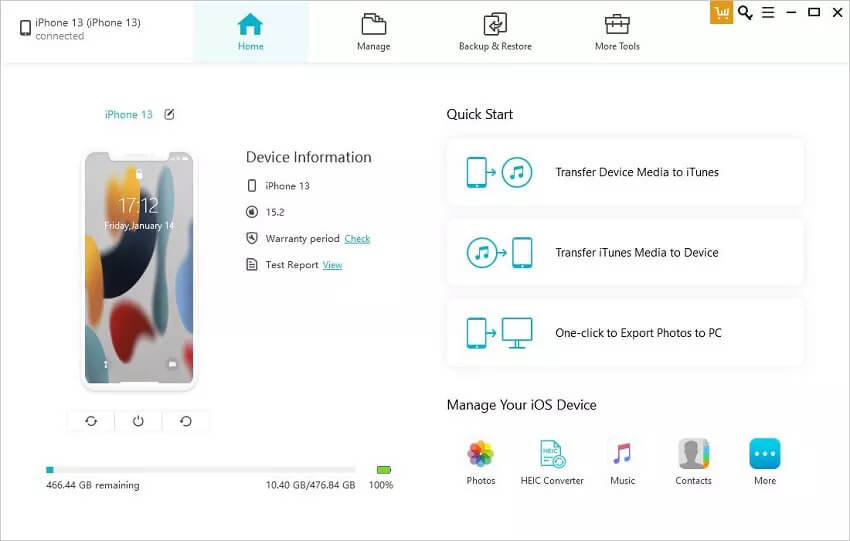
Inyathelo lesi-2 : Qhagamshela i-iPhone kwiPC uze ucofe ku-“Themba le Khompyutha” xa ucelwa. Nje ukuba isixhobo sifunyenwe, cofa ku-“Cofa kanye Thumela Iifoto kwiPC”.
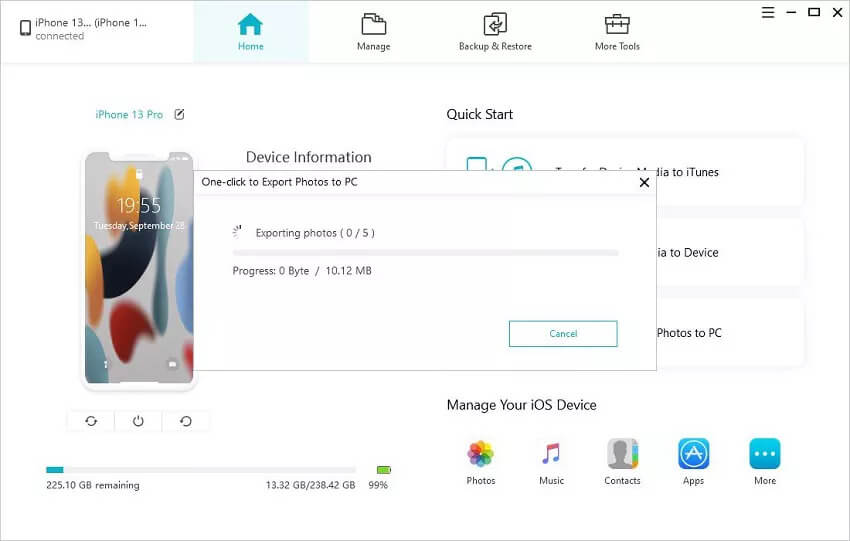
Inyathelo lesi-3 : Le nkqubo iza kuskena isixhobo ukuze ifumane zonke iifoto kwaye izithumele ngokuzenzekelayo zonke iifoto kwikhompyutha.
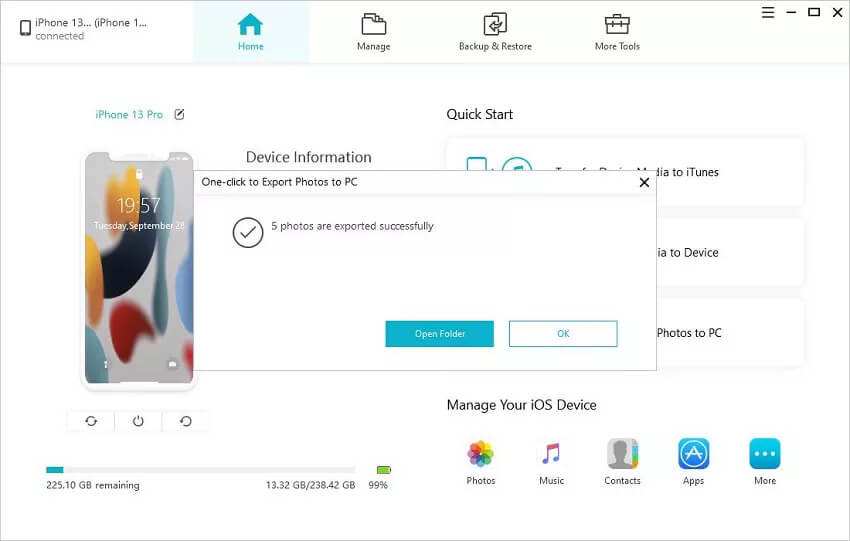
Xa inkqubo yokuthumela iifoto igqityiwe, ifolda yendawo ekuyiwa kuyo iya kuvela. Emva koko ungadlulisela iifoto zakho ze-iPhone ngokukhululekileyo kwi-hard drive yakho yangaphandle ukuze ufumane ikopi ekhuselekileyo. Zonke iifoto ziya kugcinwa zikwimeko yazo yokuqala.
Ukukhuphela mahala Ukukhuphela mahala
Indlela yesi-2: Dlulisa iifoto ze-iPhone kwi-Hard Drive yangaphandle nge-iCloud
Ukuba iifoto ofuna ukuzidlulisela zikwi-iCloud, landela la manyathelo alula ukuze uzidlulisele kwi-hard drive yangaphandle:
- Qinisekisa ukuba isici sokuvumelanisa se-iCloud sivuliwe kwi-iPhone yakho.
- Yiya e iCloud.com kwaye ungene nge-ID yakho ye-Apple kunye nephasiwedi.
- Cofa ku-"Iifoto" uze ulinde ngelixa zonke iifoto zilayishiwe. Khetha zonke iifoto ongathanda ukuzidlulisela uze ucofe ku-"Khuphela izinto ezikhethiweyo".
- Xa ukhuphelo lugqityiwe, qhagamshela i-hard drive yangaphandle kwikhompyutha uze ukope zonke iifoto kwi-drive.

Indlela yesi-3: Dlulisa iifoto ze-iPhone kwiDrive yangaphandle ngeWindows Photo Gallery
Ungasebenzisa iWindows Photo Gallery ngokulula ukuhambisa iifoto ukusuka kwisixhobo sakho ukuya kwi-hard drive yangaphandle. Nantsi indlela yokwenza oku:
- Qhagamshela i-iPhone kwi-PC usebenzisa intambo ye-USB.
- Kubasebenzisi beWindows 7, kuya kuvela i-pop-up ethi “Ngenisa imifanekiso kunye neevidiyo usebenzisa iWindows”. Cofa ku-“Ngenisa” ukuze uqale ukungenisa iifoto kwi-camera roll yakho.
- KwiWindows 10, vula i-“Photos App” uze ucofe iqhosha elithi “Import Button”, emva koko ungakhetha iifoto ofuna ukuzingenisa.
- Okokugqibela, qhagamshela idrayivu yangaphandle kwikhompyutha uze uhambise iifoto kwidrayivu

Indlela yesi-4: Dlulisa iifoto ze-iPhone kwiDrive yangaphandle kwi-Mac nge-Image Capture
Kubasebenzisi beMac, eyona ndlela ilungileyo yokudlulisa iifoto ukusuka kwi-iPhone ukuya kwi-Mac kukusebenzisa i-“Image Capture.” Nantsi indlela yokuyisebenzisa:
- Qhagamshela i-iPhone kunye ne-hard drive yangaphandle kwikhompyutha ye-Mac.
- Ukusebenzisa uphendlo lweSpotlight ukufumana "Imifanekiso ethathwe kwi-Image Capture" kunye nokuqalisa inkqubo xa ivela kwiziphumo zophendlo.
- Cofa kwi-iPhone (kufanele ukwazi ukuyibona ngegama layo), kwaye zonke iifoto ezikwisixhobo ziya kuboniswa kwifestile elandelayo.
- Kwibha ethi “Ngenisa kwi”, khetha i-hard drive yangaphandle. Ungakhetha kuphela ezinye iifoto oza kuzingenisa kwi-drive-by ngokukhetha kuqala iifoto uze ucofe ku-“Ngenisa.” Ungakhetha u-“Ngenisa Zonke” ukuba ufuna ukungenisa zonke iifoto.

Isiphelo
Ezi zisombululo zingasentla zifanele zibe luncedo kakhulu xa ufuna ukudlulisa iifoto ukusuka kwi-iPhone yakho ukuya kwi-hard drive yangaphandle. Nje ukuba wenze njalo, ungadala indawo efunekayo yolunye ulwazi kwisixhobo se-iOS kwaye uphucule kakhulu ukusebenza kwesixhobo.
Ukukhuphela mahala Ukukhuphela mahala
Ingaba le posi iluncedo kangakanani?
Cofa kwinkwenkwezi ukuze uyinike umlinganiselo!
Uvavanyo oluphakathi / 5. Inani leevoti: