

Abasebenzisi abaninzi bafuna ukwenza izixhobo zabo ze-iOS zibe zezakho ngokutshintsha imixholo, iiwallpaper, kunye neefonti. Kulula kakhulu ukutshintsha ubungakanani befonti ukuba unengxaki yokufunda umbhalo kwi-iPhone okanye kwi-iPad yakho. Ngelishwa, akukho ndlela ichanekileyo yokutshintsha ifonti yenkqubo esetyenziswa yi-iOS. Ngaba wakha wacinga ngokutshintsha ifonti kwi-iPhone yakho ye-iPad? Ukuba wenza njalo, nantsi indawo efanelekileyo.
Kule nqaku, siza kujonga uhlobo lwefonti olusetyenziswa yi-iPhone yakho kunye nendlela yokutshintsha isitayile sefonti kunye nobukhulu kwi-iPhone ukuba uyafuna.
1. Yeyiphi ifonti esetyenziswa yi-iPhone?
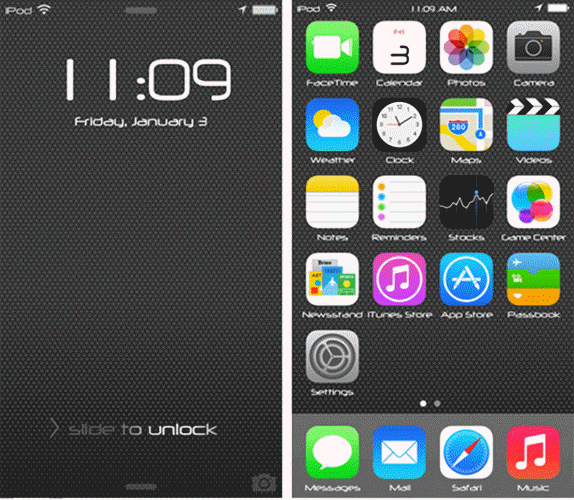
Njengoko i-iPhone iguqukele kwi-iPhone 11/11 Pro yangoku, ifonti esetyenziswa kwi-interface yayo itshintshe amaxesha amaninzi. Ii-iPhone zokuqala ezifike kwimarike: i-iPhone, i-iPhone 3G kunye ne-iPhone 3GS zisebenzise ifonti ye-Helvetica kuzo zonke iinjongo ze-interface. I-Apple yazisa utshintsho kwifonti ye-iPhone nge-iPhone 4 esebenzisa i-Helvetica Neue.
Kamva, uhlaziyo kwinkqubo ye-iOS lwamisela uhlobo lwefonti oluza kuboniswa yi-interface. Umzekelo, ii-iPhone ezisebenzisa i-iOS 7 kunye ne-iOS 8 zasebenzisa i-Helvetica Ultra-Light okanye i-Helvetica Light. Ngokuziswa kwe-iOS 9, i-Apple yatshintsha ifonti kwakhona yaba yifonti abayibiza ngokuba yiSan Francisco. Uhlaziyo lwe-iOS 11, 12 kunye ne-13, kwenziwe utshintsho oluncinci kwifonti ye-interface eyathi yaziwa ngokuba yi-SF Pro. Kwi-iOS 13, kunokwenzeka ukufaka iifonti ezenziwe ngokwezifiso kwi-iPhone.
2. Indlela yokutshintsha ifonti kwi-iPhone ngaphandle kweJailbreaking
Okwangoku, akunakwenzeka ukutshintsha ifonti yenkqubo kwi-iPhone yakho ngaphandle kokuphazamisa isixhobo. Kodwa kukho ezinye ii-apps zomntu wesithathu ezifumanekayo ukukunceda usebenzise iifonti ezahlukeneyo kwi-interface ye-iPhone yakho. Enye yezona apps ziluncedo kakhulu kulo msebenzi yi-AnyFont. Le yi-app ehlawulelwayo onokuyifumana kwiVenkile yeeApp nge-$1.99 kwaye yakuba ifakiwe kwi-iPhone yakho, ungongeza iifonti kwisixhobo ukuze utshintshe ifonti yenkqubo esetyenziswa kwii-apps ezifana ne-Word, Excel, Number, KeyNote, kunye nezinye ii-apps zomntu wesithathu. Akufuneki ukuba utshintshe i-iPhone yakho.
Landela la manyathelo alula ukutshintsha ifonti kwi-iPhone yakho usebenzisa i-AnyFont:
Inyathelo 1: Khuphela kwaye ufake i-AnyFont kwi-iPhone yakho kwiVenkile yeeApp.
Inyathelo lesi-2: Ngoku fumana ifonti ongathanda ukuyisebenzisa. I-AnyFont ixhasa zonke iintlobo zefonti eziqhelekileyo kuquka i-TTF, i-OTF, kunye ne-TCC. Ungakhangela nayiphi na kwezi fonti kuGoogle kwaye ukhuphele ezininzi kangangoko ufuna.
Inyathelo lesi-3: Nje ukuba ifonti ikhutshelwe, cofa kuyo uze ukhethe okuthi “Vula ngaphakathi…”, uze ukhethe i-AnyFont njenge-app ofuna ukuyisebenzisa ukuvula ifayile.
Inyathelo lesi-4: Ifayile iya kuvela kwi-AnyFont. Cofa kuyo ukuze ukhethe ifonti uze ufake isatifikethi esikhethekileyo esicelwe yi-AnyFont.

Qala kwakhona isixhobo kwaye ifonti entsha iya kuqala ukusebenza, ibe yifonti entsha eyenziwe ngokwezifiso.
3. Indlela yokutshintsha isitayile sefonti kwi-iPhone ngeJailbreaking
Ukuba ufuna ukutshintsha ifonti yenkqubo kwi-iPhone yakho, ungasebenzisa i-BytaFont 3 jailbreak tweak. Nangona kunjalo, kubalulekile ukuqaphela ukuba le app iza kusebenza kuphela kwisixhobo esiphukileyo. Ngoko ke kufuneka uvale i-iPhone ngaphambi kokuba usebenzise olu tshintsho ukwenza utshintsho lwefonti yenkqubo. Kwaye kukho izinto ezimbalwa ekufuneka uzazi ngaphambi kokuba uvale isixhobo:
Ukuqhawula i-iPhone yakho ejele kuya kuyiphelisa iwaranti. Awuyi kukwazi ukuhlaziya i-OTA yesixhobo emva kwejele.
I-Jailbreak inokubangela ukulahleka kwedatha kwi-iPhone yakho. Ngoko ke kubalulekile ukugcina yonke idatha kwi-iPhone yakho ngaphambi kokuba uvale isixhobo. Ungasebenzisa i-iTunes/iCloud okanye i-Backup & Restore yomntu wesithathu (iOS). Ukuba ngelishwa, ulahlekelwa yidatha ebalulekileyo emva kokuba ivale, unokuyibuyisela ngokulula kwi-backup.
Ukuba i-iPhone yakho iphukile, landela la manyathelo alula ukutshintsha ifonti yenkqubo usebenzisa i-BytaFont 3:
Inyathelo 1: Vula iCydia uze ukhangele iBytaFont 3, uze uyifake. Nje ukuba utshintsho lufakiwe, uza kuyifumana kwi-springboard.
Inyathelo lesi-2: Vula iBytaFont 3 uze uye ku-“Browse Fonts” ezantsi kwesikrini. Khetha ifonti ongathanda ukuyisebenzisa kwiinketho ezikwisikrini uze ucofe u-“Download” ukuze uye kwiphakheji yeCydia yaloo fonti. Cofa u-“Faka” ukuze uqale ukufaka ifonti.
Inyathelo lesi-3: Vala iCydia uze uvule iBytaFont. Yiya kwiifonti ozikhuphele phantsi kwethebhu ethi “Basic” kwimenyu esezantsi. Khetha ifonti kwaye xa uceliwe, phinda uqalise ukusebenzisa ifonti kwi-iPhone yakho.
4. Indlela yokutshintsha ubungakanani beFone kwi-iPhone, iPad kunye ne-iPod
Njengoko besitshilo ngaphambili, i-Apple ayikuvumeli ukuba utshintshe ifonti yenkqubo, kodwa ikuvumela ukuba utshintshe ubungakanani befonti kwi-iPhone, iPad kunye ne-iPod touch yakho ngamanyathelo alula. Uyakwazi ukutshintsha ubungakanani befonti kwii-apps ezininzi kuquka i-Mail, iKhalenda, ooQhagamshelwano, ifowuni kunye namanqaku. Nantsi indlela yokwenza oku:
Inyathelo 1: Vula izicwangciso kwi-iPhone/iPad yakho uze ucofe ku-“Display & Brightness”.
Inyathelo lesi-2: Khetha u-“Text Size” uze utsale nje isilayida ude ufumane ubungakanani befonti ongathanda ukuyisebenzisa.
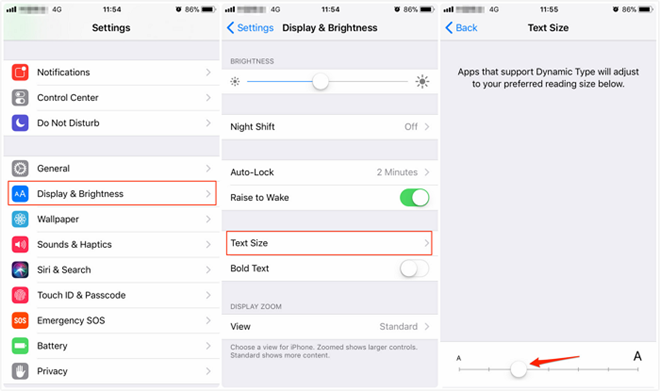
Ukuba ungathanda ukwenza ifonti ibe nkulu nangakumbi, yiya kwiSetingi > Ukufikeleleka > uze ukhethe “Umboniso kunye nobungakanani bombhalo”, uze ucofe ku “Umbhalo Omkhulu.” Emva koko ungatsala nje isilayida ukuze wenze ubungakanani befonti bube bukhulu ngendlela ofuna ngayo.
Ingaba le posi iluncedo kangakanani?
Cofa kwinkwenkwezi ukuze uyinike umlinganiselo!
Uvavanyo oluphakathi / 5. Inani leevoti:


