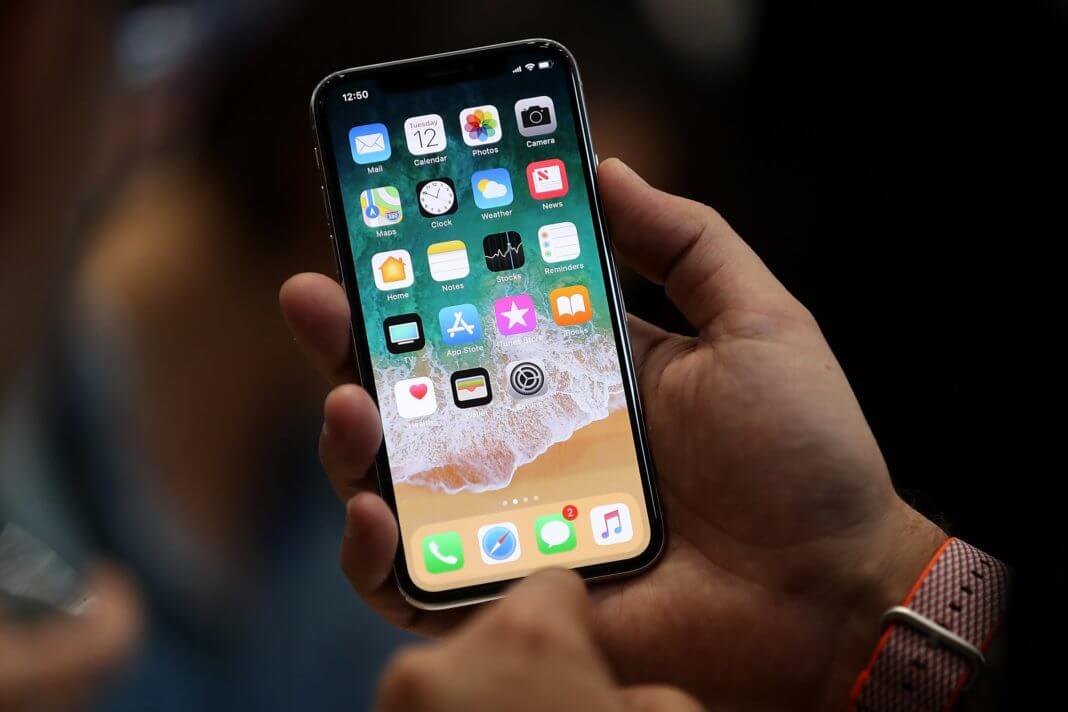
Ii-emoji zibe yinxalenye ebalulekileyo yonxibelelwano lwedijithali lwanamhlanje, zongeza imvakalelo, ukucaca, kunye nobuntu kwimiyalezo. Ngelixa ii-emoji zisetyenziswa rhoqo kwii-apps zemiyalezo kunye neendaba zoluntu, zikwaluncedo kakhulu kumaxwebhu obuchwephesha nawomntu siqu enziwe kwiMicrosoft Word. Nokuba ulungiselela ingxelo yeshishini, iphephandaba elingaqhelekanga, okanye intetho enomdla, ukufaka ii-emoji kunokunceda ukugxininisa amanqaku aphambili, ukwenza umxholo ube nomtsalane ngakumbi, kunye nokuphucula ukufundeka. IMicrosoft Word inikezela ngeendlela ezahlukeneyo ezakhelwe ngaphakathi nezangaphandle zokufaka ii-emoji, ukuqinisekisa ukuba abasebenzisi kwiWindows nakwi-macOS banokufikelela kwaye basebenzise ngokulula. Ukusuka kwiindlela ezimfutshane zekhibhodi ezikhawulezayo ukuya kwiikhowudi ze-Unicode kunye neendlela zokukopa, abasebenzisi baneendlela ezininzi zokongeza iimpawu ezicacileyo kumaxwebhu abo. Ezi ndlela aziphuculi kuphela umboniso wexwebhu kodwa zenza kube lula ukudlulisa iimvakalelo, izimvo, kunye neentsingiselo zomxholo ezinokuthi amagama edwa angazivezi ngokupheleleyo.
Kweli nqaku, siza kuhlola iindlela ezisibhozo ezilula nezisebenzayo zokufaka ii-emojis kumaxwebhu eMicrosoft Word. Siza kujonga iindlela ezimfutshane zekhibhodi, iphaneli ye-emoji eyakhelwe ngaphakathi kwiWindows nakwi-macOS, uphawu lokufaka iimpawu, iikhowudi ze-Unicode, kwanee-plugins zomntu wesithathu. Indlela nganye ihambelana nezinto ezahlukeneyo ezikhethwa ngabasebenzisi, ukuqinisekisa ukuba nokuba umsebenzi wakho unjani, kukho ukhetho olulula olufumanekayo.
Nokuba ukhetha indlela emfutshane efana Phumelela + . (iiWindows) okanye Ulawulo + Umyalelo + Isithuba (Mac) okanye ufuna ukusebenzisa iindlela eziphambili ezifana Ukuguqulwa koonobumba be-Unicode , sikugubungele. Ukongeza, siza kuxoxa ngendlela yokusebenzisa imifanekiso kunye nee icon ukuze sifumane isiphumo esifana ne-emoji kwiimeko apho ukufakwa kwe-emoji yendabuko kusenokungasebenzi njengoko bekulindelwe. Ekupheleni kwesi sikhokelo, uya kuba nokuqonda okubanzi kwendlela yokufaka i-emojis ngokufanelekileyo kwiMicrosoft Word kunye nokuphucula ukubonakala kwamaxwebhu akho ngeempawu ezibonisa iimvakalelo.
Iindlela ezi-8 zokufaka ii-Emojis kwiMicrosoft Word Document
Indlela 1: Ukusebenzisa iWindows Emoji Panel (Eyona ndlela ikhawulezayo)
Enye yezona ndlela zikhawulezayo nezilula zokufaka ii-emojis kuxwebhu lweMicrosoft Word kukusebenzisa iWindows Emoji Panel eyakhelwe ngaphakathi. Olu phawu lufumaneka kwiWindows 10 nakwiWindows 11 kwaye luvumela abasebenzisi ukuba bafikelele ngokulula kwingqokelela enkulu yee-emojis ngaphandle kokushiya uxwebhu. IWindows Emoji Panel iluncedo kakhulu kwabo basebenzisa ii-emoji rhoqo ekubhaleni kwabo, njengoko ibonelela ngendlela engenamthungo yokuphucula umbhalo ngeempawu ezibonisa iimvakalelo.
Ukuvula iWindows Emoji Panel, cofa nje indlela emfutshane yekhibhodi Win + . (Isitshixo seWindows + ixesha) okanye Win + ; (Isitshixo seWindows + i-semicolon) Oku kuza kuvelisa isixhobo sokukhetha ii-emoji esincinci esikrinini, apho unokuphequlula khona iindidi ezahlukeneyo ze-emoji, kuquka ii-smileys, izilwanyana, ukutya, uhambo, nokunye. Iphaneli ikwabandakanya umsebenzi wokukhangela, okuvumela ukuba ubhale amagama angundoqo anjengelithi "smile" okanye "intliziyo" ukuze ufumane ii-emoji ezithile ngokukhawuleza. Nje ukuba ufumane i-emoji ofuna ukuyifaka, cofa nje kuyo, kwaye iya kongezwa kuxwebhu lwakho lwe-Word kwindawo yesikhombisi yangoku.

Enye yeenzuzo zokusebenzisa iWindows Emoji Panel kukuba ayisebenzi kwiMicrosoft Word kuphela kodwa nakwezinye iinkqubo ezifana neNotepad, iibrowser zewebhu, kunye neeapps zokuthumela imiyalezo. Ukongeza, ii-emojis ezifakwe ngale ndlela ziyahambelana ngokupheleleyo neenguqulelo zeWord zanamhlanje kwaye zigcina ifomathi yazo xa zikopishwa kwaye zinamathiselwe kwamanye amaxwebhu. Nangona kunjalo, kubalulekile ukuqaphela ukuba ezinye iinguqulelo ezindala zeWord okanye iinkqubo zokusebenza zisenokungazixhasi ngokupheleleyo ii-emojis ezinemibala, apho zinokubonakala njengeempawu ezimnyama nezimhlophe.
Lilonke, iWindows Emoji Panel yeyona ndlela ikhawulezayo nelula kubasebenzisi beWindows yokufaka ii-emojis kwiMicrosoft Word. Ayidingi software eyongezelelweyo, kulula ukuyisebenzisa, kwaye iphucula kakhulu indlela eboniswa ngayo amaxwebhu ngokongeza umtsalane obonakalayo kunye nomxholo weemvakalelo. Ukuba usebenzisa ii-emoji rhoqo kumaxwebhu akho, ukwazi kakuhle le ndlela imfutshane kunokukongela ixesha kunye nomgudu ngelixa ukwenza ukubhala kwakho kube nomtsalane ngakumbi.
Indlela yesi-2: Ukusebenzisa iphaneli ye-macOS Emoji
Kubasebenzisi beMac, ukufaka ii-emojis kuxwebhu lweMicrosoft Word kulula nje ngokuba kunjalo kwiWindows, ngenxa ye-MacOS Emoji Panel eyakhelwe ngaphakathi. Olu phawu luvumela abasebenzisi ukuba bakhangele ngokukhawuleza kwaye bafake ii-emojis kumaxwebhu abo ngaphandle kokuphazamisa indlela abasebenza ngayo. Nokuba ubhala uxwebhu oluqhelekileyo, ingxelo yobungcali, okanye umsebenzi wokudala, ii-emojis zinokuphucula umbhalo wakho ngokongeza ubuntu, iimvakalelo, kunye nokucaca.
Ukuze ufikelele kwi-macOS Emoji Panel, cofa i-shortcut Ulawulo + Umyalelo + Isithuba kwikhibhodi yakho. Oku kuza kuvula ifestile encinci ebonisa uluhlu olubanzi lwee-emojis ezahlulwe ngokwamacandelo ahlukeneyo afana nee-smileys, izinto, ukutya, uhambo, nokunye. Iphaneli ikwabandakanya ibha yokukhangela apho unokuchwetheza khona amagama angundoqo afana no-“laugh” okanye “star” ukuze ufumane ii-emoji ezifanelekileyo ngokukhawuleza. Nje ukuba ukhethe i-emoji, cofa nje kuyo, kwaye iya kufakwa kuxwebhu lwakho lwe-Word kwindawo yesikhombisi.
Enye yeenzuzo eziphambili zokusebenzisa i-macOS Emoji Panel kukuhambelana kwayo kwii-apps ezahlukeneyo, kubandakanya iMicrosoft Word, abathengi be-imeyile, ii-apps zokuthumela imiyalezo, kunye neebrowser zewebhu. Ukongeza, ii-emojis ezifakiweyo zixhaswa ngokupheleleyo kwiinguqulelo zeWord zanamhlanje, ziqinisekisa ukubonakala okubonakalayo nokubonakalayo. Le ndlela ifanelekile kubasebenzisi beMac abafuna indlela ekhawulezayo nefanelekileyo yokongeza iimpawu ezicacileyo kumaxwebhu abo ngomzamo omncinci.
Indlela yesi-3: Ukusebenzisa iMenyu ethi “Faka” kunye neSimboli
Enye indlela esebenzayo yokufaka ii-emojis kwiMicrosoft Word kukusebenzisa i-“ Faka "imenyu kunye Isimboli phawu. Le ndlela iluncedo ngakumbi kubasebenzisi abakhetha indlela eyakhelwe ngaphakathi ngaphandle kokuxhomekeka kwiindlela ezimfutshane zekhibhodi. Ikwaluncedo nakwabo basebenza kwiinguqulelo ezindala zeMicrosoft Word apho iiphaneli ze-emoji zisenokungafumaneki khona.
Ukufaka i-emoji usebenzisa le ndlela, landela la manyathelo:
- Vula uxwebhu lwakho lweMicrosoft Word uze ubeke ikhesa apho ufuna ukufaka khona i-emoji.
- Yiya kwi Faka ithebhu kwibar yesixhobo ephezulu.
- Cofa kwi Isimboli uze ukhethe Iimpawu ezingakumbi kwimenyu eyehlayo.
- Kwi Isimboli ifestile, khetha ifonti exhasa ii-emoji, ezinje Segoe UI Emoji (Windows) okanye I-Emoji yoMbala we-Apple (iMac) .
- Skrola kuluhlu okanye usebenzise Iseti engaphantsi uhla oluya ezantsi ukuze ufumane iisimboli ezifana ne-emoji.
- Cofa kwi-emoji ofuna ukuyifaka, uze ucinezele u-Insert ukuze uyongeze kuxwebhu lwakho.
Le ndlela ivumela ulawulo oluchanekileyo ngakumbi ekukhetheni ii-emoji, ukuqinisekisa ukuhambelana neefomathi ezahlukeneyo zamaxwebhu. Nangona kunjalo, ezinye ii-emoji ezifakwe ngale ndlela zinokubonakala kwi-monochrome endaweni yombala opheleleyo, kuxhomekeke kwifonti kunye nenguqulelo ye-Word. Nangona lo mda, uphawu lweSimboli luhlala luyindlela ethembekileyo yokongeza ii-emoji ezilula, ii-icon, okanye oonobumba abakhethekileyo kuxwebhu.
Indlela yesi-4: Ukusebenzisa uphawu lwe-AutoCorrect lwe-Word
IiMicrosoft Word I-AutoCorrect Isici sinika indlela ekhawulezayo nezenzekelayo yokufaka ii-emoji ngelixa uchwetheza. Le ndlela iluncedo kakhulu kubasebenzisi abasebenzisa rhoqo ii-emoji ezithile kwaye bafuna zivele ngoko nangoko ngaphandle kokuzikhetha ngesandla kwimenyu okanye kwiphaneli ye-emoji. I-AutoCorrect ivumela i-Word ukuba ithathe indawo yeendlela ezimfutshane zombhalo ezichazwe kwangaphambili ngee-emoji okanye iimpawu ezifanelekileyo, okwenza ukudalwa kwamaxwebhu kube lula ngakumbi.
Ngokwesiqhelo, iMicrosoft Word sele iqulethe ezinye iindlela zokutshintsha i-AutoCorrect ezakhelwe ngaphakathi kwii-emoticons ezisisiseko. Umzekelo:
- Ukuthayipha
:)iguquka ngokuzenzekelayo ibe yi-😊 (ubuso obuncumileyo) - Ukuthayipha
:Duguquka abe 😀 (ubuso obuncumileyo) - Ukuthayipha
<3iguquka ibe yi ❤️ (intliziyo)
Ukongeza, abasebenzisi banokwenza ngokwezifiso i-AutoCorrect ukuze bafake ii-emojis ezithile. Ukuze wenze oku:
- Yiya kwi Ifayile ithebhu kwaye ucofe kuyo Iinketho .
- Khetha Ukuqinisekisa uze ucofe ku I-AutoCorrect Iinketho.
- Kwi
I-AutoCorrect
ifestile, thayipha indlela emfutshane (umz.,
:wave:) kwi Buyisela intsimi. - Kopisha kwaye uncamathisele i-emoji evela komnye umthombo uye kwi Nge intsimi.
- Cofa Yongeza ke ngoku KULUNGILE ukugcina utshintsho lwakho.
Ukususela ngoku, nanini na xa uchwetheza indlela emfutshane, iWord iza kuyitshintsha ngokuzenzekelayo nge-emoji oyibekileyo. Le ndlela isebenza kakuhle kakhulu kubasebenzisi be-emoji abaqhelekileyo, njengoko isusa isidingo sokuvula iiphaneli ze-emoji okanye ukufaka iimpawu ngesandla. Nangona kunjalo, i-AutoCorrect isenokungazixhasi zonke ii-emoji kuzo zonke iinguqulelo zeWord, ngoko ke kuyacetyiswa ukuba kuvavanywe ukutshintshwa kwakho okwenziwe ngokwezifiso.
Indlela yesi-5: Ukukopa nokuncamathisela ii-emoji ezivela kweminye imithombo
Enye yezona ndlela zilula zokufaka ii-emojis kuxwebhu lweMicrosoft Word kukuzikopa kwimithombo yangaphandle uze uzincamathisele ngqo kuxwebhu lwakho. Le ndlela iluncedo ngakumbi xa ufuna ii-emojis ezingafikeleleki lula ngezixhobo ezakhelwe ngaphakathi okanye xa usebenza kwinguqulelo endala yeWord engenankxaso epheleleyo ye-emoji.
Ukuze usebenzise le ndlela, landela la manyathelo:
- Vula iwebhusayithi okanye usetyenziso oluqulethe ii-emoji, ezifana ne-Emojipedia, amaqonga eendaba zoluntu, okanye ii-apps zemiyalezo.
- Fumana i-emoji ofuna ukuyifaka.
- Gqamisa i-emoji uze ucinezele I-Ctrl + C (iiWindows) okanye Umyalelo + C (Mac) ukuyikopa.
- Vula uxwebhu lwakho lweWord uze ubeke ikhesa apho ufuna i-emoji ivele khona.
- Cinezela U-Ctrl + V (iiWindows) okanye Umyalelo + V (Mac) ukuncamathisela i-emoji.

Inzuzo yale ndlela kukuba lula kwayo kunye nokuguquguquka kwayo. Ungayikopa i-emojis kwimithombo eyahlukeneyo, kuquka iiwebhusayithi, ii-imeyile, okanye usetyenziso lwencoko, ngaphandle kokukhumbula iindlela ezimfutshane zekhibhodi okanye ukusebenzisa iimpawu ezikhethekileyo kwi-Word. Ukongeza, ii-emojis ezikopishiweyo zihlala zigcina imbonakalo yazo enemibala epheleleyo kwiinguqulelo zanamhlanje zeMicrosoft Word. Nangona kunjalo, kwiinguqulelo ezindala, ezinye ii-emojis zinokubonakala njengeempawu ezimnyama nezimhlophe okanye zingabonakali ngokuchanekileyo. Nangona kunjalo, ukukopa nokuncamathisela kuhlala kuyindlela esebenzayo neyonke yokufaka ii-emojis kumaxwebhu e-Word ngomzamo omncinci.
Indlela 6: Ukusebenzisa iiKhowudi zoMlinganiswa we-Unicode
Enye indlela esebenzayo yokufaka ii-emojis kwiMicrosoft Word kukusebenzisa iikhowudi zoonobumba be-Unicode. I-Unicode ngumgangatho oqhelekileyo wokufaka iikhowudi zoonobumba, kuquka ii-emojis, kumaqonga ahlukeneyo kunye nezicelo. Le ndlela iluncedo ngakumbi kubasebenzisi abakhetha indlela echanekileyo nesekelwe kwikhibhodi yokufaka ii-emojis ngaphandle kokuxhomekeka kwiiphaneli okanye kwimithombo yangaphandle.
Ukuze usebenzise le ndlela, landela la manyathelo:
- Beka ikhesa kuxwebhu lwakho lweWord apho ufuna ukufaka khona i-emoji.
- Thayipha i-Unicode ye-emoji oyifunayo. Amaxabiso e-Unicode ahlala ekwifomathi U+1F600 (nge 😀).
- Susa “ U+ "inxalenye uze uthayiphe ikhowudi ye-hexadecimal kuphela. Umzekelo, kwi 😀, thayipha 1F600 .
- Cofa ngoko nangoko I-Alt + X , kwaye iWord iza kuguqula ikhowudi ibe yi-emoji ehambelanayo.
Umzekelo:
- Ukuthayipha 1F60A kunye nokucinezela I-Alt + X uza kufaka 😊 (ubuso obuncumileyo).
- Ukuthayipha 1F44D kunye nokucinezela I-Alt + X ndiza kufaka 👍 (ubhontsi phezulu).
Le ndlela iluncedo xa usebenza ngee-emoji ezithile, ingakumbi ukuba usebenzisa iimpawu ezithile rhoqo. Nangona kunjalo, ifuna ukwazi iikhowudi ze-Unicode zee-emoji, ezinokufumaneka kwiindawo ezifana ne-Unicode.org okanye i-Emojipedia. Ukongeza, ayizizo zonke iinguqulelo zeMicrosoft Word ezixhasa ngokupheleleyo ii-emojis ezinemibala ene-Unicode—ezinye zinokuzibonisa njengeempawu ze-monochrome. Nangona lo mda, iikhowudi ze-Unicode zibonelela ngendlela esebenzayo nefanelekileyo yokufaka ii-emojis kumaxwebhu e-Word.
Indlela yesi-7: Ukufaka ii-Emojis njengeMifanekiso okanye ii-Icons
Ukuba ufuna ii-emojis ezikumgangatho ophezulu nezinokuguqulelwa ngokwezifiso kuxwebhu lwakho lweMicrosoft Word, ukuzifaka njengemifanekiso okanye ii-icon lukhetho oluhle. Le ndlela iluncedo kakhulu kwiintetho, iipowusta, okanye amaxwebhu apho ii-emojis kufuneka zilinganiswe ubungakanani, zihlelwe, okanye zifomathiwe ngeziphumo ezikhethekileyo.
Ukufaka i-emoji njengomfanekiso, landela la manyathelo:
- Khangela umfanekiso we-emoji kwiwebhusayithi efana ne-Emojipedia, iGoogle Images, okanye iFreepik.
- Khuphela umfanekiso kwifomathi yePNG ukuze ubonakale okanye kwifomathi yeJPEG ukuze uyisebenzise rhoqo.
- Vula uxwebhu lwakho lweWord, yiya kwi Faka ithebhu, uze ucofe Imifanekiso .
- Khetha umfanekiso we-emoji okhutshelweyo uze uwufake kuxwebhu lwakho.

Okanye, ungafaka ii-icon ezifana ne-emoji ezakhelwe ngaphakathi usebenzisa iiWord's Iimpawu uphawu:
- Cofa kwi Faka ithebhu kwaye ukhethe Iimpawu .
- Sebenzisa ibha yokukhangela ukuze ufumane ii-icon zesitayile se-emoji.
- Cofa kwi icon oyithandayo uze ucinezele Faka .
- Yenza ubungakanani obutsha okanye ufake umbala kwi icon njengoko kufuneka usebenzisa Ifomathi yeMifanekiso ithebhu.
Inzuzo yokusebenzisa imifanekiso okanye ii-icon kukuba zibonelela ngokuguquguquka ngakumbi koyilo, njengoko zinokulinganiswa ubungakanani ngaphandle kokulahlekelwa ngumgangatho kwaye zenziwe ngokwezifiso ngemibala eyahlukeneyo, izithunzi, okanye iziphumo. Nangona kunjalo, le ndlela ifanelekile kakhulu kwiinjongo zokuhombisa kunee-emojis zombhalo ongaphakathi. Ukusetyenziswa kombhalo rhoqo, iiphaneli ze-emoji ezakhelwe ngaphakathi okanye iikhowudi ze-Unicode zinokuba lula ngakumbi.
Indlela yesi-8: Ukusebenzisa ii-Word Plugins okanye izixhobo zomntu wesithathu
Kubasebenzisi abafaka rhoqo ii-emojis kumaxwebhu abo eMicrosoft Word, ii-plugins zeWord okanye izixhobo zomntu wesithathu zinokubonelela ngamava aphucukileyo nanokulungiselelwa ngokwezifiso. Ezi zixhobo zihlala zibonelela ngokhetho olubanzi lwee-emojis, ukhetho olongezelelweyo lokufomatha, kunye nokudibanisa nezinye ii-apps zokuvelisa, nto leyo ezenza ukuba zilungele ukusetyenziswa kobuchwephesha kunye nobuchule.
Ukuze usebenzise i-plugin ye-Word kwi-emojis, landela la manyathelo:
- Vula iMicrosoft Word uze uye kwi Faka ithebhu.
- Cofa Fumana ii-Add-ins ukuvula iVenkile ye-Office Add-ins.
- Kwibha yokukhangela, thayipha I-Emoji kwaye ujonge izongezo ezikhoyo.
- Khetha i-add-in like Ikhibhodi ye-Emoji okanye Iimpawu kwaye Abalinganiswa , uze ucofe Yongeza ukuyifaka.
- Nje ukuba ifakiwe, fikelela kwi-plugin ukusuka kwi Izongezo icandelo kwaye ufake ii-emojis ngqo kuxwebhu lwakho.

Okanye, izixhobo zomntu wesithathu ezifana neEmojiCopy, Emojipedia, okanye iikhibhodi ze-emoji ezikhethekileyo zingasetyenziswa. Ezi zixhobo zivumela abasebenzisi ukuba bakope kwaye bancamathisele ii-emojis kwi-Word ngokulula ngelixa bebonelela ngezinye iindlela zokwenza ngokwezifiso.
Eyona nzuzo iphambili yokusebenzisa ii-plugins kunye nezixhobo zomntu wesithathu kukwanda okuphuculweyo kunye nokulula kokufikelela kwii-emojis, kuquka nezo zingafumanekiyo kwiiphaneli ze-emoji eziqhelekileyo. Nangona kunjalo, ezinye izongezo zinokufuna uqhagamshelo lwe-intanethi, kwaye ezinye iimpawu zinokuvalelwa kwiinguqulelo zeprimiyamu. Nangona le mida, le ndlela ilungile kubasebenzisi abafuna isisombululo se-emoji esibanzi ngakumbi kwi-Word.
Isiphelo
Ukuqukumbela, kukho iindlela ezininzi ezilula zokufaka ii-emojis kumaxwebhu eMicrosoft Word, nganye ihambelana neemfuno zabasebenzisi ezahlukeneyo. Kubasebenzisi abafuna isantya kunye nokulula, iindlela ezimfutshane zekhibhodi ezifana Phumelela + . (iiWindows) okanye Ulawulo + Umyalelo + Isithuba (Mac) inika ukufikelela ngokukhawuleza kwiindidi ezahlukeneyo ze-emoji. Ukongeza, uphawu lwe-Insert > Symbol kunye nezicwangciso ze-AutoCorrect zivumela ulawulo oluchanekileyo kunye nokwenza ngokwezifiso. Ukuba ukhetha indlela esekelwe kumfanekiso okanye ufuna imifanekiso esemgangathweni ophezulu, ukufaka ii-emojis njengemifanekiso okanye ii-icon kunokongeza ukuguquguquka ngakumbi koyilo.
Kwabo bafuna ukhetho oluphambili, ii-plugins zeWord kunye nezixhobo zomntu wesithathu zibonelela ngoluhlu olubanzi lwee-emojis kunye neempawu ezongezelelweyo ukuze kube lula ukwenza le nkqubo ibe lula. Nangona indlela nganye inamandla kunye nemida yayo, abasebenzisi banokukhetha indlela ehambelana kakuhle nomsebenzi wabo kunye neemfuno zamaxwebhu. Ekugqibeleni, ii-emojis ziyindlela entle yokuphucula ukubonakala kunye nethoni yeemvakalelo zamaxwebhu akho eWord, okwenza ukuba abandakanyeke ngakumbi kwaye asebenze kakuhle ekudluliseleni umyalezo wakho.
Ingaba le posi iluncedo kangakanani?
Cofa kwinkwenkwezi ukuze uyinike umlinganiselo!
Uvavanyo oluphakathi / 5. Inani leevoti: