Ngamanye amaxesha ii-AirPod azikwazi ukuqhagamshela kwisixhobo se-Apple kwaye kubonakala ngathi kukho ingxaki yokuxhoma. Ingxaki isenokuba ngamanye amaxesha inxulumene nokulungiswa okungafanelekanga kweengxaki zehardware okanye zesoftware. Ukuze ii-AirPod zakho zisebenze ngokuchanekileyo, kufuneka ufune yonke into ukuze uyilungiselele ngokuchanekileyo.
Apha namhlanje siza kuzama ukufunda zonke iingxaki ezinokubangela ukuba ii-AirPods zakho zingasebenzi. Ngaphandle koko, siza kujonga nesisombululo esinokwenzeka kwingxaki nganye ukuze ii-AirPods zakho ziphinde zisebenze kwakhona.
Ukulungisa ii-AirPods akuyi kudibanisa ingxaki kwi-11 Steps at Home
Ngaba ndifanele ndifune iwaranti ye-AirPods okanye ndithenge enye entsha?
Okwangoku, umntu akanakuthi ufuna ibango lewaranti okanye ukutshintshwa. Nangona kunjalo, emva kokuxilonga nokusombulula iingxaki ngempumelelo ungayifumana ingxaki yokwenyani kunye nazo zonke izisombululo ezinokubakho.
Kuba, okwangoku, ukuba ufumana enye indawo ye-AirPods, oku akuthethi ukuba uza kuyisombulula ingxaki yakho. Isibini sakho esitsha sinokufumana ingxaki efanayo kuba ingxaki ikwenye into. Xa ulandela esi sikhokelo, uza kuyisombulula ingxaki yakho.
Ii-AirPod azikwazi ukuqhagamshela? – Zama ukumisela ii-AirPods nge-iPhone
1. Qala kwakhona i-iPhone yakho
Kwinqanaba lokuqala, zama ukuqala kwakhona i-iPhone yakho okanye isixhobo se-Apple esiqhagamshelweyo. Oku kungalungisa iingxaki eziqhelekileyo kwaye kuncede ukwenza ii-AirPods zakho zisebenze kwakhona. Oku kungenxa yokuba ukuqala kwakhona kuya kwenza yonke inkqubo yangasemva ivale kwaye kuqalise kwakhona zonke iinkonzo kunye nabaqhubi.
Ungayicima okanye uyiqalise kwakhona i-iPhone yakho okanye ezinye izixhobo ze-Apple ngokusebenzisa iqhosha lokuvula. Cinezela uze ubambe iqhosha ude ubone imenyu yenkonzo ukuze uqalise kwakhona isixhobo sakho.
2. Yenza iBluetooth isebenze kwaye ibonakale
- Cima iBluetooth ukuba sele isebenza. Linda imizuzu embalwa uze uyivule kwakhona. Ungasebenzisa indlela Useto >> iBluetooth ukuvula ngeqhosha lokutshintsha.

- Ungaswayipha phezulu ukusuka ezantsi kwesikrini ukuze uvule iphaneli yokulawula kwaye uvule iBluetooth ngokucofa kwi icon yayo.
- Qinisekisa ukuba iBluetooth yakho iyabonakala kwezinye izixhobo uze emva koko uskene iiAirpods zakho, ngethemba lokuba ngoku uza kukwazi ukunxibelelana nayo. Ukuba ingxaki yakho ayikasonjululwa okwangoku, qhubeka phambili.
3. Hlaziya iSoftware yakho ye-iPhone
Ngamanye amaxesha ingxaki ikwi-OS yakho, skena isixhobo sakho se-Apple ukuze ufumane uhlaziyo lwamva nje. Ukuba ufumene nayiphi na i-iOS, i-iPadOS, i-macOS, i-tvOS yamva nje yesixhobo sakho, yihlaziye uye kwinguqulelo yamva nje.
- Qalisa i-“ Useto lwe-App "uze udlulele kwi Jikelele >> Uhlaziyo lweSoftware >> Faka Ngoku Emva koko nika igama lakho lokugqitha ukuqinisekisa ubunini bakho.
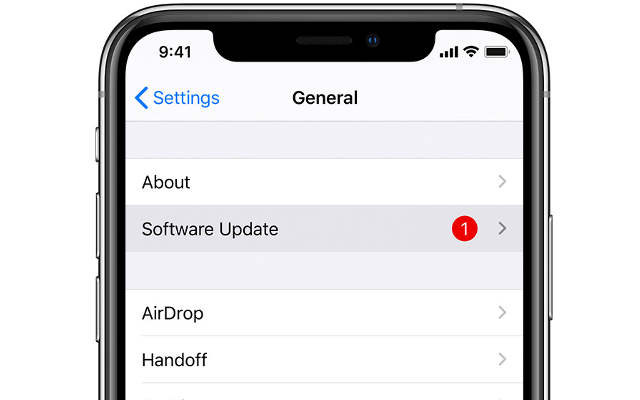
Kuya kufuneka uhlaziye kuba inguqulelo yamva nje isoloko inezinye izilungiso zeempazamo, kwaye oku kunokusombulula ingxaki yakho ngokulula. Ukuba unengxaki ngee-headphone zeMacBook, sinesikhokelo esahlukileyo saloo nto, ungaqhubeka ngezantsi kwi-AirPods ukuba ingxaki ayilungiswanga.
4. Ukumisela ii-AirPods ngesixhobo se-Apple
- Ii-Airpod zenzelwe ukuqhagamshela ngeBluetooth ngokuzenzekelayo, xa uvula i-case iya kuhambelana lula nesixhobo sakho.
- Ukuze uqhagamshele ii-AirPods zakho, yiya kwisikrini sasekhaya sesixhobo sakho uze uvule i-AirPods case uze uyisondeze kwisixhobo sakho.
- Ngoku, linda imizuzwana embalwa, ude ubone i-animation kwisixhobo sakho se-Apple. Ngoku cofa ku-“ Qhagamshela " kwaye uqinisekise intengiselwano ngokucofa ku-"Kwenziwe".
5. Qinisekisa ukuba usebenzisa ii-AirPods kwiRange
- Ii-Airpod kufuneka zibe kuluhlu lweBluetooth lwesixhobo sakho se-Apple esiqhagamshelweyo. Kuba kufuneka zidlulisele idatha yesandi ngoqhagamshelo lweBluetooth.
- Ngokwesiqhelo, uluhlu lonxibelelwano luziimitha ezimbalwa. Wakuba uqale ukuya kude, kuqala umgangatho welizwi uyehla kwaye emva koko, uza kujongana nokungaqhagamshelwa ngokupheleleyo.
6. Jonga ukutshaja kwee-AirPods zakho
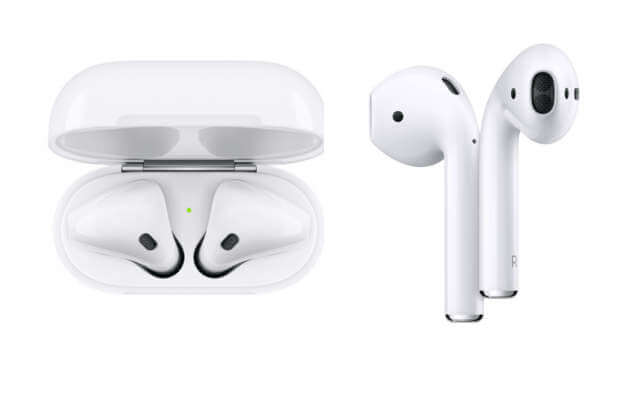
Ukuba ii-AirPod zakho azinatshaji aziyi kukwazi ukusebenza. Ke ngoko, ukuze ziphinde zisebenze kwakhona, kufuneka uzitshaje kwakhona ii-AirPod zakho. Ngenxa yoko, ungayibuyisela kwi-Case uze ujonge ukuba zitshajise ngokwaneleyo na okanye azinazo ngoncedo lwesibane esimileyo. (Isibane esimileyo siya kuba luhlaza xa sitshajise ngokupheleleyo).

Ukuba ibhokisi yakho ye-AirPods ayinatshaji yaneleyo, ngoko unokufuna ukuyiqhagamshela kwitshaja uze ulinde iiyure ezimbalwa de itshaji iphelele.
7. Nika amandla iMowudi yokuBambisana yeBluetooth
Zama ukuvula imo yokubhangqa yeBluetooth kwii-AirPods zakho. Ukuba isixhobo sakho se-Apple asiqhagamshelwanga ne-iCloud, ii-AirPods aziyi kuqhagamshelwa kwisixhobo sakho. Ukuze ulungiselele uqhagamshelo kufuneka uvule imo yokubhangqa yeBluetooth.
Faka ii-AirPod zakho kwibhokisi yokutshaja kwaye ungasivali isiciko. Emva koko cofa iqhosha lokuseta ngasemva kwebhokisi yokutshaja. Kungekudala uza kubona ukukhanya kwesimo kukhanya, ngoku ukwimo yokubhangqa.
8. Qhagamshela kwiSixhobo esinye ngexesha
- Ii-AirPod azenzelwanga ukuqhagamshela kwizixhobo ezininzi ngaxeshanye. Ke ngoko, ukuba kukho iBluetooth engaphezulu kwesinye ekhoyo ii-AirPods zam ziqhagamshelwa kwisixhobo esingalunganga ngokusekelwe kwiakhawunti ye-iCloud eqhagamshelweyo.
- Ngenxa yoko awuyi kufumana isandi kwisixhobo sakho esijolisiweyo. Ukuze ulungise le ngxaki, qala ucime iBluetooth kuzo zonke izixhobo ezidityaniswe ne-iCloud apho ungazimiselanga ukuxhuma ii-AirPods khona. Emva koko vumelanisa ii-AirPods kwisixhobo se-Apple osithandayo.
9. Coca iCarbon / iDebris kwi-AirPods kunye neCase

- Ngokuhamba kwexesha iindawo zokutshaja zinokuqokelela inkunkuma kunye nekhabhoni ezijikeleze zona. Kusenokufuneka zicocwe ukuze ii-AirPods zakho zisebenze kwakhona.
- Ukuze uyicoce, thatha ibhrashi yamazinyo endala ethambileyo kunye nelaphu/itawuli yekotoni ethambileyo. Ngoku hlamba iindawo zokutshaja kwi-AirPods kunye nebhokisi ngebrashi, kodwa sebenzisa isandla esilula kakhulu ungasebenzisi amandla amaninzi. Coca iqhekeza eliseleyo lebhokisi ngelaphu kwaye uqiniseke ukuba awushiyi naluphi na ulusu ngaphakathi kwebhokisi yakho.
10. Seta kwakhona zonke izicwangciso
Qiniseka ukuba, ukuseta kwakhona i-iPhone yakho akuyi kucima nayiphi na idatha kwi-iPhone. Kodwa kuya kwenza ukuba zonke izicwangciso zakho zijike zibe zezo zicwangcisiweyo zasefektri. Oku kuya kunceda ukuqinisekisa ukuba ingxaki ayinxulumananga nezicwangciso. Ukuba ii-AirPods azisebenzi ngenxa yezinye izicwangciso, eli qhinga liya kuyilungisa loo nto.
Ukuseta kwakhona useto kwi-iPhone landela le ndlela Useto >> Jikelele >> Seta kwakhona >> Seta kwakhona Zonke Useto .
11. Fumana indawo yakho ye-AirPods okanye uyilungise
Ukuba kunjalo, ingxaki yakho yi-AirPods yakho, yingxaki nge-AirPods yakho. Kuya kufuneka ufune iziko lokulungisa ukuze ulungise ingxaki. Ungacela nenye indawo kwi-Apple Official portal.
Ingaba le posi iluncedo kangakanani?
Cofa kwinkwenkwezi ukuze uyinike umlinganiselo!
Uvavanyo oluphakathi / 5. Inani leevoti: