Ukuba usebenzisa iiVoice Memos kwimisebenzi eyahlukeneyo efana nokurekhoda amanqaku okanye umculo, kunokubakho iiVoice Memos ezininzi kakhulu kwi-iPhone yakho. Kunganyanzeleka ukuba uzikhuphe kwi-iPhone uzifake kwikhompyutha ukuze ufumane ikopi ekhuselekileyo. Zininzi iindlela zokwenza oko, kwaye siza kujonga ezona zisebenzayo kweli nqaku. Masijonge.
Indlela yoku-1: Susa iiMemo zelizwi kwi-iPhone usebenzisa isixhobo somntu wesithathu
Eyona ndlela ilungileyo yokufumana iimemo zelizwi kwi-iPhone yakho ukuya kwikhompyutha kukusebenzisa isixhobo solawulo lwedatha ye-iOS somntu wesithathu esaziwa ngokuba yi-iPhone Transfer. Ngesi sixhobo, ungalawula ngokulula zonke iifayile kwi-iPhone yakho kwaye uthumele iimemo zelizwi kwi-iPhone yakho ukuya kwikhompyutha ngokulula. Ezinye zeempawu ezenza i-iOS Backup & Restore ibe sisisombululo esifanelekileyo ziquka oku kulandelayo:
- Ivumela ukudlulisa idatha kwi-iPhone yakho, iPad, okanye iPod Touch ngokucofa nje kube kanye.
- Ikwaluncedo ekulondolozeni yonke idatha kwi-iPhone yakho kwikhompyutha yakho ngaphandle kwemida.
- Esi sixhobo sinokuba luncedo ekulawuleni zonke iintlobo zedatha kwisixhobo se-iOS, kuquka iifoto, oonxibelelwano, imiyalezo, amanqaku, kwanedatha ye-app efana ne-WhatsApp.
- Ungayisebenzisa kwakhona ukujonga ifayile yogcino lwe-iTunes kunye nokufikelela kwidatha ekuyo, okanye nokuba ukhuphe idatha nanini na xa ufuna.
- Ixhasa zonke izixhobo ze-iOS, kuquka i-iPhone 17/17 Pro/17 Pro Max kunye nazo zonke iinguqulelo ze-firmware ye-iOS, kuquka i-iOS 18 kunye ne-iOS 26.
Ukukhuphela mahala Ukukhuphela mahala
Ukuze ufumane iimemo zelizwi kwi-iPhone yakho kwikhompyuter, landela la manyathelo alula:
Inyathelo 1 : Khuphela uze ufake i-iPhone Data Exporter kwikhompyutha yakho. Vula inkqubo emva kokufakela ngempumelelo, uze uqhagamshele i-iPhone yakho usebenzisa intambo ye-USB. Nje ukuba isixhobo siqhagamshelwe, cofa ku-“Lawula” kwimenyu ephezulu.
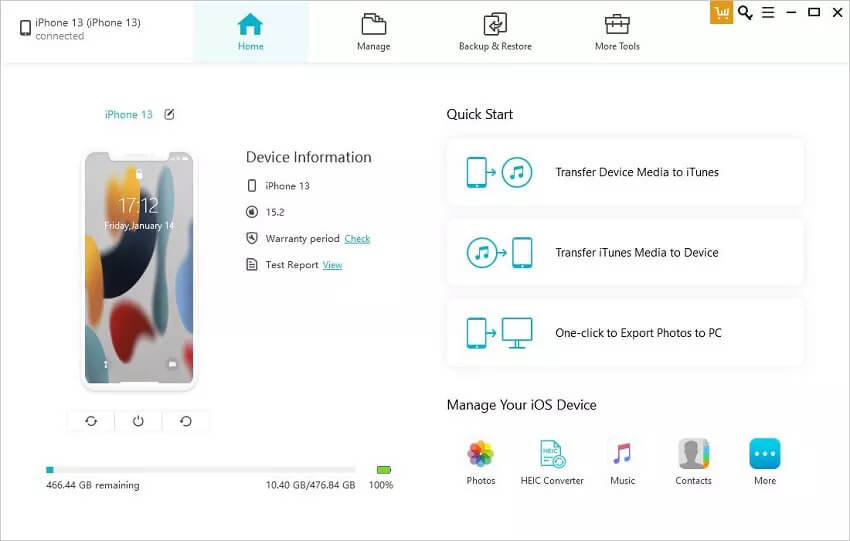
Inyathelo lesi-2 : Ngoku kufuneka ubone uluhlu lweentlobo zedatha onokuzilawula kwikhompyutha yakho. Khetha u-“Audio > Voice Memos” uze ukhethe ii-voice memos ezichaziweyo ongathanda ukuzithumela ngaphandle.
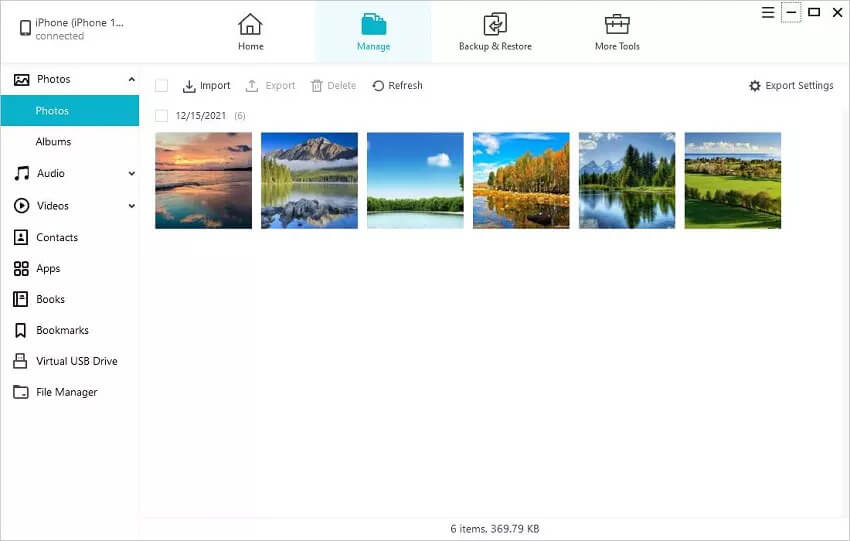
Inyathelo lesi-3 : Ukuze ufumane iimemo zelizwi kwi-iPhone yakho, cofa nje ku-“Thumela ngaphandle” uze ukhethe indawo yokugcina ezi fayile. Inkqubo yokudlulisa iza kuqala ngoko nangoko.
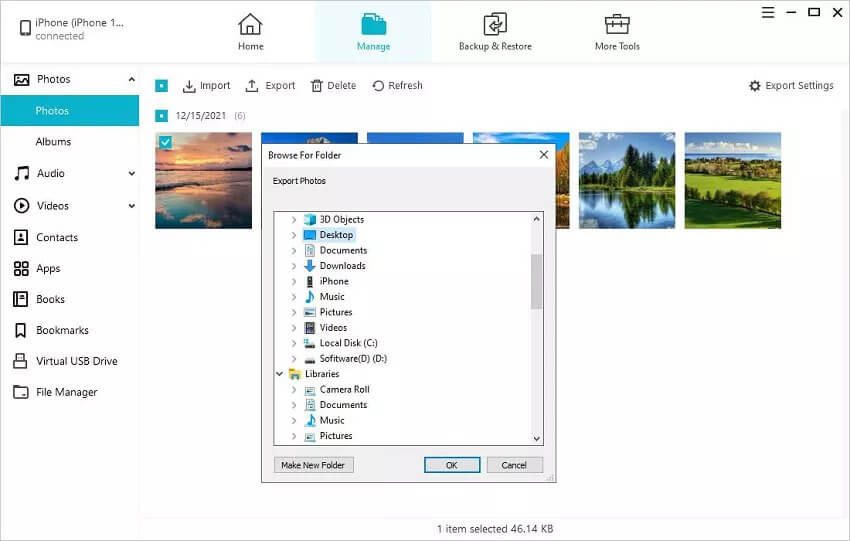
Le nkqubo iza kukwazisa xa inkqubo igqityiwe. Gcina nje isixhobo siqhagamshelwe kwikhompyutha de kube kugqityiwe ukudluliselwa, kwaye zonke iimemo zelizwi kwi-iPhone yakho ngoku ziya kufumaneka kwikhompyutha.
Ukukhuphela mahala Ukukhuphela mahala
Indlela yesi-2: Fumana iiMemo zelizwi kwi-iPhone usebenzisa i-iTunes
Ungasebenzisa i-iTunes ukufumana zonke iimemo zelizwi kwi-iPhone yakho nakwikhompyutha. Landela la manyathelo alula ukuze ukwenze oku:
- Qhagamshela i-iPhone kwikhompyutha usebenzisa intambo ye-USB. Qalisa i-iTunes ukuba ayivuli ngokuzenzekelayo.
- Xa i-iTunes ibona isixhobo, cofa kwi icon ye-iPhone kwibar yemenyu ephezulu.
- Khetha ukhetho oluthi “Umculo” kwi-sidebar uze ujonge ibhokisi ebhalwe “Sync voice memos” ukuba ayikakhangelwa.
- Okokugqibela, cofa ku-“Apply (Sync)” kwikona esezantsi ngasekunene, kwaye iimemo zelizwi kwi-iPhone yakho ziya kukhutshelwa kwilayibrari yakho ye-iTunes. Emva koko ungazirhuqa nje iimemo zelizwi uye nakweyiphi na indawo kwikhompyutha yakho ukuze uzigcine iimemo zelizwi.

Indlela yesi-3: Susa iiMemo zelizwi kwi-iPhone usebenzisa i-imeyile
Ukuba une memo zelizwi ezimbalwa kwi iPhone yakho, unokukwazi ukuzithumela kwikhompyutha yakho ngokuzithumela i-imeyile. Nangona kunjalo, le ndlela ikuvumela ukuba udlulise imemo enye ngexesha, yiyo loo nto ingelona sisombululo sifanelekileyo ukuba une memo zelizwi ezininzi kakhulu onokuzidlulisela. Nantsi indlela yokwenza oku:
- Vula usetyenziso lwe-Voice Memos uze ukhethe i-voice memo ethile ongathanda ukuyidlulisela.
- Cofa ku-“Okungakumbi” (amachaphaza amathathu phezulu) uze ukhethe u-“Yabelana”. Uza kubona iindlela ezininzi zokwabelana ngeememo zelizwi. Khetha u-“Mail” ukuze uqhubeke.
- Kuza kuvela i-imeyile entsha. Faka idilesi yakho ye-imeyile uze uthumele i-imeyile kuwe kunye nememo yelizwi eqhotyoshelweyo.
- Ngoku ungavula nje i-imeyile kwikhompyutha yakho uze ukhuphele imemo yelizwi eqhotyoshelwe kwikhompyutha yakho.

Indlela yesi-4: Fumana iiMemo zelizwi kwi-iPhone usebenzisa i-AirDrop
Ukuba ufuna ukuthumela iimemo zelizwi kwiMac exhasa iAirDrop, ukwabelana ngazo ngeAirDrop kunokuba sisisombululo esingcono. Nceda uvule iBluetooth kunye neWiFi kwi-iPhone yakho nakwiMac, uze ulandele la manyathelo alula ukuze ukwenze oko:
- Vula usetyenziso lweMemo yelizwi kwi-iPhone okanye kwi-iPad yakho. Fumana imemo yelizwi ongathanda ukuyabelana ne-Mac yakho uze uyikhethe.
- Cofa kwi icon ethi “Yabelana” uze ulinde i icon ethi AirDrop ivele kwiMac yakho. Cofa kuyo xa ivele.
- I-voice memo iya kukhutshelwa kwifolda ye-Mac's Downloads. Emva koko ungayisusa nje i-voice memo uye kwenye indawo kwikhompyutha yakho.

Ukukhuphela mahala Ukukhuphela mahala
Ingaba le posi iluncedo kangakanani?
Cofa kwinkwenkwezi ukuze uyinike umlinganiselo!
Uvavanyo oluphakathi / 5. Inani leevoti: