Iingcebiso ezikhawulezayo: Isoftware yeWord Document Recovery ihambelana ngokugqibeleleyo nayo nayiphi na inguqulelo yeWindows okanye yeWord, nto leyo eya kukongela ixesha elininzi. Ukuba ufuna ukubuyisela uxwebhu lweWord olungagcinwanga, ungakhuphela isoftware yeData Recovery kwikhompyutha yakho. Ukuze ubone iinkcukacha ezithe vetshe, yiya kwindlela yesi-3 kwesi sikhokelo.
Ngaba ufuna indlela elula yokufumana kwakhona iifayile zexwebhu zeWord ezicinyiweyo, ezingagcinwanga, okanye ezilahlekileyo kwikhompyutha yakho? Ungakhathazeki! Ungazifumana kwakhona ngeengcebiso namaqhinga kule posi. Ngoku, skrola ezantsi ukuze ubone indlela yokwenza oko.
Indlela 1: Khangela iiFayile ze-Word Backup
Ukuba uvule ukhetho oluthi “Yenza ikopi yogcino rhoqo”, iWord ingenza ikopi yogcino ngokuzenzekelayo yefayile yakho yeWord ngalo lonke ixesha uyigcina. Ukuze olu khetho lusebenze, ungaya kwi “FAYILE > Options > Advanced” uze uskrolele ezantsi ukuze ukhethe oluthi “Yenza ikopi yogcino rhoqo” phantsi kwemenyu ethi “Gcina”.
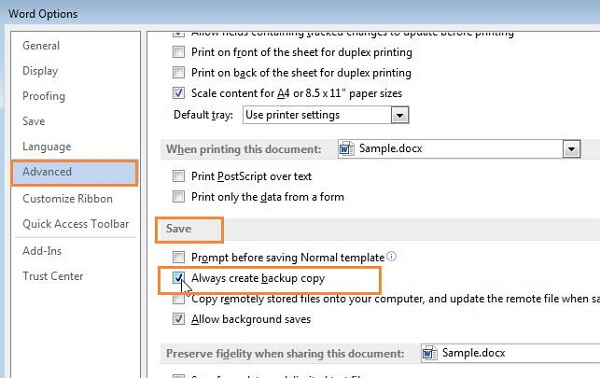
Ukuba uluvulile olu khetho, ungalandela la manyathelo angezantsi ukuze ufumane ifayile yexwebhu le-Word elahlekileyo kwikopi yogcino.
Iingcebiso: Ifayile egciniweyo idla ngokuba negama elithi “Ikopi yefayile” ilandelwe ligama lefayile elahlekileyo.
KwiLizwi 2016:
Qala iWord 2016 uze ucofe ku-“Fayile > Vula > Khangela”. Emva koko yiya kwifolda apho ugcine khona ifayile elahlekileyo. Kuluhlu lweeFayile zohlobo (Onke amaxwebhu eWord), cofa ku-“Zonke iiFayile”. Cofa ifayile yokugcina uze uyivule.
KwiLizwi 2013:
Qala iWord 2013 uze ucofe ku-“Fayile > Vula > Ikhompyutha > Khangela”. Emva koko fumana ifolda apho ugcine khona ifayile elahlekileyo. Kuluhlu lweeFayile zohlobo (Onke amaxwebhu eWord), cofa ku-Onke amaxwebhu. Cofa ifayile yokugcina uze uyivule.
KwiLizwi lika-2010:
Qala iWord 2010 uze ucofe ku-“Fayile > Vula”. Emva koko fumana ifolda apho ugcine khona ifayile elahlekileyo. Kuluhlu lweeFayile zohlobo (Onke amaxwebhu eWord), cofa ku-Onke amaxwebhu. Cofa ifayile yokugcina uze uyivule.
KwiLizwi 2007:
Qala iWord 2007 uze ucofe “Iqhosha leMicrosoft Office > Vula”. Emva koko fumana ifolda apho ugcine khona ifayile elahlekileyo. Kuluhlu lweeFayile zohlobo (Onke amaxwebhu eWord), cofa Zonke iiFayile. Cofa ifayile yokugcina uze uyivule.
Ukuba awuyifumani ifayile yogcino edweliswe ngaloo ndlela, ungakhangela iifayile ze-*.wbk Word kuzo zonke iifolda. Kodwa kunokuthatha ixesha kwaye mhlawumbi ungaqhubeka nokujonga ezi ndlela zilandelayo.
Indlela yesi-2: Khangela kwiifayile ze-AutoRecover
Ngoku ungalandela la manyathelo angezantsi ukuze ufumane indawo yefayile ye-Auto Recover uze emva koko ufumane amaxwebhu e-Word alahlekileyo kwiifayile ze-AutoRecover osandul’ ukusebenza kuzo.
Indlela Yokufumana Uxwebhu Lwe-Word Olungagcinwanga kwi-Word 2016:
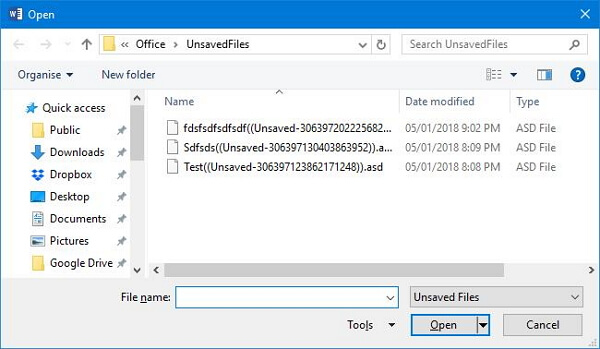
Vula iWord 2016 uze uye ku-“Fayile > Vula”. Apha uza kubona uluhlu lwamaxwebhu akho akutshanje. Skrola uye ekupheleni kwawo onke amaxwebhu akutshanje, uze ucofe ku-“Buyisa amaxwebhu angagcinwanga”. Oku kuza kuvula ifolda equlethe onke amaxwebhu akho angagcinwanga kwiintsuku ezi-4 ezidlulileyo. Khetha leyo ufuna ukuyibuyisela kwaye ucofe kabini ukuyivula.
Indlela Yokufumana Amaxwebhu E-Word Angagcinwanga kwi-Word 2013:
Vula iWord 2013 uze uye ku-“Fayile > Vula > Amaxwebhu Akutshanje”. Apha uza kubona uluhlu lwamaxwebhu akho akutshanje. Skrola uye ekupheleni kwawo onke amaxwebhu akutshanje, uze ucofe u-Recover Unsaved Documents. Khetha leyo ufuna ukuyibuyisela kwaye uyicofe kabini ukuze uyivule.
Indlela Yokufumana Amaxwebhu E-Word Angagcinwanga kwi-Word 2010:
Vula iWord 2010 uze uye ku-“Fayile > Yakutshanje”. Apha uza kubona uluhlu lwamaxwebhu akho akutshanje. Emva koko ucofe ku-Recover Unsaved Documents. Khetha leyo ufuna ukuyibuyisela kwaye uyicofe kabini ukuze uyivule.
Indlela Yokufumana Amaxwebhu E-Word Angagcinwanga kwi-Word 2007:
Vula iWord 2007 uze ucofe iqhosha leMicrosoft Office. Emva koko cofa u-“Word Options”. KwiNavigation Pane, cofa u-“Gcina”. Qaphela indlela ekwiNavigation Pane uze ucofe u-“Cancel”. Vala i-app yeWord uze uye kwifolda oyibhalileyo kwinyathelo lokugqibela. Fumana iifayile ezinamagama aphela ngo-“.asd”. Emva koko, vula ifayile uze uyigcine!
Indlela yesi-3: Amanyathelo alula okwenza uBuyiselo lwamaxwebhu kwiWindows nakwiMac
Ukuba awuphumeleli ukufumana iifayile zexwebhu leWord ezicinyiweyo okanye ezingagcinwanga ngeendlela ezimbini ezingasentla, ungazama i-app yokubuyisela amaxwebhu e-MS, eya kukunceda ufumane amaxwebhu eWord angagcinwanga kwiWindows 10/8/7. Ngoku ungalandela la manyathelo angezantsi ukuze ufumane amaxwebhu eWord acinyiweyo ngokulula:
Inyathelo 1: Fumana iData Recovery kwiKhompyutha
Khuphela uze ufake isoftware yoBuyiselo lweDatha kwikhompyutha yakho uze uyiqalise! Kodwa nceda uqaphele ukuba usetyenziso alufanele lukhutshelwe kwaye lufakwe kwindawo ye-hard drive apho ugcina khona iifayile zexwebhu ezilahlekileyo njengoko isenzo esinjalo sinokubhala ngaphezulu kwedatha yakho elahlekileyo kwaye awuyi kukwazi ukuyibuyisela kwakhona.
Ukukhuphela mahala Ukukhuphela mahala
Inyathelo lesi-2: Khetha Uhlobo lweDatha oluza kuSkenwa
Kwiphepha lasekhaya le-app, ungakhetha uhlobo lwefayile ethi “Document” kunye ne-hard drive ofuna ukubuyisa kuyo idatha. Cofa u-“Scan” ukukhangela zonke iifayile ezilahlekileyo nezikhoyo.

Inyathelo lesi-3: Khangela uxwebhu lwegama elilahlekileyo
Ukukhangela okukhawulezileyo kuza kuqala. Emva kokuba kugqityiwe, ungenza ukuvavanya okunzulu, ukuze ufumane ezinye iifayile ezicinyiweyo okanye ezilahlekileyo kwi-hard drive ekhethiweyo.

Inyathelo lesi-4: Jonga kwangaphambili kwaye ubuyisele amaxwebhu angagcinwanga kwiWindows
Emva kwenkqubo yokuskena, khetha iifayile ezilahlekileyo ozifunayo uze ucofe iqhosha elithi "Buyisa" ukuze uzibuyisele.

Ukuba unengxaki yokulandela la macebiso angasentla ukuze ufumane uxwebhu lweWord olulahlekileyo, ungalubhala phantsi kwindawo yezimvo!
Ukukhuphela mahala Ukukhuphela mahala
Ingaba le posi iluncedo kangakanani?
Cofa kwinkwenkwezi ukuze uyinike umlinganiselo!
Uvavanyo oluphakathi / 5. Inani leevoti: