Ukubuyiselwa kweFoto okuBalaseleyo: Buyisa iifoto ezisusiweyo kwiKhompyutha simahla


Ifoto yenye yezona ntlobo zibalulekileyo zeefayile kwikhompyutha kwaye ndikholelwa ukuba ikhompyutha nganye igcina imifanekiso emininzi exabisekileyo, ngakumbi kubayili kunye nabafoti. Njengoko ixesha lihamba, ikhompyutha yakho iya kusebenza kancinci kwaye ingabi nendawo yokugcina iifayile ezintsha. Ungayicoca ikhompyutha yakho yeWindows ngokususa iifayile, kuquka neefoto. Ekubeni amagama eefoto ahlala efana kwaye unobumba omnye okanye ababini kuphela abahlukileyo, ukucima ngempazamo kuhlala kwenzeka. Ngelo xesha, into oyifunayo ngokukhawuleza kukuba buyisela iifoto ezicinyiweyo kwikhompyutha , kodwa ungayifumana njani idatha engekhoyo?
Okokuqala, qiniseka ukuba ulahlekelwe ziifoto ozifunayo na kwaye zigcinwe phi.
Fumana iifoto ezifanelekileyo kwilaptop okanye kwidesktop yakho kwakhona ukuqinisekisa ukuba imifanekiso isusiwe na. Emva koko, khumbula ukuba yeyiphi idiski eyayigcine imifanekiso esusiweyo ngaphambili kuba oku kuya kukunceda ukuba uye kwinkqubo yokubuyisela. Ukuba awuqinisekanga malunga neefomathi zeefoto ezingekhoyo, akukho ngxaki ekuchaphazeleni ukubuyiselwa kuba uninzi lweefomathi zomfanekiso ziyaxhaswa:
PNG, JPG, TIFF, TIF, BMP, GIF, PSD, RAW, CRW, ARWCR2, NEF, ORF, RAF, SR2, MRW, DCR, DNG, ERF, AI, XCF, DWG, X3F, njl.
Okwesibini, yeka ukusebenzisa ikhompyutha yakho yeWindows , ingakumbi ukukhuphela nokufaka ii-apps, ukusasaza umculo, njl.njl. kwi-hard disk drive apho idatha elahlekileyo yayigcinwe khona. Sisenokungazi kakhulu ngemithetho yokugcina idatha kwi-Windows OS. Idatha ecinyiweyo ayisuswanga ngokupheleleyo kwikhompyutha ekuqaleni, ifihlwe kwindawo ethile kwi-hard drive. Nje ukuba uqhubeka nokusebenzisa isixhobo kwaye ufake idatha entsha, idatha ecinyiweyo egcina indawo iya kubhalwa ngaphezulu yileyo datha ifakiweyo, kwanokufaka usetyenziso, ukwenza uxwebhu, njl.njl.
Okwesithathu, jonga kwaye ubuyisele iifoto ezisusiweyo kwiRecycle Bin Akukho mathandabuzo ukuba iRecycle Bin yindlela yokuqala oza kuzama ngayo ukufumana imifanekiso elahlekileyo. Cofa nje kabini kwi icon yenkunkuma kwidesktop uze ufumane into oyifunayo kuyo. Ukuba kukho izinto ezininzi kwiRecycle Bin yakho, ungasebenzisa ibhokisi yokukhangela uze uthayiphe igama lefoto ukuze uyifumane. Xa uyifumene ngethamsanqa, cofa ekunene kwifoto uze uyibuyisele kwindawo yayo yokuqala. Nceda uqaphele ukuba imifanekiso ayizukufunyanwa kwiRecycle Bin xa isusiwe kwimemori khadi, kwii-USB flash drive okanye kwii-smartphones.
Iingcebiso: Njengoko ucime umfanekiso ngoku kwaye ungenzanga nto yimbi, ungasebenzisa umyalelo othi Hlehlisa – cofa u-“Ctrl+Z” ukuze ubuyisele iifayile ezicinyiweyo kwindawo yazo yokuqala.
Okokugqibela (Okubalulekileyo), fumana isoftware yokubuyisela iifoto ukuze ucime imifanekiso Ukubuyiswa kwedatha kudlala indima ebalulekileyo ekulawuleni imifanekiso ecinyiweyo kwiWindows kuba iyahambelana ukubuyisela kwi-hard drive, imemori khadi, i-USB flash drive, ikhamera yedijithali, nokunye . Ungathandabuzi! Khangela kuGoogle uze ufumane iData Recovery, enye yezona ngcali zibalaseleyo zokubuyisela idatha, kwikhompyutha yakho. IiWindows 11/10, Windows 8, Windows 7, kunye neWindows XP ziyaxhaswa.
Ukukhuphela mahala Ukukhuphela mahala
Amanyathelo Okusebenzisa iSoftware yoBuyiselo lweeFoto eBalaseleyo
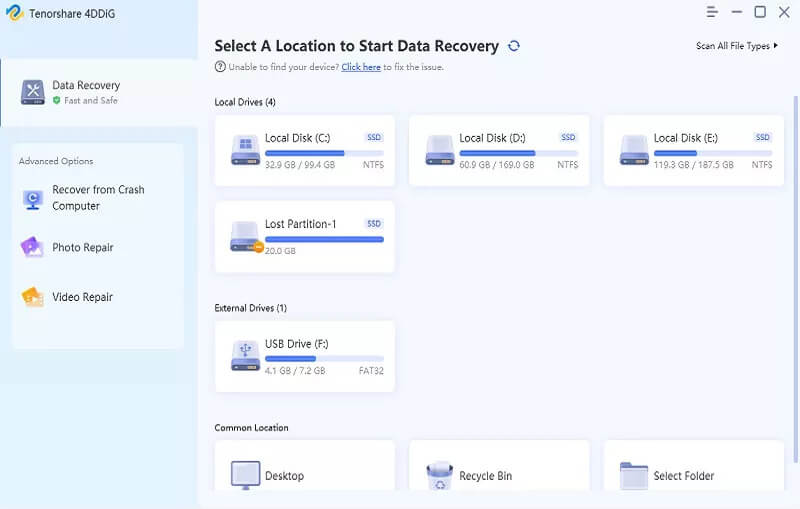
Inyathelo 1. Qalisa iData Recovery kwiDesktop.
Xa ujonga iphepha lasekhaya lenkqubo, idwelisa iintlobo zeefayile kunye nee-hard disk drive onokukhetha kuzo. Ukuba udla ngokufumana iifayile kwii-drive ezisuswayo, njenge-SD Card, kufuneka uyiqhagamshele kwikhompyutha kwaye uyikhethe ukuba iskene.
Inyathelo lesi-2. Khetha "iFoto" ukuze uye kwiSkena.
Emva kokuba ujonge ibhokisi yemifanekiso uze ukhethe i-hard drive, inkqubo iya kungena kwi-scan. Iya kuhamba ne-"Quick Scan" ngokuzenzekelayo kwaye isebenza ngokukhawuleza.

QAPHELA: I-Deep Scan ikuvumela ukuba uthabathe amanyathelo angaphezulu ukuze ufikelele kwidatha yekhompyutha, nto leyo eza kuthatha ixesha elide kodwa inokufumana ezinye iifayile.
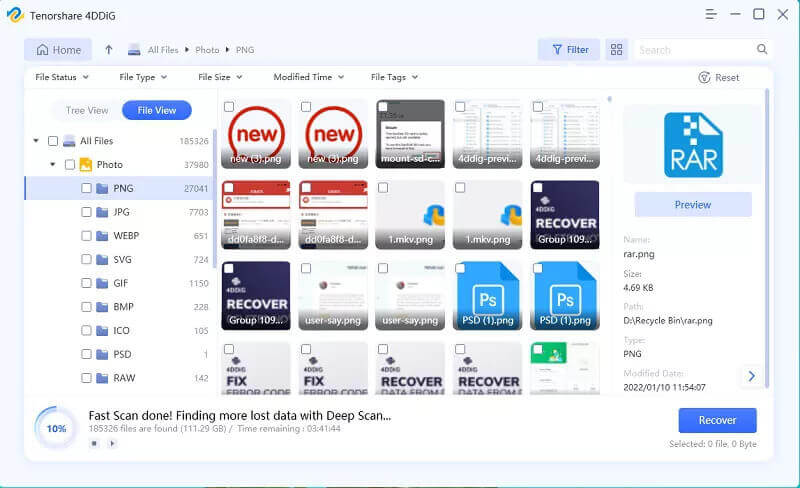
Inyathelo lesi-3. Jonga iziphumo eziskeniweyo.
Zonke iziphumo ziboniswe kwiindidi ezimbini: Uluhlu lweeNtlobo kunye noLuhlu lweeNdlela.
Kuluhlu lweentlobo, ungajonga zonke iifomathi zemifanekiso, umz.: i-BMP, i-GIF, i-PNG, i-JPG, nezinye.
Kuluhlu lweendlela, iifayile ziboniswa ngokweendlela zazo.
Ungafaka igama okanye indlela kwibha yokukhangela ukuze ucofe imifanekiso. Cofa nje kabini kumfanekiso uze uwubone kwangaphambili.
Inyathelo lesi-4. Buyisa ngempumelelo iifoto ezisusiweyo.
Njengoko imifanekiso efanelekileyo ifumaneka, khetha uze ucofe iqhosha elithi “Buyisa” ukuze ufumane i-.png/.jpg kwikhompyutha. Ungazibuyisela iifoto ezilahlekileyo kwiWindows PC uze uzithumele naphi na apho uthanda khona.
Isiphelo
Nangona kungekho ndlela inye kuphela enceda ekufumaneni iifoto ezicinyiweyo kwiPC, iData Recovery ilula ukuyisebenzisa kwiimeko zokufumana iifoto. Iyafuneka ukuze kuphuhliswe ulwazi ngokugcinwa kwedatha. Nokuba idatha ikwikhompyutha okanye kwifowuni, iifayile zokugcina rhoqo ingakusindisa kwiingxaki ezininzi.
Ukukhuphela mahala Ukukhuphela mahala
Ingaba le posi iluncedo kangakanani?
Cofa kwinkwenkwezi ukuze uyinike umlinganiselo!
Uvavanyo oluphakathi / 5. Inani leevoti: