Ngaba iMicrosoft Word ayiphenduli? Ungalungisa kwaye ugcine njani amaxwebhu eWord


Enye yezona zinto zibangela uxinezeleko kukuba xa ucofa iqhosha elithi Gcina ukuze ugcine uxwebhu lweWord osebenza kulo, kuvela impazamo ize ithi: IMicrosoft Word ayiphenduli. Le mpazamo iyenzeka naxa uzama ukuvula uxwebhu lweWord.
Ukuba awukwazi ukugcina okanye ukuvula ifayile yeWord kuba iMicrosoft Word ayiphenduli kwiWindows okanye kwiMac, nantsi indlela yokuyilungisa kunye nokugcina uxwebhu.
I-Microsoft Word Ayiphenduli Xa Ivula Okanye Igcina Uxwebhu (Windows)
1. Lungisa iMicrosoft Word
Ukuba i-MS Word ayiphenduli kwikhompyutha yakho yeWindows 11/10/8/7 xa uzama ukugcina okanye ukuvula uxwebhu, ungaqala ukulungisa ingxaki ngokulungisa usetyenziso lweMicrosoft Word.
Fikelela kwiSixhobo sokuLungisa
KwiWindows 11/10, cofa ekunene iqhosha elithi Qala uze ucofe ii-Apps kunye neeMpawu. Khetha iMicrosoft Word kuluhlu lwee-Apps uze ukhethe i-Modify.
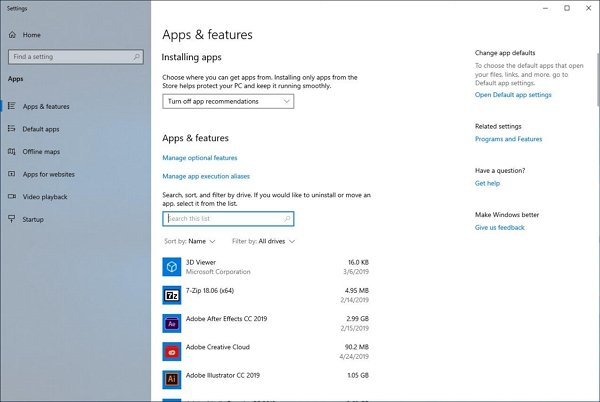
KwiWindows 8, kunye ne-7, cofa iqhosha elithi Qala uze ukhethe iPhaneli yoLawulo. Vula iiNkqubo > Susa inkqubo. Cofa ekunene kwiMicrosoft Word uze ukhethe uGuqulo.
Sebenzisa isixhobo sokulungisa iMicrosoft Word
Ukuba iMicrosoft Office yakho ifakelwe ngokucofa ukuze isebenze, uza kubona ifestile ethi “Ungathanda ukuzilungisa njani iiNkqubo zakho zeOfisi”. Cofa uLungiso lwe-Intanethi > Ulungiso.
Ukuba iMicrosoft Office yakho ifakelwe kwi-MSI, uza kubona ifestile ethi “Tshintsha ufakelo lwakho”, cofa u-Repair > Qhubeka.
Landela imiyalelo esesikrinini ukuze ugqibezele ukulungisa. Emva koko zama ukuvula okanye ukugcina uxwebhu lweWord uze ubone ukuba iWord iyaphendula na ngoku.
2. Nqamla iNethiwekhi yeDrive
Ukuba usebenzisa i-network drive ukugcina iifayile ze-Word, i-Microsoft Word ayiphenduli ukuba i-network drive ayikho okanye ayisebenzi kwi-intanethi. Ungayikhupha i-network drive kwikhompyutha yakho ukuze ulungise i-Microsoft Word engaphenduliyo.
Inyathelo 1. Yiya kwiKhompyutha yam.
Inyathelo lesi-2. Cofa ekunene kuyo uze ukhethe Nqamla iNethiwekhi yeDrive.

Inyathelo lesi-3. Cofa unobumba wedrive apho iifayile zeWord zigcinwa khona uze ucofe u-OK ukuze ukhuphe idrive.

Ngoku yonke into ekwi-drive yenethiwekhi inokufikelelwa ngeWindows Explorer.
3. Khubaza ii-Add-ins kwiMicrosoft Word
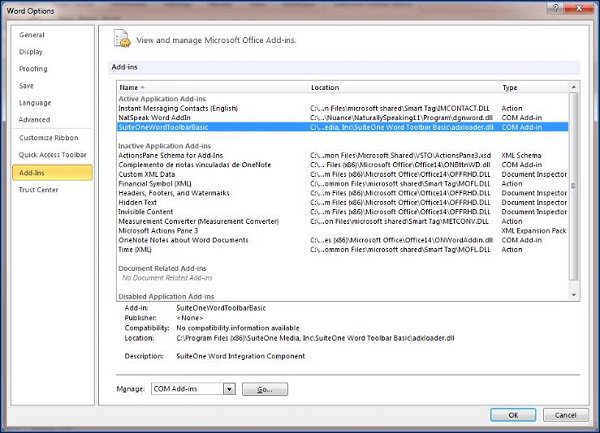
Xa iMicrosoft Word yakho ingaphenduli, iiAdd-ins zeWord zisenokuba ngunobangela. Cima zonke iiAdd-ins zeWord.
Inyathelo 1. KwiMicrosoft Word, cofa kwiFayile > Iinketho zeWord > Izongezo.
Inyathelo lesi-2. Phantsi kwe-Lawula: Com-in Yongeza, cofa u-Go ukuvula zonke izongezo.
Inyathelo lesi-3. Khubaza zonke izongezo uze ucofe u-Kulungile.
4. Gcina uxwebhu xa iMicrosoft Word ingaphenduli
Ukuba iMicrosoft Word ayiphenduli kwaye kufuneka uyivale iMicrosoft Word ngaphandle kokugcina uxwebhu lweWord, ungazama uku buyisela uxwebhu lwe-Word olungagcinwanga ngeendlela ezimbini ezilandelayo.
Khangela iiFayile ze-Word Backup
Ngokuzenzekelayo, iMicrosoft Word ivula ukhetho oluthi “Yenza ikopi yogcino rhoqo” ukuze yenze ikopi yogcino yefayile yeWord esebenzayo ngokuzenzekelayo. Nantsi indlela yokufikelela kwikopi yogcino kwiinguqulelo ezahlukeneyo zeWord.
- Kwi-Word 2016: Cofa ku-“Fayile > Vula > Khangela”.
- Kwi-Word 2013: “Ifayile > Vula > Ikhompyutha > Khangela”
- Kwi-Word 2010: Cofa ku-“Fayile > Vula”.
- Kwi-Word 2007: Cofa “Iqhosha leMicrosoft Office > Vula”.
Emva koko yiya kwifolda apho ugcine khona ifayile yeWord.
Kuluhlu lweeFayile zohlobo (Onke amaxwebhu eWord), cofa "Zonke iiFayile". Fumana uze ucofe ifayile yokugcina idatha uze uyivule.
Ukuba awukwazanga ukufumana ikopi yefayile yeWord engagcinwanga, sebenzisa iData Recovery ukuze uyifumane kwakhona.
Sebenzisa iData Recovery ukuze ubuyisele iifayile ezilahlekileyo
Ukubuyiswa kwedatha Ingaskena ikhompyutha yakho ngokukhawuleza nangokunzulu ukuze ifumane amaxwebhu eWord acinyiweyo kunye nemifanekiso, iividiyo, iaudio, nokunye okuninzi kwi-hard drives (kuquka neRecycle Bin) kwiWindows 11/10/8/7/XP. Jonga indlela okulula ngayo ukufumana amaxwebhu alahlekileyo:
Ukukhuphela mahala Ukukhuphela mahala
Inyathelo 1. Qalisa uBuyiselo lweDatha.
Inyathelo lesi-2. Khetha uhlobo lwefayile yoxwebhu kunye ne-hard disk drive ukuze ungene kwinkqubo yokuskena. Kuya kuba ngcono ukuba ukhumbula ukuba amaxwebhu e-Word agcinwe kweyiphi i-drive. Ukuba akunjalo, khetha zonke ii-hard disk drives.

Inyathelo lesi-3. Cofa kwi-Scan Ukuskena okuKhawulezayo kuya kwenziwa ngokuzenzekelayo.

Inyathelo lesi-4. Jonga iziphumo eziskeniweyo nge Uluhlu lweeNgcawu kwaye Uluhlu lweNdlela Jonga nje zonke iifayile zexwebhu leWord ezifunyenweyo. Uvumelekile rhoqo ukujonga kuqala iifayile.

Ukuba iziphumo azikwanelisi, zama i-Deep Scan enokuthabatha ixesha.
Ukukhuphela mahala Ukukhuphela mahala
Lungisa iMicrosoft Word Ayiphenduli kwiMac
Ukuba iMicrosoft Word ayiphenduli kwiMac, unganyanzela ukuba uphume kwi-application uze ulungise ingxaki ngezi ndlela zilandelayo.
1. Cima ifolda yoBuyiselo oluZenzekelayo
Inyathelo 1. Vula imenyu ethi Hamba uze ucofe iKhaya.
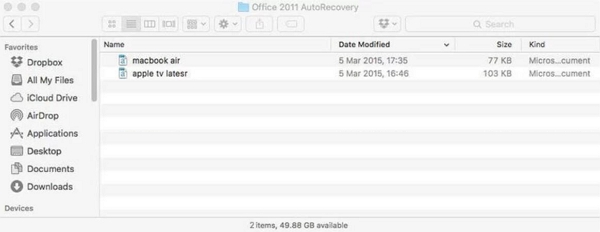
Inyathelo lesi-2. Yiya ku Amaxwebhu > Idatha Yomsebenzisi weMicrosoft Emva koko uza kufumana ifolda ethi Office Autorecovery.
Inyathelo lesi-3. Vula ifolda, kukho iifayile zokubuyisela ngokuzenzekelayo zesicelo seMicrosoft. Ungazikopa okanye uzihambise kwenye indawo ukuze uzigcine. Emva koko cima zonke iifayile ezikwifolda.
Ngoku qalisa iMicrosoft Word uze ubone ukuba iyaphendula na ngoku.
2. Susa iiFayile zoKhetho lweLizwi
Inyathelo 1. Cofa u-Go > Yiya kwifolda, uze uthayiphe ~/Library ukuvula ifolda yeThala leeNcwadi.
Inyathelo lesi-2. Vula ifolda ethi Preferences uze ukhethe ifayile ethi Word preference, ebizwa ngokuba yi-com.microsoft.Word.plist. Yisa ifayile kwenye indawo efana nedesktop.
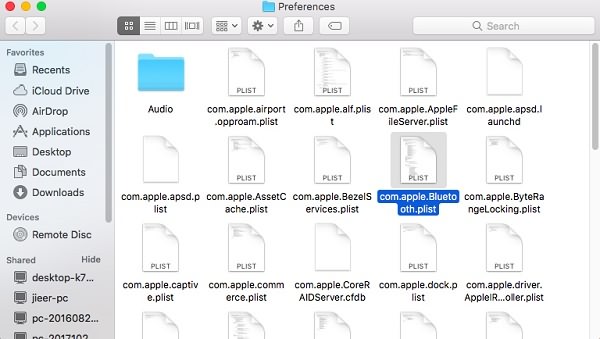
Ngoku qalisa iMicrosoft Word uze ubone ukuba iyaphendula na.
Ukuba ingxaki isekhona, yenza oku kulandelayo:
- Buyisela ifayile ebizwa ngokuba yi-com.microsoft.Word.plist kwifolda yokuqala, uze uphume kuzo zonke iinkqubo zeMicrosoft Office.
- Emva koko, Cofa i icon yeLizwi > Izinto ozikhethayo > Useto loBuqu > Iindawo zeeFayile > Iitemplate zomsebenzisi.
- Uza kufumana ifayile ebizwa ngokuba yiNormal. Yisuse uye kwidesktop.
Ngoku qalisa iMicrosoft Word uze uvavanye inkqubo.
3. Gcina uXwebhu lweLizwi kwiMac
Eyona meko imbi kukuba iWord ayiphenduli ngoko ke uxwebhu alunakugcinwa, ungazama ukufumana amaxwebhu eWord angagcinwanga ngeData Recovery yeMac.
I-Data Recovery yeMac inokuskena onke amaxwebhu e-Word akhoyo nacinyiweyo kwiMac yakho kwaye igcine amaxwebhu e-Word ngokukhawuleza.
Zonke ezi ndlela zingasentla ziyindlela yokulungisa nokugcina iifayile zexwebhu xa iMicrosoft Word ingaphenduli kwiMac okanye kwiWindows.
Ukukhuphela mahala Ukukhuphela mahala
Ingaba le posi iluncedo kangakanani?
Cofa kwinkwenkwezi ukuze uyinike umlinganiselo!
Uvavanyo oluphakathi / 5. Inani leevoti: