

Ngaba kunokwenzeka ukufumana kwakhona imiyalezo ye-WhatsApp ecinyiweyo kwi-iPhone? Ndizicime ngempazamo ezinye iifoto kunye nemiyalezo yemidiya evakalayo endiyifumene kumthengi wam. Imiyalezo elahlekileyo ibaluleke kakhulu kum. Ndifuna isixhobo sokubuyisela. Ngaba kukho umntu owaziyo?
Kulula kakhulu ukufumana kwakhona idatha kwi-iPhone logama nje unesoftware elungileyo yokubuyisela idatha. I-iPhone Data Recovery sisixhobo esithembekileyo nesinobungcali esicetyiswa kakhulu ngabasebenzisi abaninzi.
I-iPhone Data Recovery ibe yenye yezona apps zikhutshelweyo kakhulu ngenxa yokuba iyasebenza kuzo zonke iimeko. Nokuba ulahlekelwe yidatha yakho, uhlaselo lwentsholongwane, ukuqhekeka kwenkqubo, okanye umonakalo wesixhobo, i-iPhone Data Recovery inokukunceda ufumane idatha ngeendlela ezintathu ezilula. Ngoku eli nqaku liza kukunika isifundo esineenkcukacha malunga nendlela yokusebenzisa le software yokubuyisa idatha.
Khuphela inguqulelo yesilingo sasimahla ngezantsi ukuze uzame.
Ukukhuphela mahala Ukukhuphela mahala
Isisombululo 1: Skena ngqo i-iPhone yakho ukuze ufumane imiyalezo ye-WhatsApp esusiweyo
Inyathelo 1. Qhagamshela i-iPhone kwiKhompyutha kunye neSkena i-iPhone yeDatha
Qalisa inkqubo kwikhompyutha yakho kwaye uqhagamshele i-iPhone yakho kwikhompyutha yakho.
Kubasebenzisi be-iPhone 6s/6s Plus/6Plus/6/5S/4S:
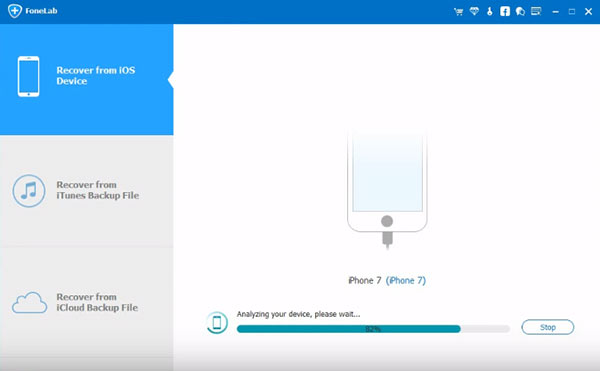
Ifestile elandelayo iya kuvela. Khetha imo yokubuyisela idatha ethi “Buyisa idatha ye-iOS” kwi “Buyisa” uze ucofe iqhosha elithi “Buyisa kwiSixhobo se-iOS” ukuze uskene idatha yakho kwiselfowuni yakho.
Kubasebenzisi be-iPhone 4/3GS:
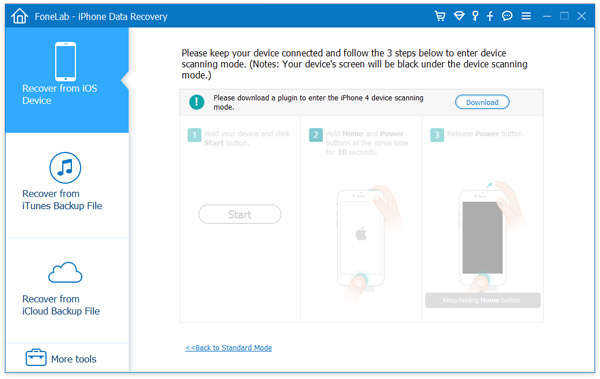
Kufuneka ulandele amanyathelo amathathu alandelayo ukuze wenze i-iPhone yakho ingene kwimo yokuskena.
1. Cofa iqhosha elithi “Qalisa”.
2. Cinezela amaqhosha athi “Power” kunye “Home” ngaxeshanye imizuzwana eli-10. Isoftware iya kubala ukubala kwakho.
3. Emva kwemizuzwana eli-10, khupha iqhosha elithi “Power”, kodwa qhubeka ubambe elithi “Home” eminye imizuzwana eli-10.
Emva kweminye imizuzwana eli-10, i-iPhone yakho iza kungena ngempumelelo kwinkqubo, kwaye ngoku ungakhupha iqhosha elithi Ikhaya ngoku. Inkqubo iza kuskena ngokuzenzekelayo i-iPhone yakho.
Inyathelo lesi-2. Jonga kuqala kwaye ubuyisele imiyalezo yeWhatsApp
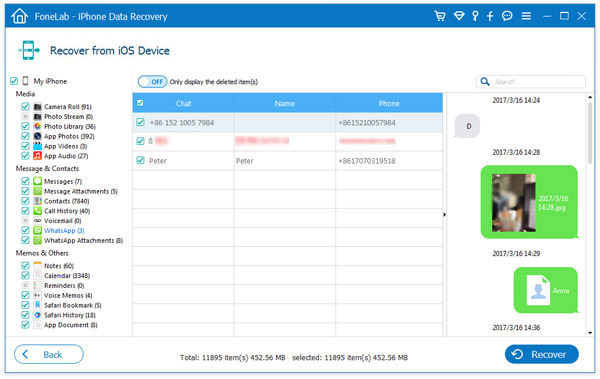
Umfanekiso olandelayo weskrini ubonisa iinkqubo zokuskena. Emva kokuba ugqityiwe, idatha iya kufumaneka kwaye iboniswe ngokweendidi. Slayida iqhosha elincinci phezulu kwiifestile ukuze "Vuliwe" ukuze ubonise izinto ezicinyiweyo kuphela. Khetha "WhatsApp", kwaye ungafunda yonke imiyalezo kuquka izinamathiselo kunye ne-emoji ngaphambi kokuba ubuyisele. Phawula ezo uzifunayo uze ucofe "Buyisa".
Yiyo yonke loo manyathelo.
Isisombululo 2: Buyisa imiyalezo yeWhatsApp esusiweyo kwifayile yogcino lwe-iTunes
Inyathelo 1. Susa Idatha kwiifayile ze-iTunes Backup
Okokuqala, qiniseka ukuba uyivumelanisile i-iPhone yakho ne-iTunes ngaphambi kokuba ulahlekelwe yimiyalezo ye-WhatsApp. I-iPhone Data Recovery ikuvumela ukuba ukhethe kwakhona nayiphi na indawo yedatha kwifayile yokugcina i-iTunes.
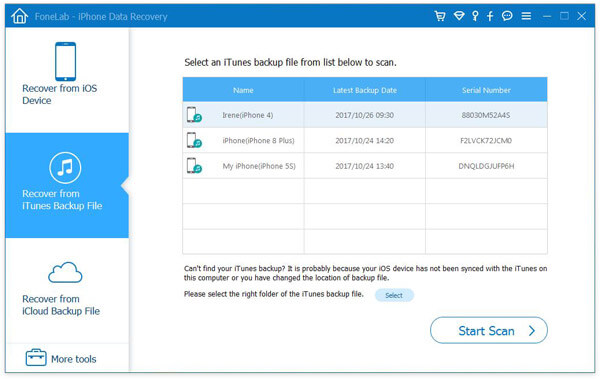
Qalisa inkqubo uze ukhethe "Buyisa iData ye-iOS" kwisixhobo esithi "Buyisa". Kuya kubakho iifayile zogcino ze-iTunes ezibonakala kwiifestile. Khetha ifayile yogcino lwe-iTunes ye-iPhone yakho ukuze uskene idatha yakho elahlekileyo.
Inyathelo lesi-2 Ukujonga kwangaphambili kunye nokubuyisela imiyalezo ye-WhatsApp esusiweyo
Xa ukuskena kuyekile, yonke idatha iya kufumaneka kwaye iboniswe kwifestile. Ungabona yonke imixholo ye-iPhone yakho edweliswe kwifestile. Khetha u-“WhatsApp” kwikholamu ekhohlo, jonga kwangaphambili, kwaye ufumane imiyalezo yakho ye-WhatsApp ecinyiweyo.
Isisombululo 3: Buyisa imiyalezo yeWhatsApp esusiweyo kwifayile ye-iCloud Backup
Inyathelo 1: Ngena kwiAkhawunti ye-iCloud kwaye ukhethe ifayile yogcino oza kuyikhuphela
Okokuqala, qiniseka ukuba uyivumelanisile i-iPhone yakho ne-iCloud ngaphambi kokuba ulahlekelwe yimiyalezo ye-WhatsApp. I-iPhone Data Recovery ikuvumela ukuba ukhethe kwakhona nayiphi na indawo yedatha kwifayile yokugcina ye-iCloud.
Qalisa inkqubo uze ukhethe "Buyisa iData ye-iOS" kwi "Buyisa" kwi-interface. Ngena kwiakhawunti yakho ye-iCloud kwaye kuya kuvela iifayile zogcino ze-iCloud kwiifestile. Khetha ifayile yogcino lwe-iCloud ye-iPhone yakho uze ucofe "Okulandelayo".
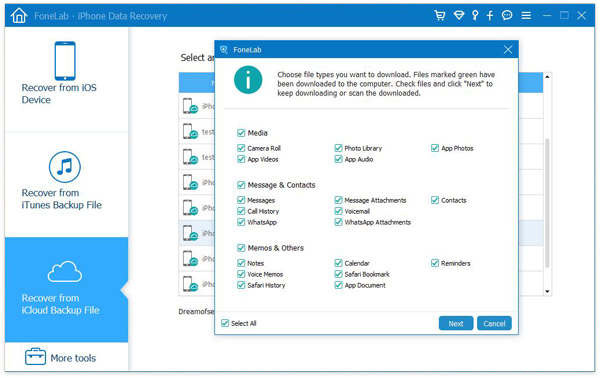
Inyathelo lesi-2: Jonga kuqala kwaye ubuyisele imiyalezo ye-WhatsApp esusiweyo
Cofa u-“Scan” ukuze ufumane iifayile kwifayile yokugcina ye-iCloud ukuze ufumane imiyalezo ye-WhatsApp ecinyiweyo. Ungakhetha ukubuyisela idatha kwifayile yokugcina ye-iCloud. Emva kokuba inkqubo igqityiwe, cofa u-WhatsApp kwi-sidebar yasekhohlo ukuze ujonge imbali yakho yencoko. Jonga leyo uyifunayo uze ucofe u-“Buyisa” ukuze ufumane imiyalezo ye-WhatsApp kwikhompyutha yakho.
Ukukhuphela mahala Ukukhuphela mahala
Ingaba le posi iluncedo kangakanani?
Cofa kwinkwenkwezi ukuze uyinike umlinganiselo!
Uvavanyo oluphakathi / 5. Inani leevoti:


