

Ngaba wakha wazicima iifoto ngempazamo? Cima zonke iifoto zakho ngokucoca indawo yokugcina i-iPhone yakho? Ngaba ufuna ukwazi ukuba ungazifumana njani iifoto ezisandula ukususwa kwi-iPhone? Lixesha lokuba iNgcali yoBuyiselo incede. Kukho iindlela ezintathu zokusombulula le ngxaki. Akunzima konke konke, logama nje ulandela isikhokelo esingezantsi, nokuba ulahlekelwe yifowuni yakho. Yijonge! I-iPhone Data Recovery inokubuyisela iifoto ezisusiweyo kwi-iPhone. Ixhasa uninzi lweemveliso ze-Apple—i-iPhone 6s/6s Plus/6/6 Plus/5 kunye nazo zonke iintlobo zesixhobo se-iOS. Jonga ukuze ukhuphele isixhobo kuqala.
Ukukhuphela mahala Ukukhuphela mahala
Nazi iindlela ezintathu ezilula zokubuyisela iifoto ze-iPhone ezisusiweyo.
Isisombululo 1: Sebenzisa iTunes backup ukubuyisa iifoto ezisusiweyo kwi-iPhone
Inyathelo 1: Khetha iTunes backup uze uyiskene.
Xa uqhuba inkqubo kwiPC yakho, cofa u-“Buyisa iData ye-iOS” kwi-interface ethi “Buyisa”. Khetha i-backup ye-iTunes ye-iPhone yakho, ukuba kukho i-backup engaphezulu kwesinye, khetha u-“Buyisa kwiFayile yoLondolozo lwe-iTunes” uze ucofe u-“ Qala ukuSkena ".
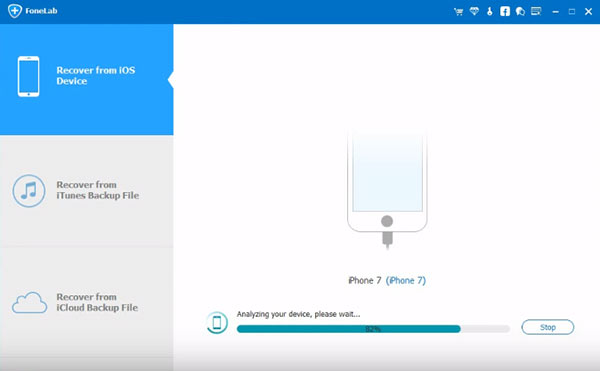
Inyathelo 2: Buyisa kwi-iTunes Backup File
Emva kokuba inkqubo yokuskena igqityiwe, zonke iifayile ezikwifayile yogcino ziya kuboniswa ukuze ukhethe kuzo. Ungajonga imifanekiso ukusuka kwikhamera ukuya kwenye indawo. Phawula zonke ozifunayo uze uthi “ Buyisela kwimeko entle "ukuze uzigcine kwikhompyutha yakho."
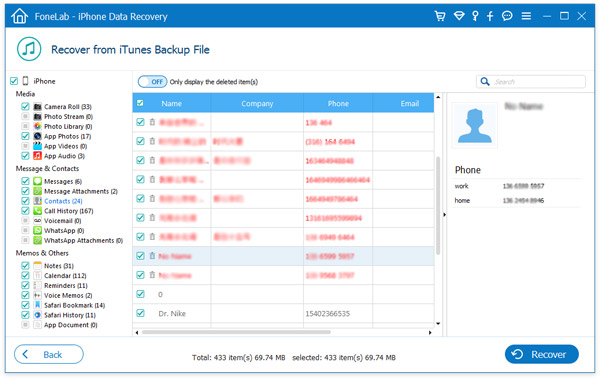
Idatha ekhutshwe kwifayile yogcino ibandakanya leyo sele ikhona kwaye icinyiwe ngaphambili. Ungazihlulahlula ngokukhetha "Bonisa izinto ezicinyiweyo kuphela".
Isisombululo 2: Skena ngqo i-iPhone kwaye ufumane iifoto ezivela kwi-iPhone 4/3GS
Inyathelo 1: Qalisa inkqubo uze uqhagamshele i-iPhone yakho
Le ndlela yenzelwe i-iPhone 4 kunye ne-iPhone 3GS kuphela. Ukuba uza kubuyisela iifoto kwi-iPhone 6, iPhone 6 Plus, iPhone 5 kunye ne-iPhone 4S, nceda ujonge iSisombululo soku-1.
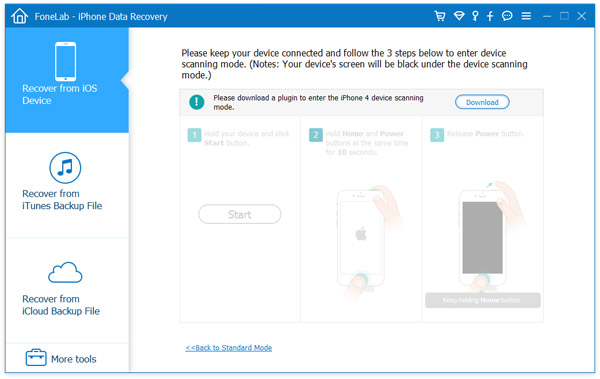
Sebenzisa le nkqubo kwikhompyutha yakho, uze uqhagamshele i-iPhone 4/3GS yakho kwikhompyutha. Umfanekiso weskrini olandelayo uza kuboniswa.
Inyathelo lesi-2: Buyisa i-iPhone yakho kwiMowudi yokuSkena
Indlela yokungena kwimo yokuskena: Nceda ulandele ngononophelo imiyalelo enamanyathelo ama-3 ngezantsi ngendlela echanekileyo. (Isikrini sesixhobo sakho siya kuvalwa kwimo yokuskena.)
1. Qhagamshela i-iPhone yakho uze ucofe iqhosha eliluhlaza elithi “Qalisa” kwiscreen sekhompyutha.
2. Cinezela amaqhosha athi “Ekhaya” kunye “nokuvula” e-iPhone yakho ngaxeshanye uze uwabambe imizuzwana eli-10 ngqo.
3. Emva kwemizuzwana eli-10, ungalikhulula iqhosha elithi “Power” kodwa uqhubeke ucinezela iqhosha elithi “Ekhaya” eminye imizuzwana eli-15.
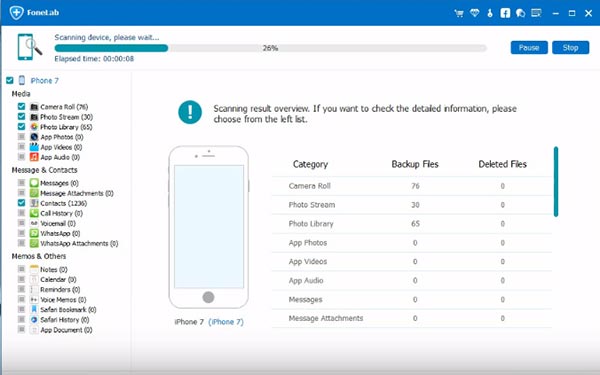
Uyenzile! Xa uxelelwa ukuba ungene ngempumelelo kwinkqubo, inkqubo iya kuskena ngokuzenzekelayo idatha yakho ye-iPhone. Umfanekiso weskrini ulandelayo.
Inyathelo lesi-3: Jonga kuqala ukuze ukhethe kuqala kwaye ufumane imifanekiso esusiweyo kwi-iPhone
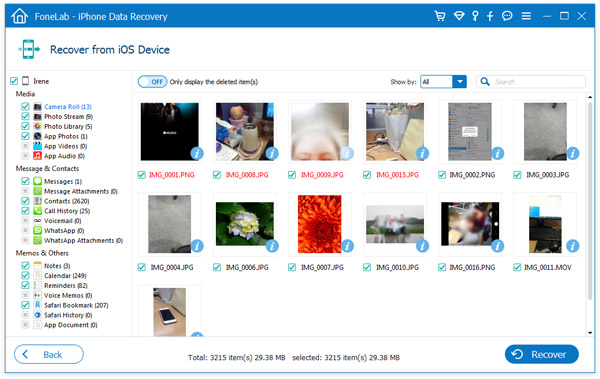
Xa iskena sigqityiwe, ungajonga kwangaphambili yonke idatha efunyenweyo kwiindidi. Ukuze ujonge phambili iifoto zakho, ungakhetha i-Photo Stream okanye i-Camera Roll. Ayizozo foto zicinyiweyo kuphela ezinokubonakala, kodwa nezo Photo Stream zisekwi-iPhone yakho. Ukuba ufuna kuphela ukufumana ezo foto zicinyiweyo, ungacoca isiphumo ngokuslayida iqhosha kwindawo ebomvu kwi-interface engezantsi, ukuze ubonise izinto ezicinyiweyo kuphela. Emva koko phawula ezo foto uzifunayo uze ucofe u-“Buyisa” ukuze uzigcine kwikhompyutha yakho.
Isisombululo 3: Buyisa iifoto ze-iPhone ezisusiweyo ngesixhobo sokubuyisa i-iPhone
Le ndlela inokuxhasa ii-iPhone 6s, ii-6s Plus, ii-6 Plus, ii-iPhone 6, ii-iPhone 5s, ii-iPhone 5c, ii-iPhone 5, ii-iPhone 4s, ii-iPhone 4, ii-iPhone 3GS kunye nee-iPhone 3G.
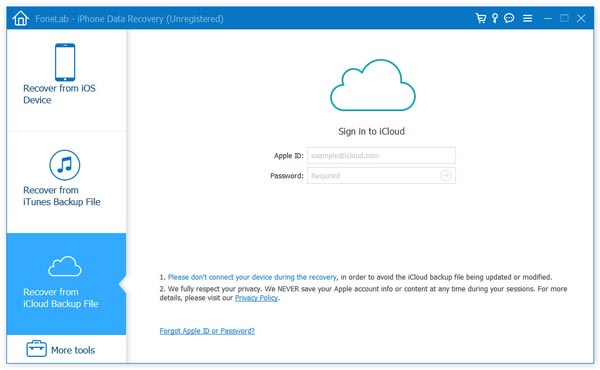
Inyathelo 1. Qalisa isixhobo sokubuyisela i-iPhone kwaye ungene kwi-akhawunti ye-iCloud.
Faka isoftware yokubuyisela idatha kwiPC yakho, cofa u-"Buyisa" uze ukhethe u-"Buyisa iData ye-iOS", uze ungene kwi-iCloud yakho. Uza kufumana ujongano olungezantsi.
Inyathelo lesi-2. Buyisela kwaye ugcine idatha kwi-iCloud yakho
Xa ufaka i-log kwiakhawunti yakho ye-iCloud, ungafikelela kwi-backup yakho ngokuzenzekelayo. Khetha nayiphi na idatha ofuna ukuyibuyisela, cofa iqhosha elithi "Khuphela".
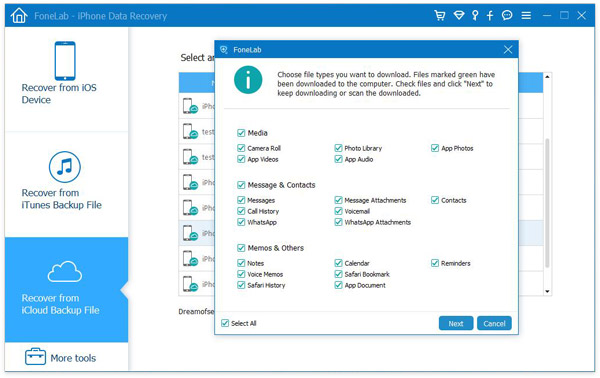
Xa igqityiwe, cofa iqhosha elifanayo ukuqala ukuthumela ngaphandle, kwaye uza kufumana umfanekiso weskrini ongezantsi.
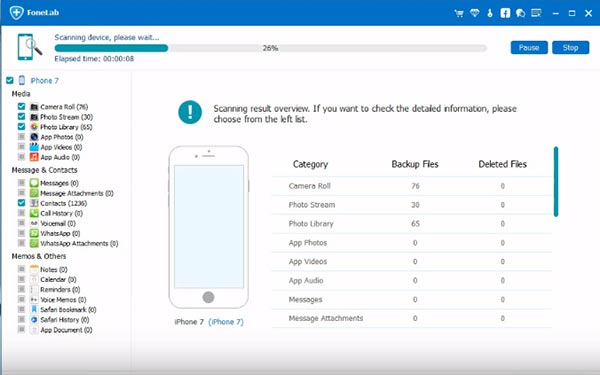
Inyathelo lesi-3. Jonga kuqala kwaye ugcine iifoto kwi-iCloud
Hlola kuqala yonke idatha ngaphambi kokuba ubuyisele idatha. Ungafumana iifoto, abafowunelwa, imiyalezo, amanqaku, iividiyo, njl. Khetha nantoni na oyifunayo, uze uyibuyisele.

Ukukhuphela mahala Ukukhuphela mahala
Ingaba le posi iluncedo kangakanani?
Cofa kwinkwenkwezi ukuze uyinike umlinganiselo!
Uvavanyo oluphakathi / 5. Inani leevoti:


