Ukubuyiswa kweOfisi yeMS: Indlela yokubuyisela iifayile zeOfisi yeMS ezisusiweyo

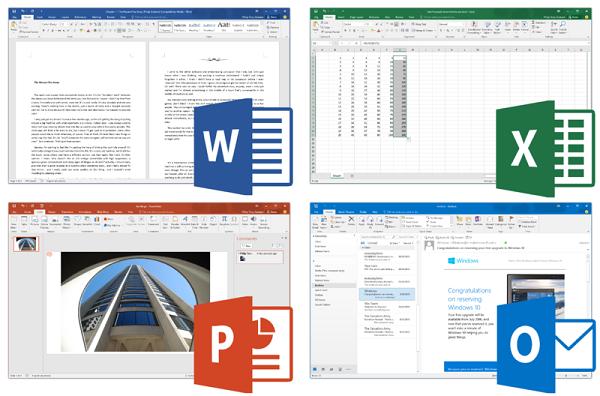
Isetyenziswa ziipesenti ezingama-80 zeenkampani, iMicrosoft Office Suite ibonelela ngeenguqulelo ezahlukeneyo ezifanelekileyo kubafundi, abasebenzisi basekhaya, amashishini amancinci, kunye nentsebenziswano, kwaye usetyenziso ngalunye lwenzelwe ngokugqibeleleyo ukuze luhambelane neemfuno zomsebenzisi ngamnye. Xa ucima ngempazamo amaxwebhu eOfisi kwaye ungazi ukuba uwafumana njani amaxwebhu eWord, Excel, PowerPoint, kunye ne-Access, musa ukoyika.
Okokuqala, ungajonga iRecycle Bin ukuze ufumane uxwebhu lweOffice olucinyiweyo. Ukuba akukho nto ikhoyo, inyathelo elilandelayo kuwe kuzama isixhobo sokubuyisela iifayile zeMicrosoft Office. Eli nqaku liza kuchaza indlela yokufumana kwakhona amaxwebhu eWord, Excel, kunye nePowerPoint acinyiweyo.
Kutheni Kunokwenzeka Ukubuyisela Amaxwebhu E-Ofisi Asusiweyo?
Kutheni ndicebisa ukuba usebenzise isixhobo sokubuyisela iifayile ze-MS Office? Ngenxa yokuba ifayile ecinyiweyo ayisekho, ikho kwikhompyutha yakho. Xa ucima ifayile ngempazamo, inkqubo iya kuyifihla ifayile kwaye iphawule indawo yediski enzima njenge "ilungele iifayile ezintsha". Okwangoku, ungayifumana ngoko nangoko amaxwebhu acinyiweyo. Kodwa ukuba uyaqhubeka nokusebenzisa ikhompyutha yakho, ngakumbi ukuba wakha uxwebhu olutsha lweWord okanye ifayile entsha ye-Excel, inokubhala idatha entsha kwaye icime ngokupheleleyo umxholo weefayile ezindala ezicinyiweyo.
Kucetyiswa ukuba usebenzise isoftware yobungcali yokubuyisela i-Office ngoko nangoko ukuze ubuyisele amaxwebhu akho e-ofisi acinyiweyo. Ukubuyiswa kwedatha inokufumana kwakhona idatha yefayile yeOfisi elahlekileyo kwiimeko ezahlukeneyo kwiidiski ezinzima kwiWindows 11/10/8/7/XP.
- Buyisela amaxwebhu eWord acinyiweyo kwiMicrosoft Word 20072010/2013/2016/2020/2022 emva kokubuyiselwa kweNkqubo, ukuqhekeka kweWord, njl.njl.;
- Fumana iifayile ze-Excel ezisusiweyo kwi-hard drive, ikhadi le-SD, kunye ne-USB drive;
- Buyisela iintetho zePowerPoint ezisusiweyo, iiPDF, iCWK, iHTML/HTM, nokunye.
Ukukhuphela mahala Ukukhuphela mahala
Landela la manyathelo alula alandelayo ukuze ufumane amaxwebhu e-MS Office acinyiweyo kwi-PC yakho.
Amanyathelo Okubuyisela Iifayile zeOfisi ezisusiweyo
Phawula: Kungcono ukufaka olu setyenziso kwenye indawo okanye indawo yokugcina izinto eyahlukileyo kwindawo yeefayile ze-MS Office ezicinyiweyo, ukuba iifayile ezicinyiweyo zinokubhalwa ngaphezulu yinkqubo entsha efakiweyo.
Inyathelo 1. Khetha Uhlobo lweDatha kunye nendawo
Faka kwaye uqalise iData Recovery. Khetha i-disk partition apho iifayile zakho ezicinyiweyo zikhona kwaye ukhethe iDocument ukuze ufumane iifayile ze-MS Office ezicinyiweyo. Emva koko cofa ku-"Scan", inkqubo iya kuskena i-disk partition ukuze ifumane iifayile zexwebhu legama elilahlekileyo.

Inyathelo lesi-2. Jonga iziphumo eziSkeniweyo
Emva kokuskena ngokukhawuleza, unokukhangela iifayile zexwebhu zeOfisi ezicinyiweyo kwifolda yeMibhalo. Ukuba awukwazi ukufumana iziphumo ozifunayo, cofa u-“Deep Scan” ukuze ufumane ezinye iziphumo.

Inyathelo lesi-3. Buyisa amaxwebhu asusiweyo
Phawula amaxwebhu e-MS Office acinyiweyo owafunayo uze ucofe iqhosha elithi “Buyisa” ukuze uwagcine kwikhompyutha. Xa ungafumani nto kuluhlu lwe-Type, yiya kwi-Path List ukuze ukhangele okanye ufake igama ukuze ulihluze.

Phawula : Ungazijonga iifayile ngokweefomathi zazo, ezifana neDocx, TXT, XLSX, nezinye. Uninzi lweefomathi zeefayile ze-MS zixhaswa sesi sixhobo sobuchwephesha sokubuyisela idatha.
Ukubuyiswa kwedatha sisixhobo sokubuyisela i-MS Office esilula, esikhawulezayo nesisebenzayo. Yizame.
Ukukhuphela mahala Ukukhuphela mahala
Ingaba le posi iluncedo kangakanani?
Cofa kwinkwenkwezi ukuze uyinike umlinganiselo!
Uvavanyo oluphakathi / 5. Inani leevoti: