Iindlela ezili-10 ezilungileyo zokulungisa impazamo yokungadlali ngokuzenzekelayo kwi-YouTube


Isici sokuzidlalela ngokuzenzekelayo seYouTube sikuvumela ukuba udlale ngokuzenzekelayo ividiyo elandelayo kuluhlu lokudlala okanye kumgca wokubukela. Esi sici sinokuba luncedo kakhulu xa uzama ukubukela uthotho lweevidiyo ngaxeshanye. Nangona kunjalo, ngamanye amaxesha isici sokuzidlalela ngokuzenzekelayo sisenokungasebenzi kakuhle.
Ingxaki yokungadlali ngokuzenzekelayo kwiYouTube inokukuphazamisa kakhulu xa ubukele uthotho lweevidiyo. Inokwenzeka ngenxa yezizathu ezininzi. Kule khokelo, siza kukubonisa ezinye izilungiso onokuzama ukuzisombulula.
Nika amandla uphawu lweYouTube AutoPlay
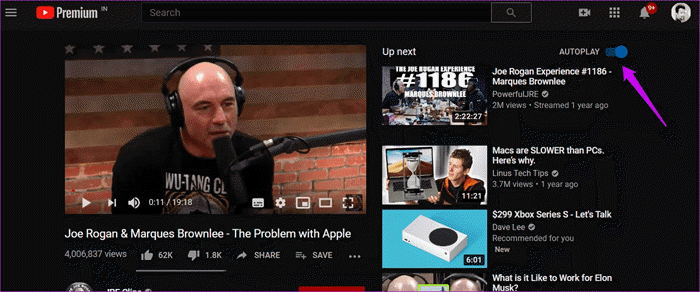
Into yokuqala ekufuneka uyijonge kukuba ingaba uphawu lokuzidlalela lucinyiwe okanye luvuliwe na. Ukuba uphawu lucinyiwe, ividiyo yakho yeYouTube ayizukudlala ngokuzenzekelayo. Luvule nje uphawu ukuba ulufumene lucinyiwe. Akunyanzelekanga nokuba uvule useto ukuze uvule olu phawu.
Ukuba usebenzisa iPC, uza kufumana i-AutoPlay toggle bar kwikona ephezulu ngasekunene kwesikrini emva kokudlala ividiyo. Kwaye kwi-app yeYouTube kwizixhobo ze-smartphone, ingaphantsi kwevidiyo. Ungacinezela i-toggle bar ukuyivula/ukucima. Uza kuyifumana phantsi kwezicwangciso kwi-app yeselula.
Jonga iiSeva zeYouTube
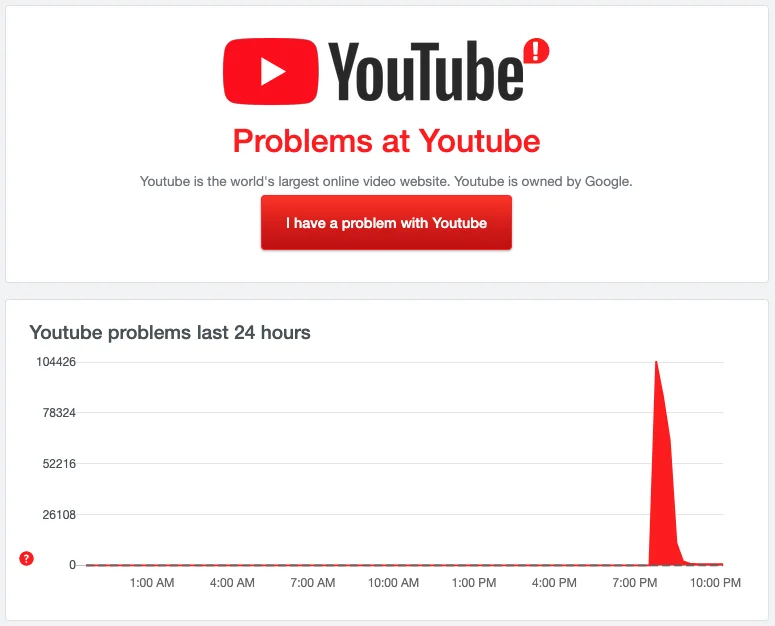
Ukuba usajongene nale ngxaki nokuba isici se-AutoPlay sivuliwe, kunokubakho iingxaki ezithile ngeYouTube ngokwayo. Ngamafutshane, usenokudibana nale mpazamo ngenxa yeempazamo ezingalindelekanga kwiseva yeYouTube.
Njengoko ingxaki ikwiseva yeYouTube, akukho ndlela onokuyisombulula ngayo. Konke onokukwenza kukulinda iYouTube ukuba isombulule ingxaki. IiSayithi ezifana I-DownDetector ikuvumela ukuba ujonge imeko yeseva ye-YouTube ngexesha langempela.
Tshintsha iiMvume (zeFirefox)
Ngaba usebenzisa isikhangeli seFirefox ukubukela iividiyo zeYouTube? Kukho uphawu ngaphakathi kwiFirefox olunokuthintela ngokuzenzekelayo iifayile zemidiya kuquka iividiyo ukuba zingadlali ngokuzenzekelayo. Ngoko ke, ukuba ubukela iividiyo kwiYouTube, amathuba aphezulu okuba uphawu luthintela iividiyo zeYouTube ekubeni zizidlale ngokuzenzekelayo.
Iindaba ezimnandi zezokuba ungayicima le mpawu ngokulula. Nantsi indlela yokwenza oku:
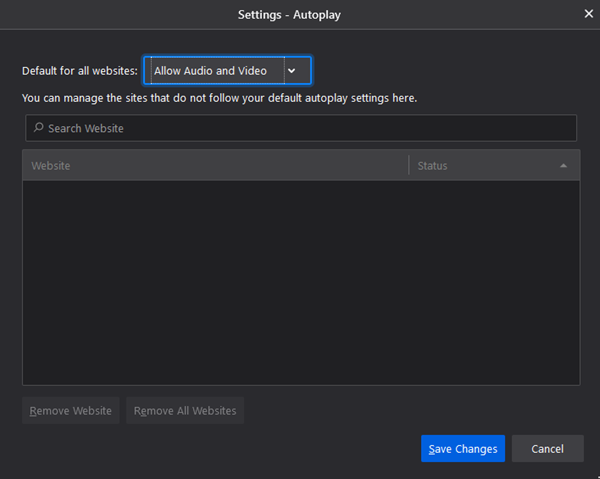
- Vula iFirefox uze undwendwele iphepha leSetingi.
- Cofa kwindawo ethi “Ubumfihlo noKhuseleko” uze ufumane indawo ethi “Autoplay”.
- Ngoku vula u-“Autoplay” uze ucinezele imenyu eyehlayo.
- Khetha u-"Vumela iAudio neVidiyo". Emva koko gcina utshintsho uze uphume kwithebhu yezicwangciso.
Ngoku phinda ulayishe ividiyo yeYouTube uze ujonge ukuba isici sokuzidlalela ngokuzenzekelayo siyasebenza na. Ukuba asikasebenzi, kukho enye into ebangela ingxaki. Qhubeka ufunda ukuze ufumane enye into onokuyenza ukuyilungisa.
Cima i-Cache yeSikhangeli kunye neDatha
Iibrowser zihlala zigcina idatha ye-cache, ii-cookies, njl.njl. xa sityelela iwebhusayithi. Oku kwenza ukuba ibrowser ikwazi ukulayisha iphepha ngokukhawuleza xa ityelela kwakhona. Ngamanye amaxesha, le datha inokonakala kwaye ibangele iingxaki ezininzi ezifana nokungasebenzi kwe-YouTube autoplay.
Nantsi indlela yokucoca idatha yokukhangela:
- Vula imenyu yesikhangeli uze uye kwizicwangciso. Emva koko uye ku-“Ubumfihlo noKhuseleko.”
- Fumana kwaye uvule "Susa idatha yokukhangela" kwithebhu ethi "Ubumfihlo noKhuseleko".
- Phawula uphawu oluthi “Iikuki kunye nedatha yesayithi enye” kunye “nomfanekiso kunye neefayile ezigciniweyo.”
- Tshintsha uluhlu ukusuka kwi-"7 Days" ukuya kwi-"All time" uze ucinezele kwi-"Clean Data".

Yiyo leyo; ugqibile!
Hlaziya okanye Tshintsha iSikhangeli
Ngamanye amaxesha iimpazamo ezincinci kwisikhangeli zinokuthintela isici seYouTube sokudlala ngokuzenzekelayo. Cinga ngokusebenzisa isikhangeli esahlukileyo ukuze uqiniseke ngaso. Ukuba esi sici sisebenza ngokugqibeleleyo kwezinye izikhangeli, ukuhlaziya isikhangeli esineengxaki kwinguqulelo yamva nje kunokuyisombulula le ngxaki.

Khubaza ii-Adblocking Extensions/Addons
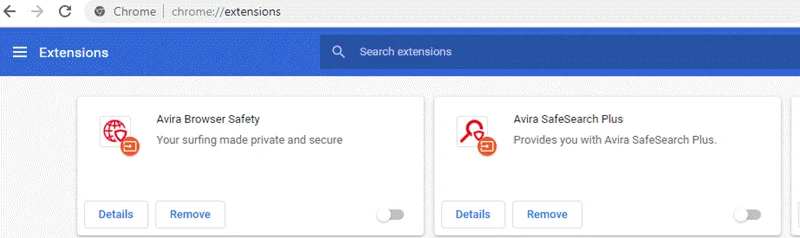
Ngaba usebenzisa ulwandiso lwe-ad blocker ukuthintela iintengiso kwiYouTube nakwezinye iisayithi? Ngamanye amaxesha ulwandiso lwe-adblocker okanye izongezo zinokuthintela i-YouTube Autoplay ukuba isebenze ngokufanelekileyo. Nantsi indlela yokukhubaza ulwandiso:
- Vula isiphequluli uze uye kwimenyu.
- Ngoku cofa kwindawo ethi “Izixhobo ezingaphezulu” uze ucofe ethi “Izandiso” kwi-dropdown.
- Fumana ulwandiso lwe-adblocker ofuna ukulususa.
- Cinezela iqhosha elithi “Susa” phantsi kolwandiso ukuze uyisuse.
Khubaza i-DRM kwiSikhangeli sakho
I-DRM okanye i-Digital Right Management sisixhobo sesikhangeli esinokukuthintela ekusebenziseni/ukufikelela kwizinto ezinelungelo lokushicilela. Ngamanye amaxesha iividiyo zeYouTube zisenokungadlali ngokuzenzekelayo ukuba olu phawu luvuliwe.
Nantsi indlela onokuyicima ngayo i-DRM:
- Vula isiphequluli uze uye kwiSetingi.
- Vula u-“Privacy and Security” uze uvule u-“Site Settings” apho.
- Ngoku fumana uze uvule “Izicwangciso zoMxholo ezongezelelweyo” uze uye ku-“Umxholo oKhuselweyo.”
- Cima nje i-DRM. Ezinye iibrowsers zisenokubandakanya ukhetho oluthi “IiSayithi zingadlala umxholo okhuselweyo” endaweni ye-DRM. Kwimeko enjalo, vula olu phawu.
Susa iividiyo kuluhlu lwakho lokudlala
Abanye abasebenzisi baxele ukuba ingxaki yenzeka xa kudlala ividiyo kuluhlu lwabo lokudlala. Oku kwenzeka ikakhulu xa uluhlu lokudlala lunenani elikhulu leevidiyo. Ukuba ujongene nengxaki ngelixa udlala iividiyo kuluhlu lwakho lokudlala, cinga ngokususa ezinye zeevidiyo kuluhlu lokudlala.
Nantsi indlela yokwenza oku:
- Vula iYouTube kwisiphequluli sewebhu uze ungene kwiakhawunti yakho.
- Khangela iMenyu yeThala leeNcwadi uze uvule iPlaylist echaphazelekayo.
- Ngoku cofa uphawu olunamachaphaza amathathu kwicala lasekunene lesihloko sevidiyo.
- Cinezela "Susa kwiPlaylist."

Phinda la manyathelo kwezinye iividiyo ofuna ukuzisusa.
Cima i-Unlimited Playback (Izixhobo zeSelfowuni kuphela)
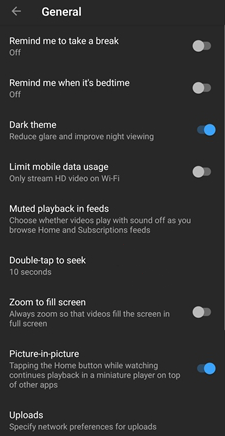
Ukuba ukhangela iYouTube usebenzisa iselfowuni, zama ukucima i-“Muted Playback in feeds.” Ungakwenza oku usebenzisa useto oluqhelekileyo kwi-app ye-YouTube. Cima useto uze ubuyele kwi-interface ye-YouTube. Layisha kwakhona ividiyo. Isici sokudlala ngokuzenzekelayo kufuneka sisebenze ngoku.
Hlaziya i-app ye-YouTube
Ngaba usebenzisa inguqulelo endala ye-app yeYouTube kwifowuni yakho? Zama ukuyihlaziya. Ukuba uphawu lokuzidlalela ngokuzenzekelayo alusebenzi ngenxa yesiphazamiso, ukuhlaziya i-app yeYouTube kufanele kuyisombulule. Vula iPlay Store/App Store yefowuni yakho kwaye ukhangele iYouTube. Ukuba uhlaziyo luyafumaneka, kufuneka ukwazi ukuyifaka ngokucinezela "Hlaziya."
Iingcebiso zebhonasi zokuthintela i-YouTube AutoPlay ukuba ingasebenzi
Kwezi zinto zingentla, sixoxe ngezinye zezona zinto zibalaseleyo onokuzenza ukuba i-YouTube Autoplay ayisebenzi. Ukuba akukho nanye kwezi isebenzayo, cinga ngokusebenzisa isixhobo sokukhuphela ividiyo se-YouTube ukuze ukhuphele uluhlu lokudlala ofuna ukulubukela. Ngokukhuphela uluhlu lokudlala, ungabukela iividiyo naphi na ngaphandle kweengxaki.
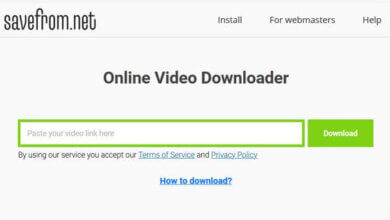
Kukho izixhobo ezininzi zokukhuphela iividiyo zeYouTube kunye noluhlu lwadlalwayo, apha sicebisa ukuba usebenzise Umkhupheli wevidiyo kwi-intanethi . Ixhotyiswe ngobuchwepheshe obuphambili bokukhuphela naziphi na iividiyo zeYouTube ngokukhawuleza. Ngaphezu koko, ikuvumela ukuba ukhuphele iividiyo kwiindawo ezingaphezu kwe-10000 ngesisombululo esiphezulu esifumanekayo nakwiifomathi ezahlukeneyo.
Ukukhuphela mahala Ukukhuphela mahala
Makhe sibone indlela yokukhuphela uluhlu lokudlala lweYouTube kwisisombululo se-4K:
Inyathelo 1 : Khuphela kwaye ufake i-Online Video Downloader kwi-PC yakho. Qalisa inkqubo.

Inyathelo lesi-2 : Ngoku khangela iYouTube uze ukope ikhonkco levidiyo okanye loluhlu lokudlala. Emva koko buyela kwi-interface ye-Online Video Downloader uze ucinezele uphawu oluthi “Paste URL”.

Inyathelo lesi-3 : Isixhobo sokukhuphela ividiyo siza kubona ngokuzenzekelayo uluhlu lokudlala lwevidiyo size sikunike ibhokisi yencoko ukuze ukhethe ifomathi yevidiyo kunye nesisombululo sayo.
Inyathelo lesi-4 : Emva kokukhetha iipropathi zevidiyo ozikhethileyo, cofa u-“Download.” Yiyo loo nto; ividiyo yakho kufuneka iqale ukukhuphela.

Isiphelo
Emva kokufunda eli nqaku, sicinga ukuba kufanele kube lula kuwe ukusombulula ingxaki yokungadlali ngokuzenzekelayo kwiYouTube. Ungakhathazeki ukuba awukwazi ukuyilungisa ngokuzama izisombululo ezikhankanyiweyo. Faka nje i Umkhupheli wevidiyo kwi-intanethi kwaye uyisebenzisele ukukhuphela uluhlu lokudlala okanye uthotho lweevidiyo ofuna ukuzibukela. Ngokusebenzisa le software, uya kukwazi ukonwabela iividiyo kakuhle ngaphandle kweengxaki.
Ukukhuphela mahala Ukukhuphela mahala
Ingaba le posi iluncedo kangakanani?
Cofa kwinkwenkwezi ukuze uyinike umlinganiselo!
Uvavanyo oluphakathi / 5. Inani leevoti: