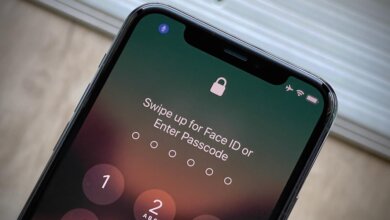
Ukulibala igama lakho eliyimfihlo le-iPad yimeko engenathemba neyintlekele. Ngethamsanqa, ukulungisa le mpazamo kulula kakhulu. Sichaze indlela yokuvula i-iPad ngaphandle kwegama eliyimfihlo okanye ikhompyutha ngezisombululo ezi-5 ezisebenzayo.
Icandelo 1. Indlela yokuvula i-iPad ekhubazekileyo ngaphandle kwephasikhodi okanye ikhompyutha
Eli candelo lilandelayo lidwelisa iindlela ezimbini zokuvula i-iPad yakho ekhubazekileyo ngaphandle kwekhowudi yokudlula okanye ikhompyutha.
Qhagamshela kwi-iPad nge-Siri
Awufuni ukuvula i-iPad ngekhompyutha? Emva koko ungavula isixhobo usebenzisa i-Siri. Le yenye yezona ndlela ziqhelekileyo zokudlula ukukhiya isikrini kwi-iPhone nakwi-iPad.
- Bamba uze ucinezele iqhosha elithi Ikhaya kwisixhobo ukuze usebenzise iSiri.
- Vula i-app yewotshi ngokubuza ukuba “Ngubani ixesha” ngeSiri.
- Emva koko i-app yewotshi iya kuvulwa. Cofa uphawu oluthi “+” olukwicala eliphezulu lasekunene lale interface uze ufake naziphi na iimpawu kwibha yokukhangela.
- Qhubeka ucinezela oonobumba uze ucofe ku-“Khetha Zonke”.
- Kulandela ukucofa ukhetho oluthi “Yabelana”.
- Zonke iindlela onokubelana ngazo imiyalezo ziya kuvela. Ungakhetha ukhetho oluthi “Umyalezo” ukuze wenze umyalezo omtsha.

- Zalisa intsimi ethi “Ukuya” uze ucofe iqhosha elithi “Buyisela”.
- Isicatshulwa esikwindawo ethi “Ukuya” siya kugqanyiswa. Emva koko kufuneka ucofe uphawu oluthi “+” ukuze uqalise ujongano olutsha.
- Khetha u-"Yenza uMqhagamshelo omtsha" uze ucofe uphawu oluthi "Yongeza iFoto" kwikona ephezulu ngasekhohlo ukuze ulayishe ifoto. Oku kukuvula usetyenziso lweFoto kwi-iPhone yakho ukuze ukwazi ukufikelela kwisikrini sasekhaya emva koko.

Vula i-iPad Ukuba i-iPhone yam ivuliwe
I-Find My iPhone iziswa yi-Apple kubasebenzisi be-iOS ukuze bafumane kwaye babuyisele inkqubo ye-iOS xa i-iPhone yabo ilahlekile okanye ibiwe. Ngaphambi kokuba usebenzise i-Find My iPhone ukuvula iphasikhodi ye-iPad, kuya kufuneka iziqinisekiso ze-iCloud ezidityaniswe ne-iPad yakho kwaye le nkonzo kufuneka ivulwe. Apha ungalandela la manyathelo angezantsi ukuvula i-iPad ngaphandle kwephasikhodi.
- Kwi-iPhone, iPad, okanye ikhompyutha enokuhlawulwa, faka i-URL yesiza esisemthethweni se-iCloud uze ungene kwi-iCloud nge-Apple ID kunye negama lokugqitha. Qaphela ukuba le akhawunti ye-iCloud kufuneka iqhagamshelwe kwi-iPad etshixiweyo.
- Kwisikrini esiphambili se-iCloud, cofa inkonzo ethi "Fumana i-iPhone". Zonke izixhobo ezinxulumene neakhawunti ye-iCloud ziya kudweliswa kolu luhlu. Khetha nje i-iPad ofuna ukuyivula ikhowudi yokudlula.
- Zonke iinketho eziqhagamshelwe kwi-iPad ziya kuboniswa. Ukuvula i-iPad ngaphandle kwegama eligqithisiweyo, cofa iqhosha elithi “Cima i-iPad”.

Yonke imixholo kunye nezicwangciso, kuquka negama lokugqitha, ziya kucinywa ngokupheleleyo. I-iPad iya kuqala kwakhona kwaye akuyi kubakho khowudi yesikrini kwesi sixhobo.
Icandelo 2. Indlela yokuvula i-iPad ngekhompyutha
Vula i-iPad ngqo nge-iPhone Passcode Unlocker (Ecetyiswayo)
Xa uxoxa ngombuzo wokuba ungayivula njani i-iPad usebenzisa isoftware yomntu wesithathu, ungayikhuphela kwaye uyisebenzise Isivuli se-iPhone Ngale nkqubo iphambili, ingxaki yokuvula i-iPad ingasombululwa ngokulula nangokukhawuleza. Zonke iingxaki eziqala ekuvuleni iphasikhodi yesikrini se-iPhone/iPad ukuya kwi-iPhone/iPad engasebenziyo zinokulungiswa ngempumelelo nge-iPhone Passcode Unlocker.
Iimpawu ze-iPhone Unlocker:
- Dlula zonke iintlobo zekhowudi yesikrini ye-iPad/iPhone etshixiweyo, njengekhowudi yephasiwedi enamanani ama-4/ama-6, i-Touch ID, kunye ne-Face ID.
- Cima iakhawunti yakho ye-Apple ID/iCloud ukuba uyilibele igama eligqithisiweyo.
- Kulula kakhulu ukuyisebenzisa, igama eligqithisiweyo lingasuswa ngokucofa nje okumbalwa.
- Ixhasa ngokupheleleyo i-iPhone 17, i-iPhone 17 Pro, i-iPhone 17 Pro Max, i-iPad Pro, kunye ne-iOS 18/iOS 26.
Ukukhuphela mahala Ukukhuphela mahala
Landela la manyathelo alula angezantsi ukuvula i-iPad ngaphandle kwekhowudi yokudlula :
Inyathelo 1. Faka isixhobo sokuvula i-iPhone kwikhompyutha yakho. Emva koko, qalisa le nkqubo uze ukhethe "Vula i-iOS Screen".

Inyathelo lesi-2. Cofa u-"Qala" kwaye kwi-interface elandelayo, kufuneka uqhagamshele i-iPad evaliweyo ngentambo yombane.

Inyathelo lesi-3. Kwimiyalelo yenkqubo esesikrinini, iinkqubo zokufaka i-iPad kwi-DFU okanye kwi-Recovery mode ziya kudweliswa. Landela nje imiyalelo ukuze i-iPad ekhubazekileyo ibonwe yinkqubo.
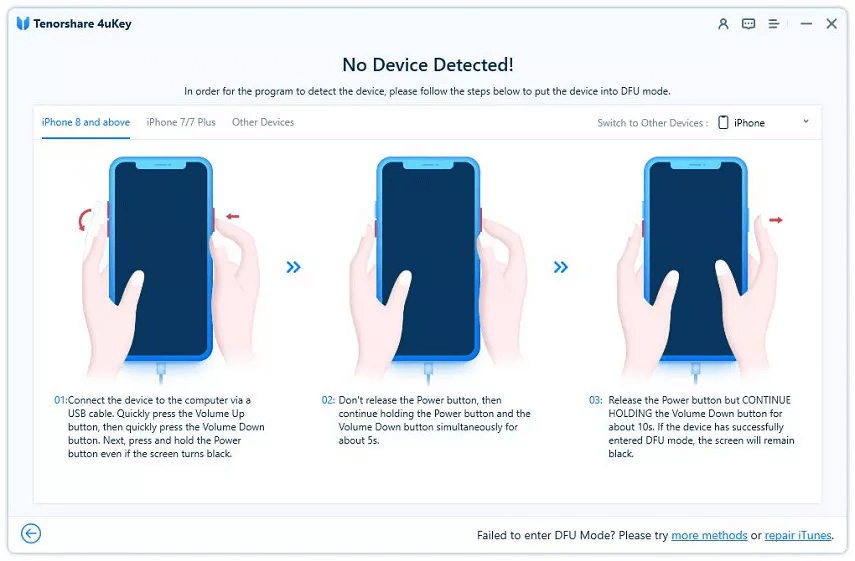
Inyathelo lesi-4. Emva koko khuphela i-firmware elungisiweyo ye-iPad yakho ngokucofa ku-"Download" kwaye uqalise inkqubo yokuvula ngokucofa ku-"Start to Open".

I-iPad iza kuvulwa emva kwemizuzwana embalwa. Ngoku ungafikelela kwi-iPad yakho evaliweyo ngaphandle kwegama eligqithisiweyo.

Ukukhuphela mahala Ukukhuphela mahala
Indlela yokuvula i-iPad ngaphandle kwephasiwedi nge-iTunes
Phantse bonke abasebenzisi be-iOS bayazi ukuba i-iTunes sisixhobo esihle sokulawula idatha yesixhobo sakho ngendlela yokulondoloza nokubuyisela. Ukuba i-iPad ibilungelelaniswe kwaye ivumelaniswe ne-iTunes ngaphambili, ungasebenzisa i-iTunes ukuvula i-iPad ngaphandle kwegama eliyimfihlo. I-iTunes, nangona kunjalo, iya kuyibuyisela ngokupheleleyo inkqubo ye-iPad kwaye isuse yonke idatha emva kokuvula i-iPad. Ke ngoko kuyacetyiswa ukuba wenze i-backup epheleleyo kwangaphambili.
Ukuze ugqibezele inkqubo yokuvula, qhagamshela i-iPad evaliweyo kwikhompyutha ethile uze ulandele la manyathelo angezantsi:
Makhe sijonge isisombululo sokuvula i-iPad nge-iTunes:
- Xa uvula i-iTunes kwikhompyutha ethembekileyo, iya kubona i-iPad evaliweyo.
- Cofa i icon yefowuni kwicala elingasecaleni le-interface uze ucofe ku-'Summary' kwiphaneli esekhohlo.
- Amaqhosha okugcina kunye nokubuyisela aya kuboniswa kwindawo efanelekileyo. Cofa ku-“Buyisela i-iPad”.
- Cofa iqhosha elithi “Buyisela” kwakhona ukuqinisekisa ukhetho lokubuyisela kwaye inkqubo ye-iPad evaliweyo iya kubuyiselwa ngoko nangoko.

Indlela yokuvula i-iPad ngokuyifumana kwiMode yoBuyiselo
Kuphela kwiimeko zokuvumelanisa i-iPad kwikhompyutha, apho unokuvula i-iPad ngaphandle kwephasikhodi usebenzisa i-iTunes. Enyanisweni, kwiimeko ezininzi, awukayithembi ifowuni ngekhompyutha okanye ilaptop. Kwimeko enjalo, ukufaka i-iPad kwimodi yokubuyisela kuya kuba luncedo ekuvuleni isixhobo.
- Qala ngokuqalisa i-iTunes kwikhompyutha uze uqhagamshele isixhobo kwikhompyutha.
- Faka i-iPad evaliweyo kwimodi yokubuyisela idatha ngokucinezela iqhosha lasekhaya kunye neqhosha lamandla ngaxeshanye ude ubone uphawu lwe-Connect to iTunes.
- I-iTunes iya kuqonda ukuba i-iPad ikwimo yokubuyisela kwimeko yesiqhelo. Cofa iqhosha elithi “Buyisela” ukuze uhlaziye inkqubo ye-iPad.

Ukuba unengcamango entsha yokuvula i-iPad ngaphandle kwekhowudi yokudlula, bhala le ngcamango kwingxelo engezantsi.
Ukukhuphela mahala Ukukhuphela mahala
Ingaba le posi iluncedo kangakanani?
Cofa kwinkwenkwezi ukuze uyinike umlinganiselo!
Uvavanyo oluphakathi / 5. Inani leevoti: