
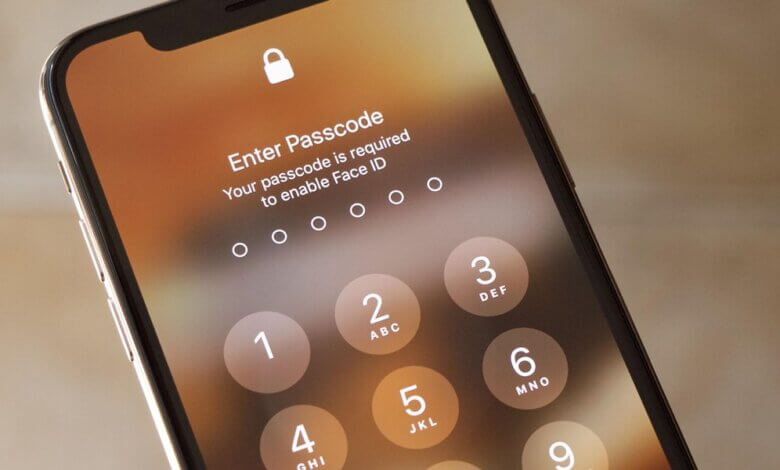
Enye yezona ndlela zibalulekileyo zokukhusela i-iPhone yakho kukusebenzisa ikhowudi yokudlula. Nangona kunjalo, kukho amaxesha apho kufuneka ucime isikrini sokutshixa kwi-iPhone yakho ukuze uphephe ukubhala ikhowudi yokudlula ngalo lonke ixesha ufuna ukujonga isixhobo. Oku kungenziwa ngokulula ngegama eligqithisiweyo elifanelekileyo. Kodwa kuthekani ukuba ulibele ikhowudi yokudlula ye-iPhone yakho?
Ungakhathazeki. Kweli nqaku, siza kukunika izisombululo ezahlukeneyo zokucima isikrini sokutshixa kwi-iPhone yakho, nokuba ulibele igama lakho eliyimfihlo.
Inxalenye 1: Indlela yokuCima iSikrini se-iPhone ngePassword
Kulula kakhulu ukucima isikrini sokutshixa kwi-iPhone yakho ngephasiwedi echanekileyo. Ungayisusa nje isikrini sokutshixa ngokukhubaza iphasikhodi yesikrini. Nantsi indlela yokwenza oko:
Inyathelo 1: Vula izicwangciso kwi-iPhone yakho uze ukhethe "i-Touch ID kunye ne-passcode".
Inyathelo lesi-2: Faka igama lokugqitha lesikrini sakho sokutshixa, uze uskrole ezantsi ukuze ufumane igama elithi “Cima iphasikhodi” uze ucofe kulo.
Inyathelo lesi-3: Kwi-pop-up evelayo, uya kucelwa ukuba uqinisekise ukuba ufuna ukucima igama lakho eligqithisiweyo. Cofa u-“Cima” ukuze ucime isikrini sokutshixa i-iPhone.
Inyathelo lesi-4: Faka nje igama eligqithisiweyo lokuqala, kwaye akuyi kufuneka ulifake ukuze ufikelele kwisixhobo.

Icandelo 2: Indlela yokucima i-Tshixa isikrini kwi-iPhone ngaphandle kwegama eligqithisiweyo
Ukuba ngelishwa, ulibele iphasikhodi yakho ye-iPhone, eyona ndlela ilula yokucima isikrini sokutshixa kwi-iPhone kukusebenzisa isixhobo esifana Isivuli se-iPhone Le nkqubo yenzelwe ukukunceda uvule i-iPhone okanye i-iPad evaliweyo phantsi kweemeko ezahlukeneyo. Kulula kakhulu ukuyisebenzisa, ikuvumela ukuba ucime isikrini sokutshixa kwi-iPhone yakho ngaphandle kwegama eliyimfihlo ngamanyathelo ambalwa alula.
Nazi ezinye zeempawu ezenza ukuba ibe sisisombululo esifanelekileyo kuwe:
- Ingasetyenziselwa ukuvula iiphasiwedi zesikrini ze-iPhone/iPad ngokulula nangokukhawuleza.
- Ingasusa zonke iintlobo zezitshixo zokhuseleko, kuquka iikhowudi zokudlula ezinamanani ama-4/ama-6, i-Touch ID, kunye ne-Face ID.
- Kunganceda ukususa iakhawunti ye-Apple ID/iCloud kwi-iPhone/iPad ngaphandle kwegama eligqithisiweyo.
- Ivumela abasebenzisi ukuba balungise ngokulula izixhobo ze-iOS ezikhubazekileyo okanye ezitshixiweyo ngaphandle kokusebenzisa iCloud okanye iTunes.
- Ihambelana nazo zonke izixhobo ze-iOS kunye nazo zonke iinguqulelo ze-iOS, kubandakanya i-iOS 18, i-iOS 26, kunye ne-iPhone 17/17 Pro/17 Pro Max.
Ukukhuphela mahala Ukukhuphela mahala
Ukucima isikrini sokutshixa kwi-iPhone ngaphandle kwegama eligqithisiweyo, landela la manyathelo alula:
Inyathelo 1 : Khuphela Isivuli se-iPhone uze uyifake kwikhompyutha yakho. Sebenzisa inkqubo uze kwi-interface ephambili, ucofe ku-"Vula" uze ukhethe "Vula i-iOS Screen".

Inyathelo lesi-2 : Qhagamshela i-iPhone evaliweyo kwikhompyutha ngentambo ye-USB uze ulinde isoftware ukuba ibone ngokuzenzekelayo isixhobo, uze ucofe u-“Qalisa” ukuze uqhubeke.

Ukuba i-iPhone yakho ayinakubonwa, ungakhathazeki, ungalandela imiyalelo ekwinkqubo yokufaka isixhobo kwiMowudi yokuBuyisa okanye kwiMowudi ye-DFU ukuze sibonwe.

Inyathelo lesi-3 : Kwifestile elandelayo, uza kucelwa ukuba ukhuphele iphakheji ye-firmware ehambelanayo ye-iPhone yakho, ukhethe i-patch yokugcina, uze ucofe u-“Qala”.

Inyathelo lesi-4 : Nje ukuba i-firmware ikhutshelwe kwikhompyutha yakho, ungacofa u-“Vula Ngoku” ukuze uqale ukususa iphasikhodi ye-iPhone, uze ucime isikrini sokutshixa.

Ukukhuphela mahala Ukukhuphela mahala
Inxalenye 3: Indlela yokuCima iSikrini se-iPhone nge-iTunes
Usenokukwazi ukucima isikrini sokutshixa kwi-iPhone yakho usebenzisa i-iTunes. Kodwa oku kuya kusebenza kuphela ukuba sele uvumelanise isixhobo sakho ne-iTunes ngaphambili. Landela la manyathelo alula ukuze ucime isikrini sokutshixa i-iPhone usebenzisa i-iTunes;
Inyathelo 1: Qhagamshela i-iPhone yakho kwikhompyutha usebenzisa intambo ye-USB. Vula i-iTunes ukuba ayivuli ngokuzenzekelayo. Ukuba usebenzisa i-macOS Catalina 10.15, qalisa iFinder.
Inyathelo lesi-2: Cofa kwithebhu yesixhobo kwi-iTunes xa isixhobo sifunyenwe. Cofa ku-“Buyisela i-iPhone” kwaye inkqubo iya kuqala ukuseta kwakhona i-iPhone.

Nje ukuba inkqubo igqityiwe, isikrini siya kususwa kwi-iPhone.
Inxalenye 4: Indlela yokucima i-Tshixa Screen kwi-iPhone ngeMode yoBuyiselo
Ukuba ukubuyiselwa kwe-iTunes rhoqo akusebenzi, okanye i-Find My iPhone ivuliwe kwi-iPhone yakho, unokufuna ukubuyisela isixhobo kwimo yokubuyisela. Landela la manyathelo alula:
Inyathelo 1: Qhagamshela i-iPhone yakho kwikhompyutha usebenzisa intambo ye-USB uze uvule i-iTunes.
Inyathelo lesi-2: Ngoku, landela le nkqubo ukuze ufake isixhobo kwimo yokubuyisela.
- Kwi-iPhone 6s okanye ngaphambili - cima isixhobo uze usiqhagamshele kwikhompyutha ngelixa ubambe iqhosha laseKhaya kunye namaqhosha okuvula ngaxeshanye de kuvele isikrini semo yokubuyisela.
- Kwi-iPhone 7 kunye ne-7 Plus - cima i-iPhone kwaye ngelixa uyiqhagamshela kwikhompyutha, bamba iqhosha lamandla kunye neqhosha le-Volume Down de kuvele isikrini semodi yokubuyisela.
- Kwi-iPhone 8 nangaphambili - cima isixhobo, cofa ngokukhawuleza kwaye ukhulule iqhosha leVolume Up, uze ucinezele ngokukhawuleza kwaye ukhulule iqhosha leVolume Down, uze ekugqibeleni ucinezele iqhosha lePower ude ubone isikrini semo yokubuyisela.
Inyathelo lesi-3: Xa i-iTunes ibuza, cofa ku-“Buyisela” kwaye i-iTunes iya kubuyisela isixhobo kwizicwangciso zaso zasefektri, ngaloo ndlela isusa isikrini sokutshixa.

Ngezisombululo ezingasentla, uyakwazi ukucima i-screen lock, nokuba unayo iphasiwedi okanye awunayo. Yabelana ngeengcinga zakho ngalo mba okanye nayiphi na enye ingxaki ye-iOS nathi kwicandelo lezimvo elingezantsi, kwaye siya kwenza konke okusemandleni ethu ukukunceda ufumane isisombululo.
Ukukhuphela mahala Ukukhuphela mahala
Ingaba le posi iluncedo kangakanani?
Cofa kwinkwenkwezi ukuze uyinike umlinganiselo!
Uvavanyo oluphakathi / 5. Inani leevoti:




