Uphawu lwe-Find My iPhone kwizixhobo ze-iOS lolunye lwezona zinto zibalulekileyo kuba lunokukunceda ufumane isixhobo xa silahlekile okanye silahlekile. Ukuba wakha wasilahla i-iPhone yakho, uyayiqonda ixabiso lesixhobo okanye uphawu olunokunceda ekufumaneni isixhobo. Ngoko ke, akunangqondo ukukhubaza uphawu olunokuba luncedo xa isixhobo sakho silahlekile. Kodwa ngenxa yezizathu ezahlukeneyo, kukho abantu abafuna ukucima i-Find My iPhone ngaphandle kwegama eligqithisiweyo.
Inqaku elilandelayo lichaza indlela yokukhubaza olu phawu ngaphandle kwegama eliyimfihlo kwiinguqulelo ezahlukeneyo ze-iOS.
Indlela yokucima i-iPhone yam ngaphandle kwegama eligqithisiweyo
Indlela 1. Ukusebenzisa i-iPhone Unlocker
Ukuba awuqinisekanga ukuba usebenzisa luphi uhlobo lwe-iOS, isixhobo se-unlocker somntu wesithathu esifana Isivuli se-iPhone inokunceda. Esi sixhobo se-iPhone Unlock sisisombululo esifanelekileyo sokukunceda uvule i-iPhone yakho ngeendlela ezahlukeneyo, eziquka ukucima i-Find My iPhone ngaphandle kwegama eligqithisiweyo. Ezi zilandelayo zezinye zezinto i-iPhone Passcode Unlocker enokukunceda ngazo:
- Ingasetyenziselwa ukukhubaza ngokupheleleyo i-Find My iPhone kwaye isuse ii-akhawunti ze-iCloud kunye namagama agqithisiweyo aqhotyoshelwe kuyo nayiphi na isixhobo se-iOS kwimizuzu emi-5 kuphela.
- Ingakunceda nasekuthinteleni ukuba isixhobo sakho singalandelelwa ngokususa isixhobo sakho kwiakhawunti yangaphambili ye-iCloud.
- Ikwanceda ukutshintshela kwiakhawunti entsha ye-Find My iPhone ngokulula, ikuvumela ukuba ukonwabele zonke iimpawu ze-iPhone kunye ne-iCloud.
- Ungasebenzisa ne-iPhone Passcode Unlocker ukuvula isikrini se-iPhone kunye nokukhubaza ulawulo lwabazali ngaphandle kwegama eligqithisiweyo.
Ukukhuphela mahala Ukukhuphela mahala
La manyathelo alula alandelayo aza kukunceda usebenzise i-iPhone Unlocker ukucima i-Find My iPhone ngaphandle kwegama eligqithisiweyo:
Inyathelo 1: Khuphela uze ufake i-iPhone Unlocker kwikhompyutha yakho. Qalisa inkqubo uze uqhagamshele i-iPhone kwikhompyutha usebenzisa intambo ye-USB. Kwifestile ephambili yenkqubo, cofa ku-“Vula i-Apple ID”.

Inyathelo lesi-2 : Landela imiyalelo ekwisikrini esilandelayo ukuze usete kwakhona zonke izicwangciso kwi-iPhone yakho. Wakuba ukwenzile oku, inkqubo iya kuyibona ifowuni ize iqalise ukukhubaza i-Find My iPhone.
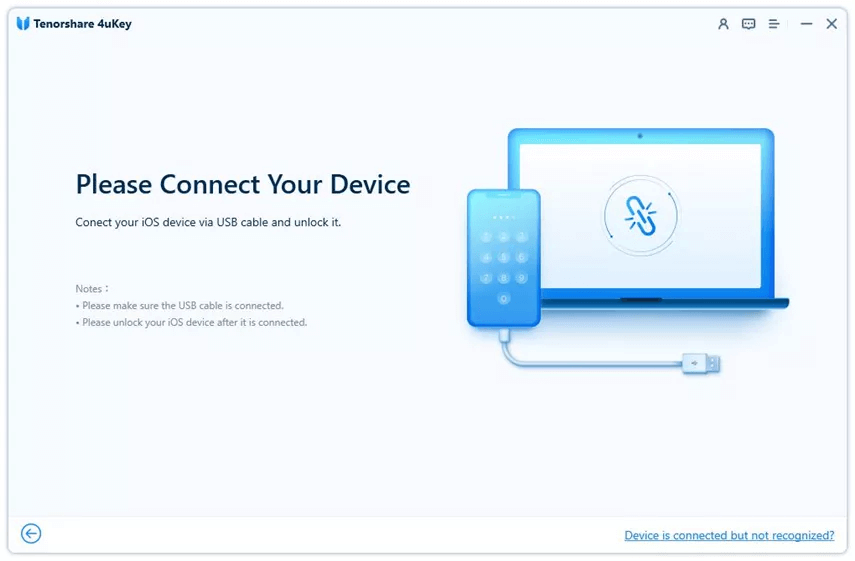
Le nkqubo iza kukwazisa xa inkqubo igqityiwe. Emva koko ungayikhupha i-iPhone uze usete i-Find My iPhone entsha kwiAkhawunti yakho.

Ukukhuphela mahala Ukukhuphela mahala
Indlela yesi-2. Seta kwakhona igama eligqithisiweyo
Ukuba ungumnini we-Apple ID, ungayicima ngokulula i-Find My iPhone ngaphandle kwegama eligqithisiweyo ngokuseta kwakhona igama eligqithisiweyo. Ngoku, landela le nkqubo ingezantsi ukuze usete igama eligqithisiweyo kwi-iOS 18/iOS 26 ngokuqinisekiswa kwezinto ezimbini:
- Cofa kuSeto > igama lakho > Igama eligqithisiweyo kunye noKhuseleko.
- Cofa ukhetho lokutshintsha igama eligqithisiweyo ukuze uhlaziye igama eligqithisiweyo ngokulandela imiyalelo evelayo.
- Cofa kwindawo ethi “Tshintsha igama eligqithisiweyo” kwakhona uze ungene kwi-iCloud usebenzisa igama eligqithisiweyo elihlaziyiweyo.
Emva kokuseta kwakhona igama eligqithisiweyo, ungayicima i-Find My iPhone ngokuya kwi-Settings > iCloud > Find My iPhone.
Indlela yesi-3. Nxibelelana noMnikazi Wangaphambili ukuze ukhubaze i-Fumana i-iPhone yam
Ukuba unethamsanqa lokuba nethuba lokunxibelelana nomnini wangaphambili weakhawunti ye-Apple ID, ungayicima i-Find My iPhone yalo mnini kwaye ungene ngeakhawunti yakho entsha ye-iCloud.
- Yiya kwidilesi yesiza se-iCloud.com/find uze ungene kwiakhawunti ye-iCloud yomniniyo.
- Emva kokungena, khetha i-iPhone yakho kwi-'Zonke izixhobo' uze ucofe ku-“Cima i-iPhone > Susa kwiAkhawunti”. Oku kuya kucima i-Apple ID yomnini wangaphambili.

Kwi-iOS 10 okanye entsha:
Ukuba isixhobo sakho sisebenza kwi-iOS 10 okanye entsha, landela la manyathelo alula ukuze ukhubaze i-Find My iPhone:
Inyathelo 1: Vula izicwangciso kwi-iPhone yakho.
Inyathelo lesi-2: Cofa ku-“iCloud” ukuze uvule useto lwe-iCloud uze ucofe ku-“Fumana i-iPhone yam”. Apha, uya kufuna ukususa igama eligqithisiweyo elikhoyo, ngoko ke faka nayiphi na ikhowudi elula ukuyikhumbula kuba uza kuyisebenzisa kamva.
Inyathelo lesi-3: Cofa u-Kulungile, kwaye isaziso siya kuvela sikwazisa ukuba ufake igama eligqithisiweyo elingalunganga. Cofa nje u-“Kulungile” ukuze ulivale.
Inyathelo lesi-4: Cofa iqhosha elithi “Locate”, kwaye uya kuthunyelwa kwiwebhusayithi ye-iCloud. Cofa ku-“Akhawunti”.
Inyathelo lesi-5 : Cima inkcazo oyifumana kweli phepha uze ucofe u-“Kulungile”. Oku kuya kuyicima ngokupheleleyo i-Find My iPhone.

Kwi-iOS 7:
Ukuba isixhobo sakho sisebenza kwi-iOS 7, nantsi indlela yokukhubaza uphawu lwe-Find My iPhone;
Inyathelo 1: Vula izicwangciso kwisixhobo sakho uze ucofe ku-“iCloud”.
Inyathelo lesi-2: Emazantsi ephepha lezicwangciso ze-iCloud, cofa ku-“Cima iAkhawunti” uze ucofe u-“Cima” kwakhona. Kuya kuvela i-pop-up ekucela ukuba ufake igama lakho lokugqitha le-iCloud.
Inyathelo lesi-3: Bamba iqhosha lombane ukuze ucime i-iPhone.
Inyathelo lesi-4: Vula isixhobo kwakhona uze uye kwiSetingi > iCloud uze ukhethe "Cima iAkhawunti" ukucima i-Find My iPhone.
Yintoni Onokuyinandipha Ngokuvula i-Fumana i-iPhone Yam? Ngaba Ufanele Uyicime?
Njengoko besitshilo ngaphambili, i-Find My iPhone luphawu oluluncedo kakhulu. Ikuvumela ukuba ukwazi ukufumana isixhobo xa silahlekile kwaye ukhusele idatha ekuso. Nantsi into onokuyenza xa isici se-Find My iPhone sivuliwe:
- Ikuvumela ukuba ufumane isixhobo sakho kunye nezixhobo zelungu losapho lwakho kwimephu.
- Ingasusa isandi ukude ukuze ikuncede ufumane isixhobo.
- Ingasetyenziselwa ukutshixa nokulandelela nasiphi na isixhobo esilahlekileyo kusetyenziswa "iModi elahlekileyo".
- Ikuvumela ukuba ucime idatha ye-iPhone yakho ukude.
- Ungasebenzisa i-activation lock ukukhusela i-iPhone yakho.
Ezi zibonelelo ziluncedo zenza uphawu lwe-Find My iPhone lube lolona phawu lubalaseleyo kwi-iPhone yakho, kwaye ke ngoko uninzi lwabantu lukhetha ukulugcina. Nangona kunjalo, unokufuna ukulucima xa ufuna ukucima i-iPhone yakho ngokupheleleyo.
Nangona iluncedo kangaka i-Find My iPhone, kunokufuneka uyicime ukuze ucime ngokupheleleyo i-iPhone yakho, umzekelo, xa ufuna ukuthengisa isixhobo. Sekunjalo, kunokuba nzima kakhulu ukwenza njalo ngaphandle kwegama eliyimfihlo. Isivuli se-iPhone , inkqubo ilula kakhulu.
Ukukhuphela mahala Ukukhuphela mahala
Ingaba le posi iluncedo kangakanani?
Cofa kwinkwenkwezi ukuze uyinike umlinganiselo!
Uvavanyo oluphakathi / 5. Inani leevoti: