[2025] Iindlela ezi-6 eziphambili zokuseta kwakhona i-iPhone etshixiweyo ngaphandle kwekhowudi yokudlula

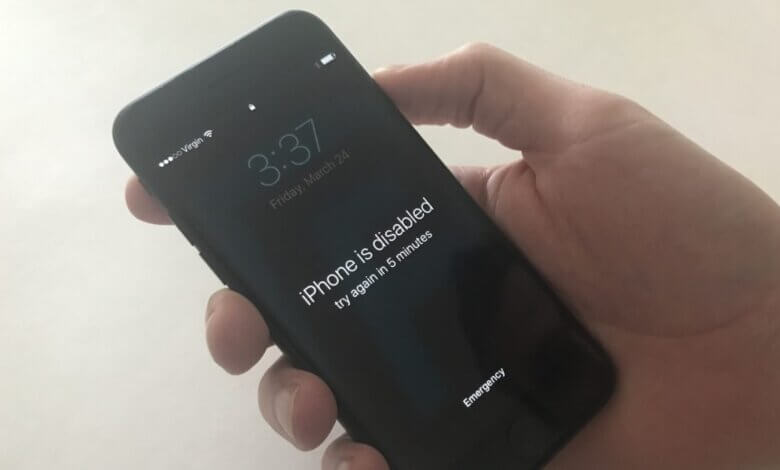
Kuyimfuneko ukwenza useto kwakhona kwi-iPhone yakho ngaphandle kwephasikhodi phantsi kwezi meko zilandelayo:
- I-iPhone itshixiwe kuba ufake iphasikhodi engalunganga amaxesha amaninzi kakhulu.
- Udinga ukungena kwi-iPhone evaliweyo ungayazi iphasikhodi.
- Uceba ukuthengisa i-iPhone yakho, kodwa ulibele iphasikhodi.
Kule nqaku, sijonga ezinye zeendlela onokuthi seta kwakhona i-iPhone etshixiweyo ngaphandle kwekhowudi yokudlula , okukuvumela ukuba usete isixhobo kwaye usinike njengesipho okanye uqhubeke nokusisebenzisa ngaphandle kwemiqathango.
Isisombululo Esona Silungileyo Sokubuyisela I-iPhone Etshixiweyo Ngaphandle Kwekhowudi Yokudlula
Eyona ndlela ilungileyo yokuseta kwakhona i-iPhone yakho evaliweyo ngaphandle kwephasikhodi kukuyivula usebenzisa isixhobo somntu wesithathu esifana Isivuli se-iPhone Esi sixhobo senzelwe ukukunika ukufikelela kwi-iPhone etshixiweyo uze uyibuyisele kwakhona i-iPhone xa sele ivuliwe. Ezinye zeempawu ezenza i-LockWiper ibe sisisombululo esingcono ziquka ezi zilandelayo;
- Esi sixhobo singakunceda vula i-iPhone engasebenziyo ngaphandle kwekhowudi yokudlula .
- Inga vula zonke iintlobo zezitshixo zokhuseleko, kuquka iikhowudi zokudlula ezinamanani ama-4 kunye namanani ama-6, kunye ne-Touch ID kunye ne-Face ID.
- Ikwalungele ukuvula i-iPhone ekhubazekileyo okanye ephukileyo.
- Ixhasa zonke iimodeli ze-iPhone kunye nazo zonke iinguqulelo zenkqubo ye-iOS, ezifana ne-iPhone 17, i-iPhone 17 Pro, i-iPhone 17 Pro Max, i-iOS 18, kunye ne-iOS 26, njl.
- Kwakhona yindlela efanelekileyo yokwenza dlula kwiakhawunti yakho ye-iCloud nakweyiphi na isixhobo se-iOS, nokuba awuyazi igama eligqithisiweyo.
Ukukhuphela mahala Ukukhuphela mahala
Nantsi indlela onokuyisebenzisa ngayo ukuseta kwakhona i-iPhone evaliweyo/ekhubazekileyo ngaphandle kwekhowudi yokudlula;
Inyathelo 1: Khuphela uze ufake kwikhompyutha yakho uze uqalise inkqubo. Cofa ku-"Vula i-iOS Screen" uze ucofe ku-"Qala > Okulandelayo". Emva koko, qhagamshela isixhobo esitshixiweyo kwikhompyutha usebenzisa intambo ye-USB.


Inyathelo lesi-2: Le nkqubo iza kufumanisa isixhobo ngoko nangoko ize ibone i-firmware efunekayo kwisixhobo. Cofa ku-"Download" uze uqinisekise iphakheji ye-firmware yesixhobo.

Inyathelo lesi-3: Xa ukhuphelo lugqityiwe, cofa u-“Qalisa Ukuvula” kwaye inkqubo iya kuvula isixhobo kwaye isisete kwakhona. Emva kokuba siqalile kwakhona, ungayiseta kwakhona kwaye uqhubeke nokusebenzisa isixhobo.

Ukukhuphela mahala Ukukhuphela mahala
Indlela yokuseta kwakhona i-iPhone etshixiweyo nge-Fumana i-iPhone yam
Ukuba ubufake i-Find My iPhone kwisixhobo, unokukwazi ukusebenzisa olu phawu ukuseta kwakhona i-iPhone etshixiweyo ngaphandle kwephasikhodi. Nantsi indlela yokwenza oko;
Inyathelo 1: Kwisikhangeli-ndlela, yiya ku-iCloud.com uze ungene nge-ID yakho ye-Apple kunye nephasiwedi.
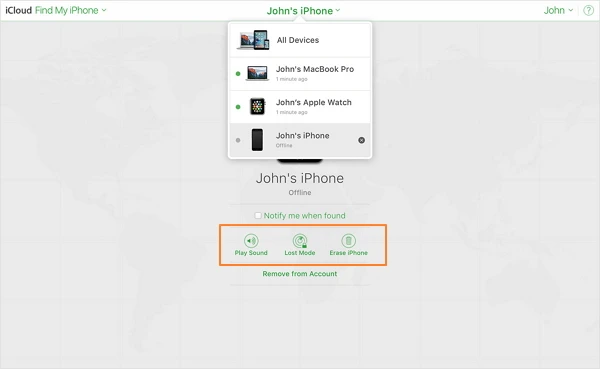
Inyathelo lesi-2: Cofa ku-"Fumana i-iPhone" kwaye kwifestile elandelayo, cofa ku-"Zonke izixhobo" ukuze ubone zonke izixhobo ezisebenzisa i-Apple ID efanayo.
Inyathelo lesi-3: Khetha isixhobo ongathanda ukusiseta kwakhona kuluhlu lwezixhobo.
Inyathelo lesi-4: Kwiinketho ezivelayo, cofa ku-"Cima i-iPhone". Oku kuya kuseta isixhobo kwizicwangciso zasefektri, kucime yonke into ekwisixhobo, kuquka nephasikhodi.
Emva koko ungasicwangcisa isixhobo kwakhona ngaphambi kokuba uqhubeke nokusisebenzisa.
Indlela yokuseta kwakhona i-iPhone ekhubazekileyo ngaphandle kwekhowudi yephasikhodi nge-iTunes
Ukuba ukhe waba ne-backup ye-iTunes, ungasebenzisa le software ye-Apple ukuseta kwakhona i-iPhone yakho etshixiweyo ngaphandle kwekhowudi yokudlula. Xa ukuseta kwakhona kugqityiwe, ungabuyisela idatha ye-iPhone nge-backup yangaphambili ukuze uphephe ukulahleka kwedatha. Ukuze wenze oko, landela la manyathelo alula kakhulu;
Inyathelo 1: Qhagamshela isixhobo kwikhompyutha usebenzisa iintambo ze-USB, kwaye xa uceliwe ukuba ufake ikhowudi yokudlula, zama ukufaka isixhobo kwimo yokubuyisela okanye usebenzise enye ikhompyutha.
Inyathelo lesi-2: Uza kubona ifestile evulekayo ebonisa ukuba isixhobo sikwimo yokuBuyisa. Cofa u-'Kulungile' kwaye awuyi kufikeleleka kwiifayile zemidiya.
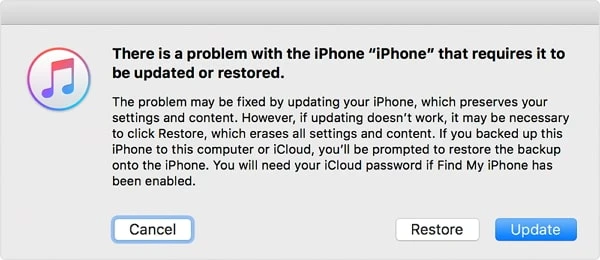
Inyathelo lesi-3: Cofa kwindawo ethi “Buyisela i-iPhone” kwaye umxholo we-iPhone uza kugcinwa, kwaye umxholo omdala uza kucinywa.
Xa useta isixhobo njengesitsha, sibuyisele kwi-iTunes backup ukuze ufumane yonke idatha yakho.
Ukusebenzisa iModi yokuBuyisa ukuseta kwakhona i-iPhone eTshiyiweyo ngaphandle kwekhowudi yokudlula
Ukuba ukubuyisela isixhobo akusebenzi, kunokufuneka usibeke kwimo yokubuyisela isixhobo ngaphambi kokuba usibuyisele kwi-iTunes. Nantsi indlela yokubuyisela i-iPhone kwimo yokubuyisela isixhobo;
Inyathelo 1: Qhagamshela i-iPhone etshixiweyo/ekhubazekileyo kwikhompyutha uze uqalise i-iTunes.
Inyathelo lesi-2: Sebenzisa ezi nkqubo zilandelayo ukuze ufake isixhobo sakho kwimo yokubuyisela kwimeko yesiqhelo, kuxhomekeke kwimodeli;
Ye-iPhone 8 nangaphambili – cima isixhobo uze ubambe iqhosha le-Power (ecaleni) ngelixa usiqhagamshela kwikhompyutha ude ubone isikrini semo yokubuyisela.
Ye-iPhone 7 kunye ne-7 Plus – cima i-iPhone kwaye ngelixa uyiqhagamshela kwikhompyutha, bamba iqhosha lokunciphisa ivolumu de kuvele isikrini semodi yokubuyisela.
Ye-iPhone 6 okanye ngaphambili – cima isixhobo uze usiqhagamshele kwikhompyutha ngelixa ubambe iqhosha elithi Ikhaya de kuvele isikrini semo yokubuyisela idatha kwisikrini.
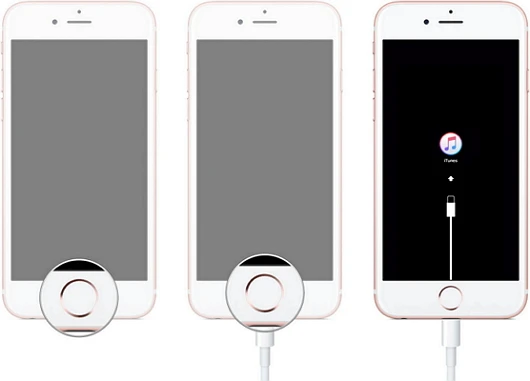
Inyathelo lesi-3: Uza kucelwa ukuba “ubuyisele” okanye “uhlaziye” isixhobo. Cofa ku “buyisela” kwaye i-iTunes iza kuzama ukufaka kwakhona i-firmware ize icime isixhobo.
Indlela yokuseta kwakhona i-iPhone etshixiweyo ngaphandle kwekhowudi yokudlula ngezicwangciso
Isenokuvakala ngathi ayisebenzi, kodwa kusafanelekile ukuyizama ukuba sele uyenzile i-iCloud backup ngaphambili. Nangona kunjalo, kufuneka uvule i-'Fumana i-iPhone yam' ukuze ukwazi ukubona i-Apple.
Inyathelo 1. Yiya kwiSetingi > Jikelele > Seta kwakhona uze ucofe ku-'Cima Zonke Iimxholo kunye Nezicwangciso.
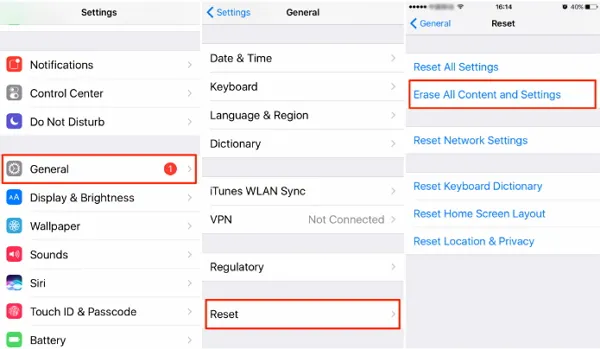
Inyathelo lesi-2. Emva kokuqalisa kwakhona isixhobo, uza kufumanisa ukuba isixhobo siphinde sabuyiselwa kwesesitsha.
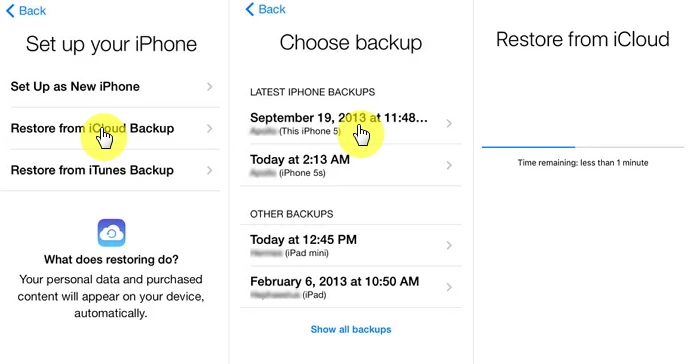
Inyathelo lesi-3. Landela imiyalelo esesikrinini ukuze uvule isixhobo. Xa usiya kwisikrini esithi 'Apps Data', cofa ku 'Buyisela kwi-iCloud Backup' uze ukhethe i-iCloud backup oza kuyibuyisela.
Funa Uncedo Olungakumbi
Ukuba ukhe wazama zonke izisombululo ezingasentla kodwa usavaleleke kwisixhobo sakho kwaye awukwazi ukusiseta kwakhona ngaphandle kwephasikhowudi, kusenokuba lixesha lokuba uqhagamshelane ne-Apple Support ukuze ufumane uncedo. Iingcali ze-Apple ziya kukwazi ukuseta kwakhona iphasikhowudi ngokulula kwaye zikuvulele isixhobo. Sicebisa ukuba wenze idinga ukuze uphephe ukulinda ixesha elide kwivenkile ye-Apple kuba kukho abantu abaninzi abafuna izixhobo zabo zenziwe. Ukuba isixhobo sakho asinayo iwaranti, kuya kufuneka uhlawule ukuze silungiswe.
Izisombululo ezingasentla zonke ziindlela ezifanelekileyo zokuseta kwakhona i-iPhone evaliweyo ngaphandle kwekhowudi yokudlula. Khetha isisombululo osithembayo ukuba siya kusebenza kuwe nakwimeko yakho, kwaye usazise ukuba unako ukuseta kwakhona i-iPhone. Thumela nje izimvo zakho nemibuzo kwicandelo lezimvo elingezantsi, kwaye siya kukuvuyela ukukunceda.
Ukukhuphela mahala Ukukhuphela mahala
Ingaba le posi iluncedo kangakanani?
Cofa kwinkwenkwezi ukuze uyinike umlinganiselo!
Uvavanyo oluphakathi / 5. Inani leevoti: