“ Molo, bafana. Ndithenge i-iPhone 16 Pro Max esele isetyenzisiwe kwi-eBay, kwaye kuvela i-pop-up endicela ukuba ndifake igama eligqithisiweyo le-Apple ID endingalaziyo. Ndingayiseta njani i-iPhone kwakhona ngaphandle kwegama eligqithisiweyo le-Apple ID? "- Iposiwe kwiReddit
Usenokufuna ukuseta kwakhona i-iPhone yakho ukuba ubuyisebenzisa ixesha elide kwaye uza kuyithengisa okanye uyinike omnye umntu. Okanye ukuba uthenge i-iPhone esetyenzisiweyo kwaye isenayo yonke imixholo kunye nezicwangciso ezivela kumnini wangaphambili, unokufuna ukuyiseta kwakhona ifowuni.
Nokuba siyintoni na isizathu, ungakufumanisa kunzima kakhulu ukuseta kwakhona i-iPhone ukuba awunayo i-Apple ID kunye nephasiwedi efanelekileyo. Kodwa ungakhathazeki, kusekho iindlela zokusombulula loo nto, kwaye siza kuzijonga kweli nqaku. Landela la manyathelo aneenkcukacha ngezantsi ukuseta kwakhona i-iPhone yakho kunye okanye ngaphandle kwe-Apple ID/password yakho.
Icandelo 1. Indlela yokuseta kwakhona i-iPhone ngaphandle kwe-Apple ID Password
Kule nxalenye, siza kukubonisa iindlela ezintathu zokuseta kwakhona i-iPhone okanye i-iPad yakho ngaphandle kwegama eligqithisiweyo le-Apple ID. Jonga ngezantsi:
- I-iPhone Passcode Unlocker yeyona ndlela ilungileyo nelula yokuseta kwakhona i-iPhone yakho ngaphandle kwe-Apple ID ngamanyathelo ambalwa alula.
- I-iTunes sisisombululo esifanelekileyo, kodwa ngamanye amaxesha ayisebenzi, kwaye inkqubo iyinkimbinkimbi kancinci.
- Cima Zonke Iziqulatho kunye neeSetingi zisebenza kuphela xa i-Find My iPhone icinyiwe, kwaye kufuneka wazi iphasikhodi yesikrini se-iPhone yakho.
Indlela yokuseta kwakhona i-iPhone/iPad ngaphandle kwe-Apple ID/Password [Eyona ndlela ilungileyo]
Ukuba i-Find My iPhone icinyiwe kwisixhobo sakho, kuya kuba lula ukwenza useto lwasefektri. Kuthekani ukuba i-Find My iPhone IVULIWE? Isisombululo esingcono, kule meko, kukusebenzisa izixhobo zomntu wesithathu ezenzelwe ukususa i-Apple ID ngaphandle kwegama eligqithisiweyo kwaye zikuvumele ukuba ufikelele kwisixhobo ngokulula. Apha sicebisa Isivuli se-iPhone , enokukunceda usete kwakhona i-iPhone yakho ngaphandle kwe-Apple ID nokuba i-Find My iPhone ivuliwe.
Iimpawu eziphambili ze-iPhone Password Unlocker :
- Seta kwakhona i-iPhone okanye i-iPad ngaphandle kwe-Apple ID/password, nokuba isici se-Find My iPhone sivuliwe
- Inceda ukususa i-Apple ID kunye ne-akhawunti ye-iCloud kwi-iPhone/iPad xa useta kwakhona isixhobo.
- Ikuvumela ukuba ungene kwenye i-Apple ID okanye wenze entsha, uze ukonwabele zonke iinkonzo ze-Apple kunye neempawu ze-iCloud.
- Dlula zonke iintlobo zezitshixo zokhuseleko, kuquka ikhowudi yokudlula enamanani ama-4/ama-6, i-Touch ID, kunye ne-Face ID kwi-iPhone.
- Isebenza kuzo zonke iinguqulelo ze-iOS, nokuba yi-iOS 18/iOS 26, kwaye iyahambelana nazo zonke izixhobo ze-iOS, kubandakanya i-iPhone 17/16/15/14/13/12/11/XS, njl.
Ukukhuphela mahala Ukukhuphela mahala
Landela la manyathelo angezantsi ukuze usete kwakhona i-iPhone yakho ngaphandle kwegama eligqithisiweyo le-Apple ID:
Inyathelo 1 : Khuphela uze ufake i-iPhone Passcode Unlocker kwikhompyutha yakho uze uyiqalise. Cofa ku-“Vula i-Apple ID” uze uqhagamshele i-iPhone kwikhompyutha usebenzisa intambo ye-USB.

Inyathelo lesi-2 : Kufuneka uvule isikrini se-iPhone uze ucofe u-“Trust” kwisixhobo ukuba siqhagamshelwe kule khompyutha okokuqala. Emva koko linda inkqubo ibone i-iPhone ngokuzenzekelayo.

Inyathelo lesi-3 : Nje ukuba inkqubo ibone isixhobo, cofa ku-"Qalisa Ukuvula" kwaye iya kuqala ngoko nangoko ukuseta kwakhona i-iPhone efektri kunye nokususa i-Apple ID kwisixhobo xa i-Find My iPhone icinyiwe.

Ukukhuphela mahala Ukukhuphela mahala
Indlela yokuseta kwakhona i-iPhone ngaphandle kwe-Apple ID Password usebenzisa i-iTunes [Complicated]
Enye indlela elungileyo yokuseta kwakhona i-iPhone ngaphandle kwegama eligqithisiweyo le-Apple ID kukubeka isixhobo kwimo yokubuyisela kwimeko yesiqhelo uze usebenzise i-iTunes ukwenza useto lwasefektri. Nantsi indlela yokwenza oku:
Inyathelo 1: Qalisa i-iTunes kwaye uqhagamshele i-iPhone kwikhompyutha usebenzisa intambo ye-USB.
Inyathelo lesi-2: Landela la manyathelo alula ukuze ufake isixhobo kwimo yokubuyisela kwimeko yesiqhelo ngelixa siqhagamshelwe kwikhompyutha.
- Kwi-iPhone 8 nasemva koko – Cinezela uze ukhulule iqhosha leVolume Up ngokukhawuleza, uze ucinezele uze ukhulule iqhosha leVolume Down ngokukhawuleza. Emva koko qhubeka ucinezela iqhosha lePower (Ecaleni) ude ufike kwiscreen semo yokubuyisela.
- Kwi-iPhone 7 kunye ne-7 Plus – Cinezela ubambe iqhosha lamandla (ecaleni) kunye neqhosha levolumu phantsi ude ufike kwisikrini semodi yokubuyisela.
- Kwi-iPhone 6 nangaphambili – Cinezela ubambe iqhosha lamandla kunye neqhosha lasekhaya ude ufike kwisikrini semodi yokubuyisela.
Inyathelo lesi-3: Xa umyalezo uvela kwi-iTunes, cofa u-“Buyisela” kwaye i-iTunes iya kuzama ukuhlaziya isixhobo kwinguqulelo yamva nje ye-iOS kwaye isete kwakhona isixhobo.

Qaphela: Ukuba inkqubo ithatha imizuzu engaphezu kwe-15, i-iPhone iya kuphuma kwimo yokubuyisela kwimeko yesiqhelo, kwaye kusenokufuneka uphinde amanyathelo esi-2 nelesi-3. Emva kokuseta kwakhona, i-iPhone yakho isenokubambeka kwi-lock ye-activation ye-iCloud, kwaye usadinga igama lokugqitha le-Apple ID ukuze uyimise.
Indlela yokuseta kwakhona i-iPhone ngaphandle kwe-Apple ID Password kwiSetingi [Limited]
Uyakwazi ukuseta kwakhona i-iPhone kwiiSetingi zesixhobo. Kodwa ukuze wenze oko ngaphandle kwegama eligqithisiweyo le-Apple ID, kufuneka uhlangabezane neemfuno ezilandelayo:
- I-Find My iPhone kufuneka ikhutshazwe kwi-iPhone.
- Ukuba i-iPhone inemiqathango yephasikhodi, kufuneka uyazi iphasikhodi yesikrini.
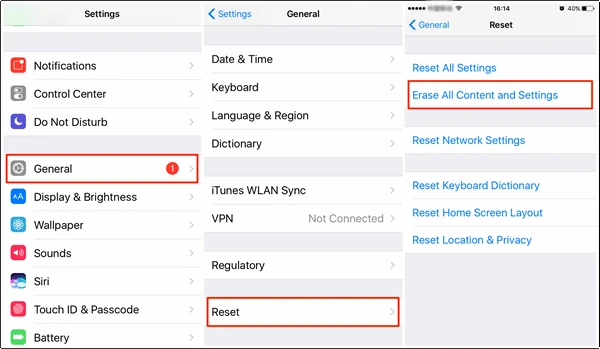
Oko kuthethiweyo, nantsi indlela yokuseta kwakhona i-iPhone yakho ngqo kwiSetingi:
- Yiya kwiSetingi kwi-iPhone yakho uze ucofe ku-Jikelele.
- Cofa ku-Reset uze ukhethe "Cima Zonke Iziqulatho kunye neZiseto".
- Uza kwaziswa ukuba ufake ikhowudi yokudlula, uze ucofe u-“Cima i-iPhone” ukuqinisekisa ukuseta kwakhona isixhobo.
Icandelo 2. Indlela yokuseta kwakhona i-iPhone nge-Apple ID Password
Njengoko besitshilo apha ngasentla, kulula kakhulu ukuseta kwakhona i-iPhone yakho ukuba uyazi zombini i-Apple ID kunye negama lokugqitha. Ngezantsi ziindlela ezimbini zokuseta kwakhona i-iPhone yakho ngegama lokugqitha le-Apple ID nge-iTunes kunye ne-iCloud.
Indlela yokuseta kwakhona i-iPhone nge-Apple ID Password nge-iTunes
- Qalisa inguqulelo yamva nje ye-iTunes kwikhompyuter yakho kwaye uqhagamshele i-iPhone yakho ngentambo ye-USB.
- Cofa kwi icon ye-iPhone uze uye kwithebhu ethi “Isishwankathelo”.
- Cofa ku-"Buyisela i-iPhone" uze ukhethe i-backup oza kuyibuyisela.
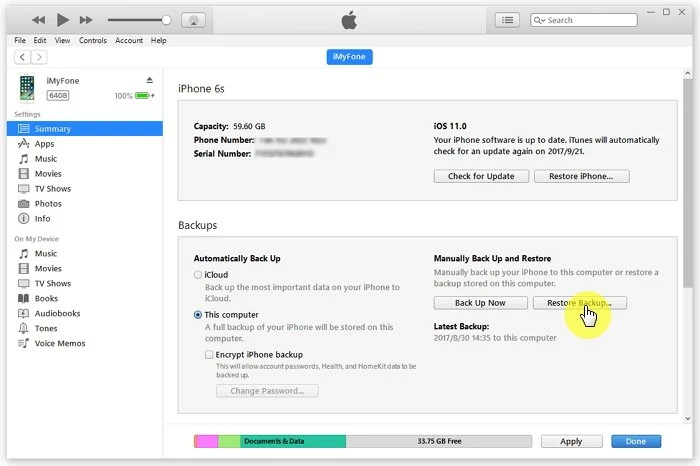
Indlela yokuseta kwakhona i-iPhone nge-Apple ID Password nge-iCloud
- Yiya kwi-iCloud.com uze ungene nge-ID yakho ye-Apple kunye nephasiwedi.
- Cofa ku-"Fumana i-iPhone" kwaye kwi-"Zonke izixhobo", khetha i-iPhone yakho.
- Cofa ku "Cima i-iPhone" ukuze usete kwakhona isixhobo.

Isiphelo
Ngeendlela ezingasentla, ungayiseta kwakhona ngokulula i-iPhone yakho nokuba awunayo iphasiwedi ye-Apple ID. Khetha isisombululo esikusebenzelayo kwaye ulandele amanyathelo okuphumeza isisombululo ngokupheleleyo. Ukuba ukhetha indlela elula nekhawulezayo, Isivuli se-iPhone ingaba lolona khetho lulungileyo kuwe. Ingakunceda ukuba usete kwakhona i-iPhone yakho ngaphandle kwegama eligqithisiweyo le-Apple ID kunye nokususa i-Apple ID kwisixhobo, kwaye awuyi kubambelela kwisikrini sokutshixa i-iCloud.
Ukukhuphela mahala Ukukhuphela mahala
Ingaba le posi iluncedo kangakanani?
Cofa kwinkwenkwezi ukuze uyinike umlinganiselo!
Uvavanyo oluphakathi / 5. Inani leevoti: