Ukulahlekelwa luxwebhu lweLizwi kunokukunika isifo sentliziyo. Uxwebhu olulahlekileyo lusenokuba ngumsebenzi, ingxelo, okanye inqaku obusebenza kulo kangangeentsuku, iiveki, okanye iinyanga. Ngamanye amaxesha, iWord iyawa okanye iMac yakho icime ngequbuliso, ishiye uxwebhu lweWord osebenza kulo lungagcinwanga. Okanye ngempazamo ugcine uxwebhu lweWord kwiMac, ngaloo ndlela uxwebhu lubhalwa ngaphezulu. Okubi nangakumbi kukuba, uxwebhu lweWord olulahlekileyo lusenokuba lucinyiwe ngempazamo.
Nokuba ufuna ukubuyisela uxwebhu lweWord olungagcinwanga okanye olucinyiweyo kwiMac, eli nqaku lingakunika iingcebiso. Funda iindlela ezingezantsi zokubuyisela amaxwebhu eWord kwiMac.
Indlela Yokufumana Amaxwebhu Angagcinwanga kwi-Word 2022/2019/2017/2016/2011 kwi-Mac
Iindaba ezimnandi zezokuba ngokuzenzekelayo, iWord on Mac ivumela uphawu lokugcina ngokuzenzekelayo olugcina ngokuzenzekelayo uxwebhu olusebenza kulo rhoqo emva kwemizuzu eli-10 kwifolda ye-AutoRecovery. Kusenokwenzeka ukuba ungalufumana kwakhona uxwebhu ongalugcinanga ngeefayile zokugcina ngokuzenzekelayo.
Phawula : Imfuneko yokuba i-Word AutoRecover isebenze kwi-Mac kukuba Ugcine uxwebhu ubuncinane kanye Oko kukuthi, ukuba udala ifayile yeWord nje, wenze uhlengahlengiso uze uyivale ifayile ngokucofa u-Don't Save, akukho fayile ye-AutoRecover ekhoyo yokufumana uxwebhu olungagcinwanga.
Ukuba inkqubo yeWord okanye yeMac iphukile
Emva kokuba usetyenziso (olufana neMicrosoft Office) luqhekekile okanye i-macOS imile, kwixesha elizayo xa uvula iWord, ifayile ye-AutoRecover iya vula ngokuzenzekelayo kwaye ungayigcina kwaye uqhubeke apho ushiye khona.
Kwihlabathi elifanelekileyo, kuya kufuneka ubone uxwebhu olungagcinwanga emva nje kokuba uphinde waluvula kwakhona uWord. Nangona kunjalo, ukuba izinto azisebenzi njengoko bekulindelwe, ungayifumana indawo yokugcina ngokuzenzekelayo yeWord kwiMac kwaye ubuyisele ngokuzenzekelayo uxwebhu olungagcinwanga.
Iifayile ze-AutoRecover kwi-Word 2011 ze-Mac
Ukubuyisela amaxwebhu e-Word angagcinwanga kwi-Word 2011 kwi-Mac, kukho iindlela ezimbini.
1. Vula iifayile ze-AutoRecover
Inyathelo 1. Kwi-Word, cofa iFayile > Ukubuyisela Ngokuzenzakalelayo.
Inyathelo lesi-2. Ufanele ukuba ubona uluhlu lweefayile ze-AutoRecover. Ngokomhla wokugcina, vula ifayile engagcinwanga oyifunayo.
2. Fumana ifolda ye-AutoRecovery kwiMac
Inyathelo 1. Vula Izinto ezifunyenweyo .
Inyathelo lesi-2. Cinezela iqhosha elithi Alt ngelixa ucofa u-Go ukuze utyhile Ithala leeNcwadi ifolda.
Inyathelo lesi-3. Yiya kwindawo yokugcina ngokuzenzekelayo ye-Word: Inkxaso yeThala leeNcwadi/iZicelo/ iMicrosoft/iOfisi/iOfisi ka-2011 AutoRecovery .

Iifayile ze-AutoRecover kwi-Word 2016/2017 ze-Mac
Kukwakho neendlela ezimbini zokufumana kwakhona uxwebhu lweWord olungagcinwanga kwiMac kwiWord 2016, 2017, okanye entsha.
1. Yiya kwifolda yeMicrosoft User Data
Inyathelo 1. Vala iMicrosoft Word kwiMac.
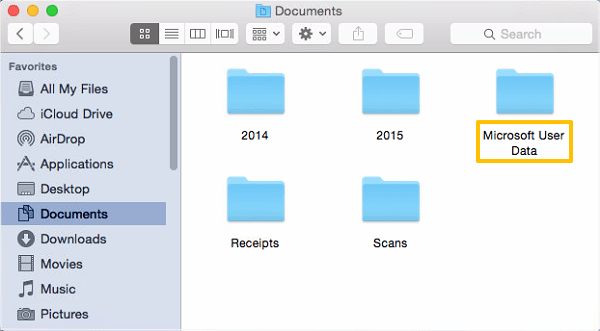
Inyathelo lesi-2. Vula iFinder > Amaxwebhu > Ifolda yedatha yoMsebenzisi weMicrosoft .
Inyathelo lesi-3. Jonga iifayile ezibizwa ngokuba yi-“ Ugcino lwe-AutoRecovery lwe "kwaye ufumane iifayile ozifunayo zokugcina ngokuzenzekelayo.
Ukuba unengxaki yokuvula iifayile ze-AutoRecover Word, zinike igama elitsha ezo fayile uze wongeze u-“.doc” kwisandiso sefayile.
2. Yiya kwifolda ye-AutoRecovery
Inyathelo 1. Vula iFinder. Cofa u-Go > Yiya kwifolda.
Inyathelo lesi-2. Faka indlela ngolu hlobo lulandelayo:
~/Ithala leeNcwadi/Izikhongozeli/com.microsoft.Word/Data/Library/Preferences/AutoRecovery .

Ukuba awuphumeleli ukufumana amaxwebhu e-Word angagcinwanga ngeefayile ze-AutoRecover, ungajonga nefolda yexeshana kwi-Mac yakho, enokuba neefayile ozifunayo.
Indlela yokubuyisela uxwebhu lwe-Word olungagcinwanga ngefolda yexeshana yeMac
Inyathelo 1. Qalisa Indawo yokukhwelela ngeSpotlight okanye yiya kwi-Applications > Utilities.
Inyathelo lesi-2. Faka umgca womyalelo: vula i-$TMPDIR Cofa u-Enter.
Inyathelo lesi-3. Ifolda yexeshana iya kuvulwa. Jonga ukuba kukho uxwebhu lwe-Word ongalugcinanga na.

Igcinwe ngengozi phezu koxwebhu lweLizwi kwiMac
Xa ngempazamo ugcine uxwebhu lweWord olufunayo kwiMac, ungazama ukubuyisela uxwebhu lweWord kwifolda ye-AutoRecovery. Kwaye ukuba alusebenzi, zama ukubuyisela inguqulelo yangaphambili yoxwebhu kwi-Time Machine backups kwiMac.
Inyathelo 1. Vula Umatshini wexesha ngeSpotlight.
Inyathelo lesi-2. Fumana iifayile ofuna ukuzibuyisela.
Inyathelo lesi-3. Cofa Buyisela ukubuyisela ifayile yeLizwi.

Indlela Yokufumana kwakhona Amaxwebhu Egama Elilahlekileyo/Elicinyiweyo kwiMac
Ukuba unamaxwebhu e-Word owacime ngempazamo, Ukubuyiswa kwedatha ingakwazi ukubuyisela amaxwebhu eWord acinyiweyo. Kwaye ngamanye amaxesha, xa ungawafumani amaxwebhu angagcinwanga kwifolda ye-AutoRecovery, ungasebenzisa le nkqubo ukuze ubone ukuba ingakwazi na ukuskena iifayile ozifunayo.
Emva kokuba uxwebhu lweWord lucinyiwe okanye lulahlekile, kufuneka usebenzise iData Recovery ngokukhawuleza kuba uxwebhu olucinyiweyo lunokugutyungelwa yidatha entsha kwiMac yakho nangaliphi na ixesha. Umgaqo obalulekileyo wokufumana idatha ngempumelelo yiAct Fast.
Ukukhuphela mahala Ukukhuphela mahala
Inyathelo 1. Sebenzisa iData Recovery yeMac.
Inyathelo lesi-2. Ukuze ufumane amaxwebhu eWord acinyiweyo kwi-Mac drive, cofa Amaxwebhu kwaye ukhethe idrayivu egcinwe kuyo iifayile zeWord ezicinyiweyo. Skena .
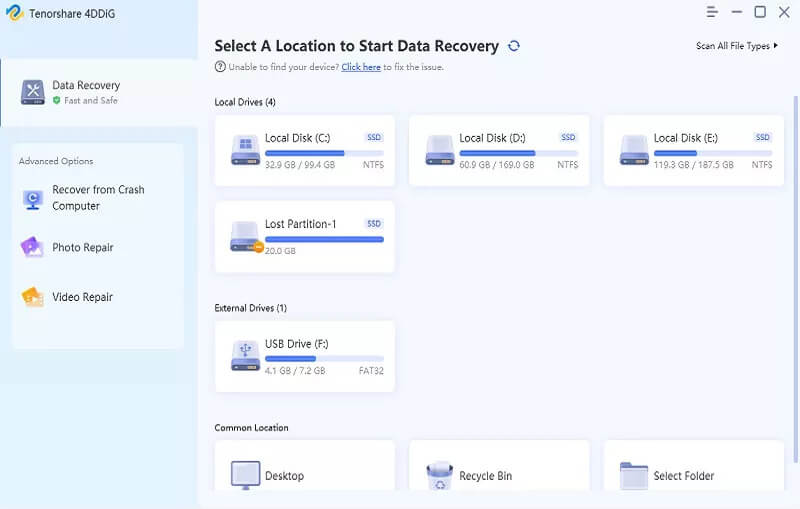
Inyathelo lesi-3. Inkqubo iza kuqala ukuskena nokufumana amaxwebhu acinyiweyo kwi-drive, aquka i-Word ecinyiweyo, i-Excel, i-PDF, i-PPT, kunye nokunye.
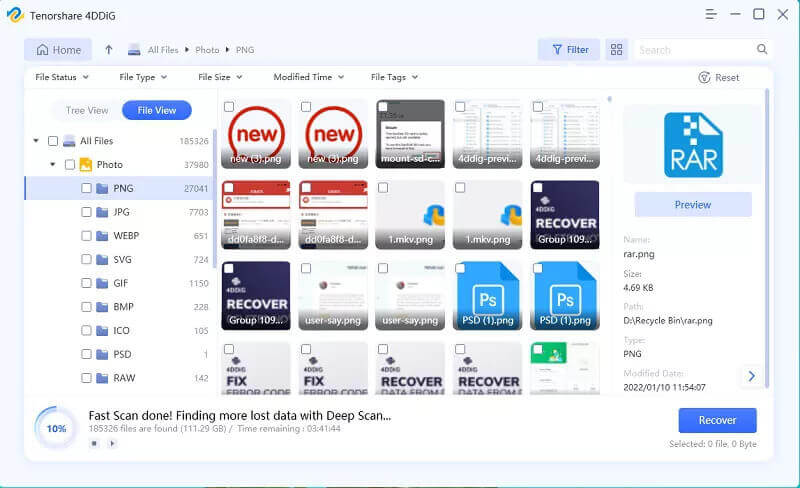
Inyathelo lesi-4. Xa ukuskena kuyekile, cofa I-DOC okanye I-DOCX kwaye ujonge ukuba iifayile ezicinyiweyo ozifunayo ziyafumaneka na. Ukuba azifumanekanga, cofa Ukuskena Okunzulu ukufumana iifayile ezicinyiweyo zingcwatywe nzulu.

Inyathelo lesi-5. Xa ubona iifayile zeWord ofuna ukuzibuyisela, cofa u-Recover.
Iingcebiso: Kuphephe Ukulahleka Kwedatha kwiWord yeMac
Seta isithuba esifutshane se-AutoRecover . Ngokwesiqhelo, iWord igcina ngokuzenzekelayo ikopi yoxwebhu lweWord osebenza kulo rhoqo emva kwemizuzu eli-10. Ungalifinyeza ixesha. KwiWord, yiya kwiZikhetho > Iziphumo > Ukwabelana > Gcina > Gcina rhoqo emva kwemizuzu eli-XX. Umzekelo, faka u-5 ukuze ugcine uxwebhu lweWord rhoqo emva kwemizuzu emi-5.
Nika amandla ukugcina ngokuzenzekelayo ukuba ubhalisele iWord for Office 365. Xa i-AutoSave ivuliwe, iWord igcina utshintsho olwenzileyo rhoqo kwimizuzwana embalwa ukuze ungadingi ukucofa iqhosha elithi Gcina ngesandla. Nokuba iWord iwa ngokungalindelekanga, uninzi lotshintsho kuxwebhu lugcinwa ngokuzenzekelayo.
Ukukhuphela mahala Ukukhuphela mahala
Ingaba le posi iluncedo kangakanani?
Cofa kwinkwenkwezi ukuze uyinike umlinganiselo!
Uvavanyo oluphakathi / 5. Inani leevoti: