

"Ndifuna ukwazi ukuba kukho isixhobo sokubuyisela imifanekiso kwimbali yencoko yeViber? Ndisebenzisa i-iPhone 13 Pro Max. Kwiintsuku ezimbalwa ezidlulileyo, ndiyikhuphile iViber. Ngenxa yeemeko ezithile ezikhethekileyo, kufuneka ndifumane imifanekiso kwiViber. Ndikhangele yonke imifanekiso. Kodwa andifumananga mifanekiso imbalwa endandiyifuna. Ngokucacileyo, iifoto kwirekhodi yeViber zisusiwe. Ngaba ndisenokufumana ithuba lokugcina imifanekiso kwakhona kwiViber? Nceda undincede!"
Okwangoku, kukho abasebenzisi abaninzi be-iOS abasebenzisa i-Viber kunxibelelwano. Into abantu abayithandayo kakhulu nge-Viber ziimpawu zayo zeeseshoni zemiyalezo, ezivumela abasebenzisi ukuba bongeze ii-emoticons, izitikha, iifoto, kunye neevidiyo kwimiyalezo. Ngoko ke usetyenziso lunokubangela ulonwabo olukhulu kwabo bakhetha ukuncokola ngemifanekiso. Kodwa yintoni esinokuyenza ukuba sizicima ngempazamo iincoko ngaphambi kokuba sigcine ezo foto okanye iividiyo zintle kwisixhobo sethu se-iOS? Okanye silahlekelwe ziifoto okanye iividiyo ngenxa yokungaphumeleli kohlaziyo lwe-iOS 15?
I-Viber sisoftware enamandla yokuthumela imiyalezo ngoko nangoko. Ingasetyenziswa kumaqonga e-iOS, Android, Windows, macOS, kunye neLinux. Ke ngoko, abasebenzisi abaninzi basebenzisa esi sixhobo sonxibelelwano. Iifoto zeViber zinokucinywa ngenxa yokusebenza okungalunganga, ngoko ke ngaba ikho indlela yokufumana ezi foto kwakhona? Kulula kakhulu. Nokuba ngaphandle kokugcina iifayile zeViber, unokufumana imifanekiso elahlekileyo kwiViber ngoncedo lwesoftware ethile yokubuyisela idatha. Ungafunda okungakumbi ngale nto kweli nqaku.
Icandelo 1. Indlela yokubuyisela iiFoto zeViber nge-iOS Devices
Enyanisweni, xa ucima incoko yeViber, awukwazi ukuyifumana incoko kwiViber kodwa inxalenye encinci yedatha yayo isagcinwe kwimemori yesixhobo sakho se-iOS. Ukuba ungayifumana le nxalenye yedatha ngaphambi kokuba ibhalwe ngaphezulu yidatha esandul’ ukwenziwa, kukho ithuba elikhulu lokuba ungafumana iifoto kunye neevidiyo zakho zeViber. Ukuze wenze oko, udinga isixhobo esibizwa ngokuba Ukubuyiselwa kwedatha ye-iPhone .
Ukukhuphela mahala Ukukhuphela mahala
Le nkqubo isebenza ngokugqibeleleyo kwiWindows okanye kwi-macOS. Emva kokuba isixhobo sakho se-iOS siqhagamshelwe kwikhompyutha, le nkqubo inokubona ulwazi lweefoto kunye neevidiyo zeViber ezisusiweyo kwisixhobo kwaye ibuyisele ezi fayile zemidiya kwikhompyutha. Sisixhobo esilula kumntu ongengowezobugcisa onjengam nawe. Okufuneka ukwenze kukukhuphela le nkqubo kwaye ucofe amaqhosha aliqela ngemawusi yakho.
Inyathelo 1. Skena Idatha yeSixhobo se-iOS
Qalisa i-iPhone Data Recovery kwikhompyutha yakho yeWin okanye yeMac uze uqhagamshele i-iPhone okanye i-iPad yakho kwikhompyutha usebenzisa isixhumi se-USB. Xa isixhobo sakho sivela kwiprogram, cofa u-“Start Scan” ukuze uskene iifoto kunye neevidiyo zeViber. Ukuskena kuya kugqitywa ngokukhawuleza.


Inyathelo lesi-2. Fumana iifoto kunye neevidiyo zeViber
Emva kokuskena, yonke idatha ekwisixhobo sakho iya kuboniswa. Fumana iifoto kunye neevidiyo zeViber ngokucofa u-“App Photos”/ “App Videos” > “Viber” ifolda, apho iifoto kunye neevidiyo zeViber kwisixhobo sakho zigcinwa khona. Ungacofa kabini iifoto ukuze ubonise iifoto kwangaphambili.
Ngaphandle koko, nantsi indlela ethe ngqo yokufumana iifoto kunye neevidiyo zeViber. Cofa “ Iziqhoboshelo zeViber "ukuze ubone kwangaphambili iifoto kunye neevidiyo ozithumeleyo nozifumeneyo ngeViber."

Ingcebiso: Ukuba awukwazanga ukufumana iifoto okanye iividiyo kwi-“App Photos”/ “App Videos”, ungazama i-“Camera Roll” ukuze ufumane iifayile.
Inyathelo 3. Buyisa Viber Iifoto kunye neeVidiyo
Emva kokuba ufumene iifoto okanye iividiyo zeViber ozifunayo, phawula indawo engenanto ngaphandle kwegama lefoto/ividiyo, uze ucofe u-“Buyisa” ezantsi ngasekunene. Iifoto neevidiyo ziya kubuyiselwa kwikhompyutha yakho.

Qaphela: Kukwanokwenzeka ukubuyisela imbali yencoko yeViber kunye nembali yefowuni. Cofa nje “ I-Viber "kunye" Imbali yeFowuni yeViber "ukufumana iinjongo zakho."
Icandelo 2. Indlela yokubuyisela iifoto zeViber nge-iTunes Backup
Ukuba ukhuphele i-iPhone yakho kwi-iTunes okanye kwi-Finder, ungafumana iifoto kunye neevidiyo zeViber ezisusiweyo ukusuka kwi-iTunes backup yakho usebenzisa Ukubuyiselwa kwedatha ye-iPhone .
Ukukhuphela mahala Ukukhuphela mahala
Inyathelo 1. Khetha ifayile yogcino ye-iTunes
Qalisa i-iPhone Data Recovery, uze ukhethe ukhetho oluthi “Buyisa kwi-iTunes Backup”. Ungakhetha ifayile yogcino ofuna ukuyibuyisela uze ucofe iqhosha elithi “Okulandelayo”.

Inyathelo lesi-2. Khetha uhlobo lwefayile
Khetha ifayile ofuna ukuyibuyisela. Ungakhetha u-“Viber” uze ucofe iqhosha elithi “Scan”.

Inyathelo lesi-3. Hlola kuqala kwaye ufumane iifoto ezisusiweyo kwiViber
Emva kokuba ukuskena kugqityiwe, ungajonga kuqala iifayile, kwaye ukhethe iifoto zeViber ozifunayo. Cofa iqhosha elithi “Buyisa” ukuze uzifumane kwakhona.

Icandelo 3. Indlela Yokubuyisela Iifoto zeViber ezisusiweyo nge-iCloud Backup
Ngaphandle kokuskena idatha yeViber ngqo kwisixhobo sakho se-iOS, Ukubuyiselwa kwedatha ye-iPhone ikwaxhasa iifoto kunye nokubuyiselwa kwevidiyo usebenzisa i-backup yakho ye-iCloud. Nazi amanyathelo alula.
Ukukhuphela mahala Ukukhuphela mahala
Inyathelo 1. Ngena kwiAkhawunti ye-iCloud
Vula inkqubo uze ukhethe eyokugqibela ethi “Buyisa kwi-iCloud Backup File”. Ngena kwiakhawunti yakho ye-iCloud usebenzisa i-Apple ID yakho kunye negama lokugqitha.

Inyathelo 2. Khuphela i iCloud Backup File
Ukusuka kwiifayile zakho zogcino ze-iCloud ezidwelisiweyo, khetha leyo iqulethe iifoto kunye neevidiyo zeViber ozifunayo ngokwemihla yogcino. Kwaye ucofe ku-"Download".

Inyathelo 3. Buyisa Viber Iifoto kunye neeVidiyo
Emva kokuba iifayile zogcino zikhutshiwe, kwikholamu ekhohlo, cofa ku-“App Photos” okanye ku-“App Videos” ukuze ufumane iifayile zemidiya zeViber. Ungazifumana iifoto okanye iividiyo kwifolda ebizwa ngokuba yi-“Viber”. Okanye yiya ku-“Viber Attachments” ukuze uzibone kwangaphambili.

Ukuba akunjalo, ungaya kwi-“Camera Roll” ukuze ufumane iifayile. Phawula zonke iifoto okanye iividiyo ofuna ukuzibuyisela, uze ucofe iqhosha elithi “Buyisa”.

Ukukhuphela mahala Ukukhuphela mahala
Icandelo 4. Akukho Ukulahleka Kwedatha Okungakumbi: Iindlela Ezimbini Zokugcina Iifoto kunye neeVidiyo zeViber
Nangona ukubuyisa iifoto kunye neevidiyo zeViber nge Ukubuyiselwa kwedatha ye-iPhone Kulula, kungcono ukuba wenze ikopi yeefoto kunye neevidiyo ezibalulekileyo. Kukho iindlela ezimbini zokugcina iifoto kunye neevidiyo zeViber kwi-iPhone nakwi-iPad.
Gcina ngokuzenzekelayo kwiKhamera Roll
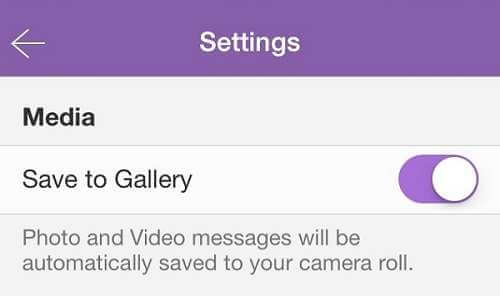
Qalisa iViber kwi-iPhone okanye kwi-iPad, yiya ku-“Okungakumbi” > “Useto” > “Imidiya” > “Gcina kwiGalari”. Cinezela olu phawu, kwaye imiyalezo yemifanekiso oyifumanayo iya kugcinwa ngokuzenzekelayo kwiCamera Roll kwisixhobo.
Gcina ngesandla kwiKhamera Roll
Cofa kwifoto okanye ividiyo oyithandayo, iya kuboniswa kwisikrini esipheleleyo. Cofa iqhosha elithi “Gcina”, kwaye ifoto okanye ividiyo iya kugcinwa kwiKhamera Roll.
Yonwabela iViber ukhumbula ezi ndlela. Ukuba unemibuzo engaphezulu malunga neViber, zive ukhululekile ukushiya umyalezo apha ngezantsi. Ukuba ufuna uncedo lokufumana idatha yeWhatsApp, Ukubuyiselwa kwedatha ye-iPhone ikwalapha kuwe.
Ukukhuphela mahala Ukukhuphela mahala
Ingaba le posi iluncedo kangakanani?
Cofa kwinkwenkwezi ukuze uyinike umlinganiselo!
Uvavanyo oluphakathi / 5. Inani leevoti:




