Ngaba ufumanisa ukuba yonke into iyatshintsha ngokuthula? Ukuba ufuna ukuba nobuchule emsebenzini wakho, kufuneka uqhubeke ufunda kwaye unxibelelana ngokubanzi. Ulwazi olutsha alunakufumaneka ngokufunda ekhaya. Nangona kunjalo, iintlanganiso ezininzi kunye nokuhamba kakhulu kwezoshishino akunakunyamezeleka, kwaye zikwathatha ixesha lakho ekufundeni ezinye izinto ezintsha. Ngoko ke, ukuze zihambelane nale mihla ixakekileyo, iinkampani ezininzi zikhuthaza ukusebenzisa ingqungquthela yevidiyo ekude endaweni yeyesiqhelo, nto leyo ekhulula uninzi lwabasebenzi ekubeni bachithe ixesha bebuyela kwiinkampani kwaye babe neentlanganiso.
Ngoku, nokuba ukuphi na, logama nje unekhompyutha okanye ifowuni ephathwayo, ungathatha inxaxheba kwintlanganiso yobungcali eluncedo nesebenzayo. Le yifom entsha yengqungquthela yobungcali ethandwa kakhulu kubuchwepheshe - iWebinar, ekhutshwe kwiqonga leGotoMeeting.
Nangona iGotoMeeting iluncedo kakhulu ukuba uye kwiintlanganiso nangaliphi na ixesha naphi na, ngamanye amaxesha kukho ulwazi oluninzi kakhulu olufunekayo ukuze ulunciphise. Xa ungakhumbuli iinkcukacha ezininzi kangaka, ungazama ukurekhoda iintlanganiso ezikwi-intanethi ukuze ungaphoswa kakhulu. Ngoku, le bhlog ikubonisa indlela yokurekhoda iiseshoni zeGoToMeeting kwiPC ngokulula.
Icandelo 1. Rekhoda iVidiyo yeGoToMeeting kunye neAudio ngeRekhoda yayo yeSkrini
Iseshoni yeGotoMeeting iyaqonda ukuba ukusebenza kakuhle kudlala indima ebalulekileyo ekudityanisweni kweofisi ekude, nto leyo enokuphucula ukusebenza kakuhle konxibelelwano ngaphakathi kwamashishini kwaye ilawule iindleko zonxibelelwano. Ukunceda abantu barekhode intlanganiso yevidiyo ebanjwe kwiseshoni yeGotoMeeting ukuze iinkcukacha ezibalulekileyo zeentlanganiso zingaphoswa, abasebenzisi banokusebenzisa umsebenzi wayo wokurekhoda isikrini owakhelwe ngaphakathi ngqo. Ngaphambi kokusebenzisa umsebenzi wayo wokurekhoda, kufuneka ugqibezele inkqubo yokuseta ngaphambi kokuba intlanganiso iqale.
IIMFUNO EZINGAKUMBI:
- Ukurekhodwa kweGotoMeeting kufuna ukuba kuthathe ubuncinane i-500 MB yendawo yediski yasimahla. Ngaphambi kokuba urekhode, kufuneka uqinisekise ukuba kufuneka kubekho indawo yasimahla engaphezulu kwe-1 GB.
- Ngokwesiqhelo, ukurekhoda kuya kugcinwa phantsi kwefolda ethi My Documents. Ukuba ufuna ukutshintsha indawo yefayile yevidiyo erekhodiweyo, yibeke kwangaphambili.
- Cima isoftware yabucala okanye ezo zinokukuphazamisa, kwaye umsebenzi wokurekhoda uya kurekhoda yonke imisebenzi eboniswa kwisikrini ngexesha layo lenkqubo.
Emva kokugqiba umsebenzi wokulungiselela ongentla, ungafunda indlela yokuqalisa ukurekhoda iseshoni yeGotoMetting ngesikhokelo sethu esingezantsi!
ISIKHOKELO:
INYATHELO 1. Vula iGotoMeeting uze ukhethe abasebenzisi ofuna ukubabandakanya kwiCloud Recording kwi "User Settings". Emva koko cofa "Cloud Recording" kwimenyu yomsebenzi.
INYATHELO 2. Kwiinketho, cofa u-“Cloud Recording” uze ucinezele u-“Gcina”.
INYATHELO 3. Xa uqala intlanganiso, cofa iqhosha elithi “Rekhoda”.
INYATHELO 4. Emva kwentlanganiso, ungayifumana ividiyo erekhodiweyo kwi "Imbali yeNtlanganiso" ukuze uyidlale.
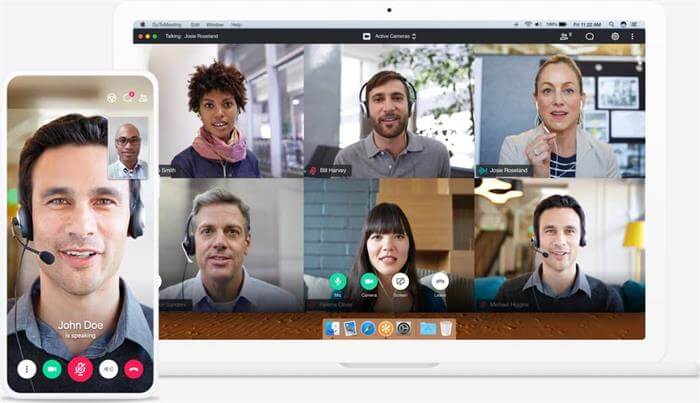
Eyona nzuzo inkulu yokusebenzisa umsebenzi wevidiyo yokurekhoda weGotoMeeting kukuba lula kwayo. Kwangaxeshanye, kusekho ezinye iimpazamo ezincinci ezibuhlungu.
IZIPHULELO:
- Ubuncinane iWindows Media Player 9 kufuneka ifumaneke kubasebenzisi beWindows ukuze barekhode iGoToMeeting ngokuthe ngqo;
- Ifuna ubuncinane i-500MB yendawo yediski enzima ukuze kuqhubeke ukurekhoda iintlanganiso;
- Ukurekhoda kuza kuma ngokuzenzekelayo ukuba isithuba sediski enzima sehla siye kwi-100MB;
- Ukuguqula iseshoni erekhodiweyo ibe yifomathi yeWindows kufuna i-1GB okanye kabini ubukhulu bayo.
Ukuba awufuni ukuba iintsilelo zeGoToMeeting zibangele naziphi na iimpazamo ngexesha lentlanganiso, kufuneka siqwalasele enye isoftware yokurekhoda isikrini ekhethekileyo ukunceda ukurekhoda iiseshoni zeGoToMeeting. Okulandelayo, ndifuna ukucebisa isoftware yokurekhoda ividiyo yobungcali esebenza ngokuthembekileyo ngakumbi.
Icandelo 2. Indlela ePhambili yokuRekhoda iSeshini yeGoToMeeting kwiWindows/Mac
Irekhoda yesikrini seMovavi sisixhobo sobuchwephesha sokurekhoda isikrini seWindows/Mac. NgeMovavi Screen Recorder, ungathatha ngokulula iseshoni yeGotoMeeting yexesha langempela kwiWindows okanye kwiMac, ukhuphele ukurekhoda kwifomathi elula, kwaye wabelane ngeentlanganiso ezirekhodiweyo noogxa bakho.
IIMBONAKALO:
- Inkxaso yokurekhoda yonke imisebenzi kunye nemisebenzi kwidesktop;
- Xhasa ukuhlela ividiyo ngexesha langempela;
- Amaqhosha ashushu angasetyenziselwa ukulawula ukubanjwa ngokulula ngakumbi;
- Nika iifomathi ezahlukeneyo zokukhupha iifayile ezirekhodiweyo, kuquka i-WMV, i-MP4, i-MOV, i-F4V, i-AVI, i-TS;
- Sebenza kwiWindows nakwiMac;
- Ikuvumela ukuba ubambe imifanekiso yesikrini esithile ngelixa urekhoda;
- Ikuvumela ukuba wenze ngokwezifiso ubungakanani bokurekhoda ngokweemfuno zakho.
Khuphela iMovavi Screen Recorder kwiWindows okanye kwiMac. Sicebisa ukuba uqale ngenguqulelo yasimahla yokuzama ukuyisebenzisa okokuqala. Okulandelayo, makhe sijonge indlela yokusebenzisa iMovavi Screen Recorder esetyenziswayo.
Ukukhuphela mahala Ukukhuphela mahala
INYATHELO 1. Qalisa iRekhoda yesikrini seMovavi
Qalisa inkqubo kwaye uza kubona olu jongano lulula. Emva koko khetha iVideo Recorder yokulungiselela ukurekhoda iseshoni yeGotoMeeting.
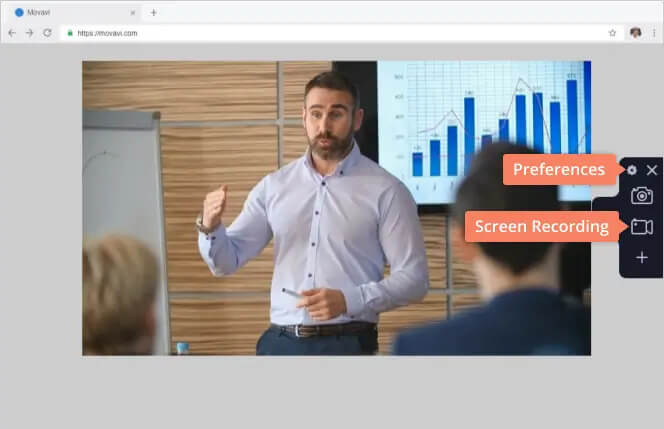
INYATHELO 2. Yenza ngokwezifiso indawo yokuthwebula
Xa ukhetha iVideo Recorder, ungakhetha "Isikrini esipheleleyo" ukurekhoda isikrini sonke, okanye ukhethe "Custom" ukuze ukhuphe indawo yesikrini ukuze ilingane nobukhulu beseshoni yeGotoMeeting. Emva koko ungavula "Isandi seSystem" kunye "neMicrophone" ukuze urekhode amazwi akho kunye nawabasebenzi bakho phantsi.
INYATHELO 3. Yenza ngokwezifiso useto
Cofa kwi icon yegiya engaphezulu kwecandelo elithi “Imakrofoni”, ungenza ezinye izicwangciso zokukhetha ngemenyu ethi “Ukhetho” – apha uza kufumana ezinye iindlela zokukunceda usebenzise inkqubo ngokulula.
Izinto ozikhethayo
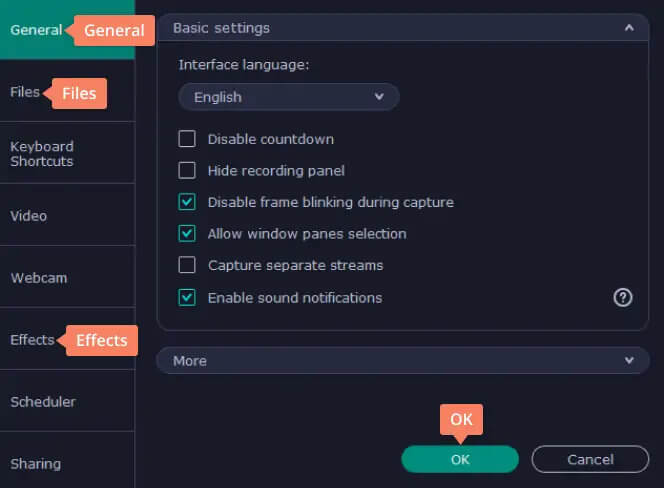
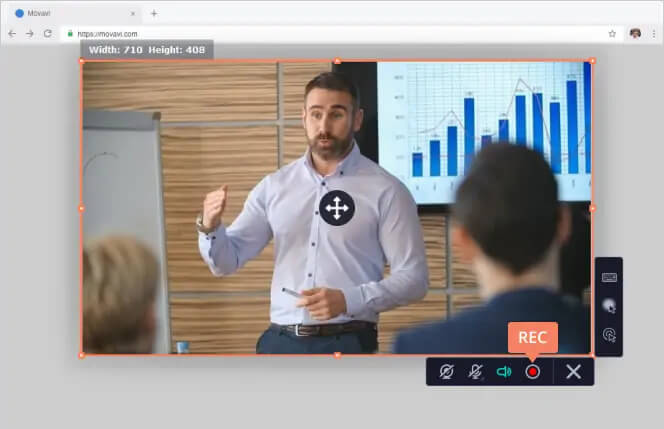
INYATHELO 4. Cofa u-REC ukuze urekhode
Ngaba ukulungele ukuqala ukurekhoda intlanganiso? Cofa nje iqhosha elithi “REC”. Ngexesha lokurekhoda, uphawu lwekhamera lukuvumela ukuba uthathe umfanekiso weskrini ukuba uyawudinga.
Qaphela: Xa uqala ukurekhoda iGoToMeeting, ungayihlela ividiyo ngoko nangoko usebenzisa iphaneli yokudweba.
INYATHELO 5. Gcina ukurekhoda
Nini
Irekhoda yesikrini seMovavi
Xa igqibile ukurekhoda, ungacofa iqhosha le-REC kwibha ukuze uphelise ukurekhoda. Emva koko, cofa iqhosha elithi “Gcina” ukuze ugcine iseshoni yeGoToMeeting erekhodiweyo.
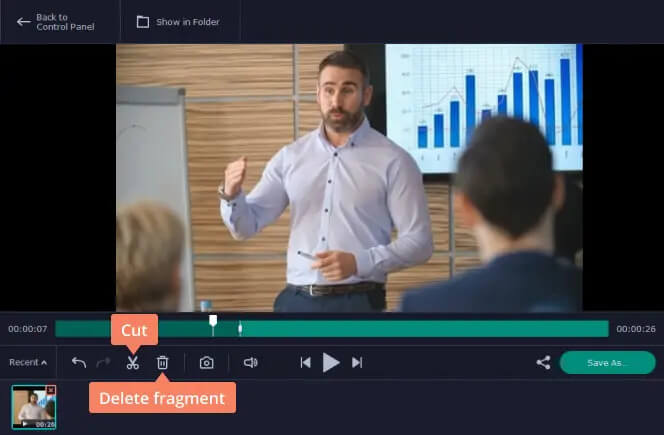
Amashishini amaninzi azama ukukhuthaza unxibelelwano olukude kunye nokusebenzisana ngexesha langempela ngokusebenzisa iGotoMeeting. Irekhoda yesikrini seMovavi , ungaphawula zonke iingongoma ezibalulekileyo ezikhankanyiweyo kwintlanganiso ekwi-intanethi, ukuze uqiniseke ukuba awuzilibalanga ezinye iinkcukacha ezibalulekileyo ezivezwe ngumphathi wakho. Ukuba ufumana iMovavi Screen Recorder iluncedo, sincede siyisasaze kwihlabathi liphela! Enkosi ngenkxaso yakho!
Ukukhuphela mahala Ukukhuphela mahala
Ingaba le posi iluncedo kangakanani?
Cofa kwinkwenkwezi ukuze uyinike umlinganiselo!
Uvavanyo oluphakathi / 5. Inani leevoti: