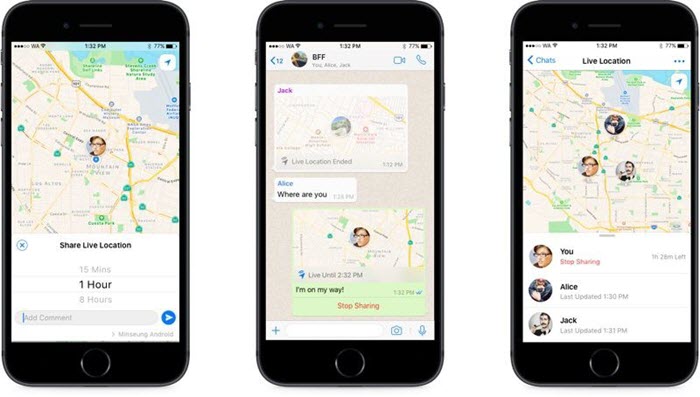
I-WhatsApp inikezela ngokhetho lokwabelana ngendawo kubasebenzisi be-Android kunye ne-iOS. Awuyifumani indlu yomhlobo wakho kwaye uzulazula elumelwaneni? Cela nje indawo ye-WhatsApp.
Nangona kunjalo, akusoloko kunjalo. Kuya kubakho amaxesha apho ungafuni abanye bazi indawo okuyo ngqo. Kungenxa yokuba ufuna ukuba nendawo yokuba wedwa okanye ucebe into engalindelekanga kubahlobo okanye kusapho. Ngenxa yezi zizathu, ungabelana ngendawo yobuxoki kwi-WhatsApp.
Kule nqaku, siza kuthetha ngendlela yokwabelana ngeendawo ezibukhoma kwiWhatsApp. Kwakhona, uza kufunda indlela yokuthumela iindawo zobuxoki kwiWhatsApp, nokuba unayo i-iPhone okanye i-Android. Kulula kakhulu.
Icandelo 1. Indlela yokusebenzisa indawo ephilayo kwi-WhatsApp
Indawo yeWhatsApp ePhilayo luphawu oluluncedo kakhulu olulandelela indawo yakho ngexesha langempela kwaye lukuvumela ukuba wabelane ngayo nabantu onxibelelana nabo. Ukuba uyazibuza ukuba ungayivula njani kwaye uyidlulisele phambili, nantsi imiyalelo:
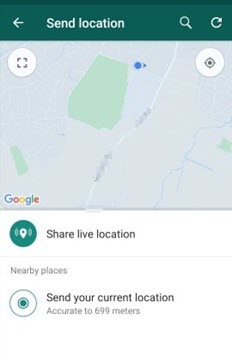
Ukusebenzisa i-Live Location kwi-Android
- Vula i-WhatsApp kwifowuni yakho ye-Android uze ufumane umntu ofuna ukwabelana naye ngendawo okuyo.
- Cofa ukhetho oluthi “Ncamathisela” (uphawu lwephepha) kwincoko yakho uze ukhethe “indawo”.
- Khetha ukhetho oluthi “Yabelana ngendawo ephilayo” uze ucofe ku-“Qhubeka”.
- Khetha ixesha elingakanani elinokuthi indawo yakho ilandelwe kwimephu.
- Cofa ku-“Qhubeka” ukuze uqale ukwabelana.
Ukusebenzisa i-Live Location kwi-iOS
- Vula i-WhatsApp kwi-iPhone/iPad yakho uze uvule incoko nomntu ofuna ukwabelana naye ngendawo okuyo.
- Kwicala lasekhohlo lebhokisi yencoko, cofa iqhosha elithi “+” ukuze uqhubeke.
- Khetha "Indawo" kwimenyu evelayo. Oku kuya kukusa kwimephu.
- Khetha ukhetho oluthi “Yabelana ngendawo ebukhoma” kwimephu uze usete ixesha ofuna ukwabelana ngalo ngendawo yakho ebukhoma.
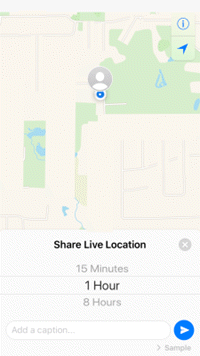
Ngaphambi kokuba singene kwizisombululo zobuxoki kwiindawo zeWhatsApp, makhe siqale sijonge iimeko eziqhelekileyo apho unokukhetha ukwabelana ngendawo yobuxoki kwiWhatsApp.
Mmangalise Usapho Lwakho
Ungabelana ngendawo yobuxoki ukuze umangalise usapho lwakho ngeKrisimesi okanye nakweyiphi na enye isiganeko sosapho. Ngoku loo nto inokuba ngumzuzu ofanelekileyo ukuwubamba!
Yenza Intlekisa Ngabahlobo Bakho
Masithi ufuna ukuhlekisa abahlobo bakho. Ukhetho lwendawo yobuxoki lunokuba luncedo kakhulu kwimeko enjalo. Yithumele kubo ngokukhawuleza ukuze bangayazi indawo okuyo. Iluncedo, akunjalo?
Yiba Nexesha Lokuba Wedwa
Ngamanye amaxesha sifuna ixesha lokuba sodwa. Masithi ubuneentsuku ezinzima zomsebenzi phakathi evekini. Ixesha elibekiweyo, umphathi onomsindo, kunye nemeko exinezelekileyo! Emva kwayo yonke ingxubakaxaka, ubuya kufuna ukuchitha ixesha ungadibani nabantu kwaye mhlawumbi ubukele imuvi enye okanye ezimbini. Kulapho indawo yobuxoki inokukunceda khona.
Icandelo 3. Indlela yokuFaka Indawo kwiWhatsApp kwi-iPhone kunye ne-Android
Ukuba une-iPhone okanye i-Android, ungazama Umtshintshi wendawo Sisixhobo esizinikeleyo sokukhangela indawo esikuvumela ukuba utshintshe indawo yakho yeGPS uye naphi na emhlabeni ngokucofa kanye. Kwaye akukho mfuneko yokuyivula i-iPhone/iPad yakho okanye uyisuse kwi-Android yakho ukuze usebenzise esi sixhobo. Nazi iimpawu onokuzibona ngokujonga nje:
- Cofa kanye ukutshintsha indawo yakho ye-Android okanye ye-iPhone/iPad uye naphi na apho ufuna khona.
- Ucwangciso lwendlela olulungiselelwe wena ngokukhetha iindawo ezimbini okanye ezininzi kwimephu.
- Sebenza nazo zonke ii-apps ezisekelwe kwindawo ezifana ne-WhatsApp, i-Facebook, i-Instagram, i-Life360, i-Pokémon Go, njl.
- Iyahambelana ne-iOS 26 kunye ne-iPhone 17 yamva nje, i-iPhone 17 Air, i-iPhone 17 Pro, kunye ne-iPhone 17 Pro Max.
Ukukhuphela mahala Ukukhuphela mahala
Ngoko ke loo nto yayiyindlela nje yokuchaza oko Umtshintshi wendawo inokukunceda. Ngoku, ngaba uyazibuza ukuba yeyiphi inkqubo omawuyilandele ukuze wenze indawo yeWhatsApp engeyiyo? Khuphela kwaye ufake le nkqubo kwikhompyutha yakho, uze ulandele la manyathelo angezantsi:
Ukhetho 1. Indlela yokuthumela indawo yobuxoki kwi-WhatsApp
Inyathelo 1 : Qalisa i-Location Spoofer kwikhompyutha yakho. Imo emiselweyo kufuneka ibe yi-"Tshintsha indawo".

Inyathelo lesi-2 : Sebenzisa intambo ye-USB ukuqhagamshela i-iPhone yakho okanye i-Android kwikhompyutha. Vula isikrini uze ucofe u-“Enter” ukuze uqalise.
Inyathelo lesi-3 : Faka i-GPS coordinate/idilesi yendawo ofuna ukuyithumela kuyo uze ucofe ku-“Start to Modify”.
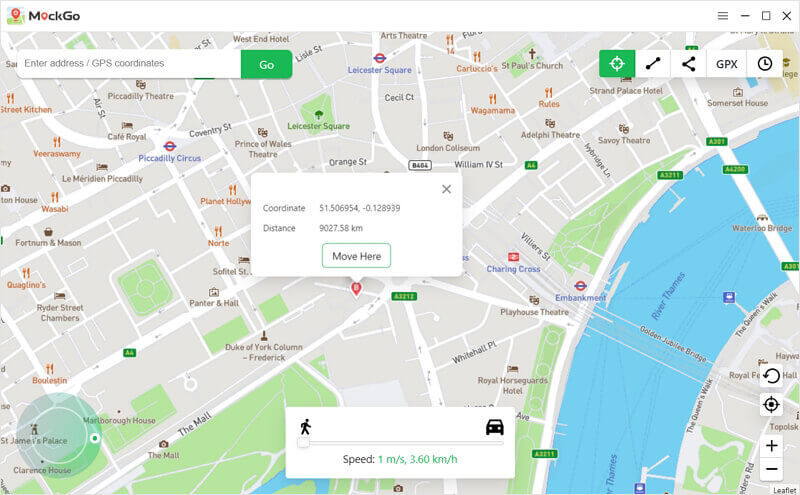
Ugqibile! Umtshintshi wendawo izakutshintsha indawo yakho ibe yileyo ikhethiweyo ngoko nangoko. Zonke ii-apps ezisekelwe kwindawo ziya kuhlaziywa nazo. Ngoku ungavula i-WhatsApp kwaye uthumele indawo yobuxoki kubahlobo okanye kusapho lwakho.
Ukukhuphela mahala Ukukhuphela mahala
Qaphela: Ukuba ufuna ukubuyela kwindawo okuyo yokwenyani, cofa nje iqhosha elingasemva kwikona esezantsi ngasekunene kwesikrini sakho. Iidilesi ozisebenzisileyo ngaphambili ziya kugcinwa kwiRekhodi zeMbali. Ungazibandakanya njengezintandokazi zakho ukuze kube lula kwixesha elizayo.
Ukhetho 2. Indlela yokuthumela iindawo ezingabonakaliyo kwi-WhatsApp
Inyathelo 1 : Kwi-interface ephambili, tshintshela kwimowudi ethi “Multi-Spot Movement” uze ucofe u-“Enter” ukuze uqalise.
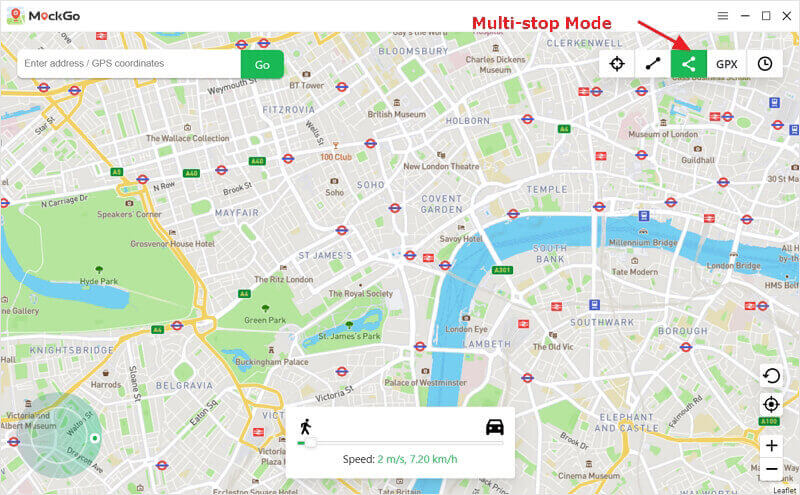
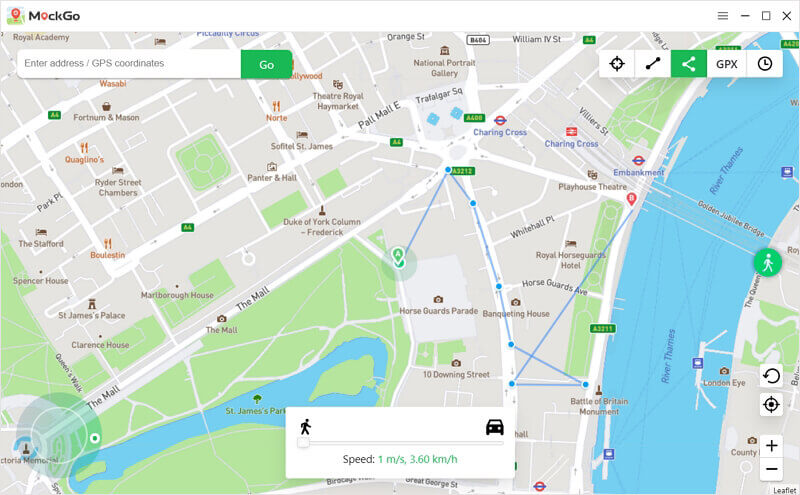
Inyathelo lesi-2 : Khetha iindawo ezahlukeneyo kwimephu uze usete inani leezandi kunye nesantya. Emva koko cofa u-“Qala Ukuya Ekuhambeni” ukuze uqale uhambo lwakho.
Ukukhuphela mahala Ukukhuphela mahala
Icandelo 4. Indlela yokukhohlisa indawo kwi-WhatsApp ye-Android nge-App
Ukuba usebenzisa ifowuni ye-Android, eyona ndlela ilungileyo yokwenza indawo ibe yeyobuxoki kwi-WhatsApp kukusebenzisa usetyenziso lwe-GPS spoofing. Kukho ii-apps ezininzi ze-GPS-fake ezifumaneka kwiGoogle Play Store. Ungafumana usetyenziso olunezimvo ezilungileyo kwaye ulufake kwifowuni yakho ye-Android ukuze wenze indawo ibe yeyobuxoki kwi-WhatsApp.
Inyathelo 1 : Kwifowuni yakho ye-Android, yiya kwiSetingi > Ubumfihlo > Iinkonzo zeNdawo uze uyivule. Qinisekisa ukuba i-WhatsApp inokufikelela kwindawo yakho ye-GPS.
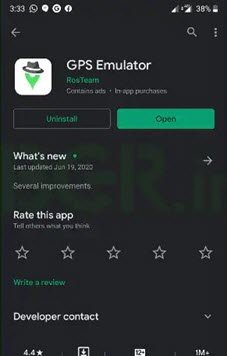
Inyathelo lesi-2 : Vula iGoogle Play Store, khuphela kwaye ufake i-app ye-GPS yobuxoki, umzekelo, i-GPS Emulator.
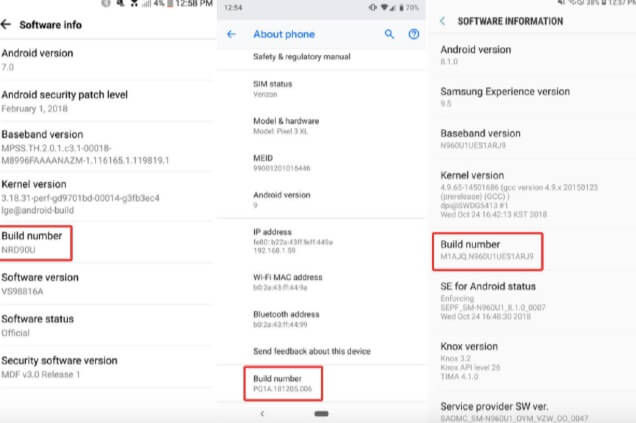
Inyathelo lesi-3 : Buyela kwiSetingi uze ukhethe "Malunga neFowuni". Fumana iNombolo yoKwakha uze ucofe kuyo izihlandlo ezisixhenxe ukuze uvule ukhetho lomphuhlisi kwifowuni yakho.
Inyathelo lesi-4 : Ukusuka kwiinketho zomphuhlisi, vula i-"Vumela iiNdawo zeMock" uze ukhethe usetyenziso olufakileyo.
Inyathelo lesi-5 : Ngoku vula usetyenziso uze ukhangele indawo ofuna ukuyisebenzisa. Emva koko cofa iqhosha eliluhlaza ezantsi kwesikrini.
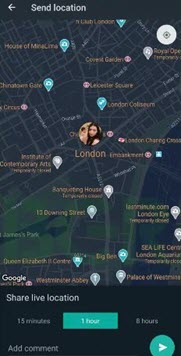
Nje ukuba utshintshe indawo yakho, ungavula incoko kwiWhatsApp kwaye wabelane ngendawo yobuxoki.
Icandelo 5. Indlela Yokwazi Ukuba Ufumana Indawo Engeyonyani
Ukuba ungumzali okanye ungumqeshi, ungothuka emva kokufunda ngokukhohlisa indawo ngexesha langempela kwiWhatsApp. Kaloku, njengokuba kukho ithuba lokuthumela indawo yobuxoki, okuchaseneyo nako kungenziwa. Ukufumanisa ukuba umntu ukuthumelele indawo yobuxoki kulula.
Okufuneka ukwenze kukujonga iphini ebomvu ewileyo kwindawo. Uza kufumana nombhalo wedilesi kunye nawo. Awuyi kufumana dilesi yombhalo ukuba yindawo yokuqala.
Yiyo loo nto kulula ukubona ukuba umthumeli uyitshintshile na indawo okanye akunjalo. Ngoko ke, kwixesha elizayo xa ufumana indawo ebukhoma, uyazi ukuba ujonge ntoni!
Isiphelo
Ngethemba, ngoku, uya kuba nolwazi olupheleleyo malunga nokwabelana ngendawo kwiWhatsApp. Ukuba uceba ukukhohlisa indawo yakho kwiWhatsApp kwi-Android okanye kwi-iPhone ukuze uzonwabise okanye nasiphi na esinye isizathu, uyazi ukuba wenze ntoni!
Landela nje iindlela ezibonelelwe kweli nqaku kwaye ungalibali ukubamba amaxesha ovuyo. Kulungile ukuba uyisebenzisela nje ukuba nexesha lakho okanye ukuhlekisa ngabahlobo bakho nosapho. Ukuba unemibuzo okanye iinkxalabo, ungathandabuzi ukushiya uluvo apha ngezantsi.
Ukukhuphela mahala Ukukhuphela mahala
Ingaba le posi iluncedo kangakanani?
Cofa kwinkwenkwezi ukuze uyinike umlinganiselo!
Uvavanyo oluphakathi / 5. Inani leevoti: