[2025] Ulibele igama lakho eliyimfihlo le-ID ye-Apple? Iindlela ezi-7 zokulibuyisela kwakhona


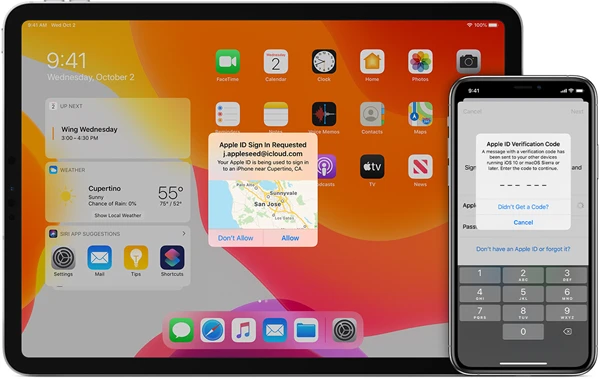
Njengoko sonke sisazi, i-Apple ID yindlela ebalulekileyo yokuqinisekisa esetyenziswa kuzo zonke izixhobo ze-Apple. Ukulibala i-Apple ID okanye igama lakho lokugqitha kunokubangela ingxaki enkulu. Ngaphandle kokukwazi ukungena kwi-Apple ID yakho, awunakufikelela ngokupheleleyo kwaye usebenzise i-iPhone yakho, i-iPad, i-Mac, i-Apple Watch, kunye ne-iCloud, i-iTunes Store, i-App Store, i-Apple Music, i-iMessage, i-FaceTime, kunye nezinye iinkonzo.
Yintoni omele uyenze ukuba ulibele igama lakho eligqithisiweyo le-Apple ID? Musa ukoyika, yonke into ayilahlekanga. Kusekho iindlela ezininzi onokuzisebenzisa ukuvula igama eligqithisiweyo le-Apple ID uze uliphinde ulisebenzise.
Nazi iindlela ezisi-7 ezilungileyo zokuseta kwakhona igama lakho eliyimfihlo le-Apple ID. Zonke ezi ndlela zingasetyenziswa kwi-iPhone 17 Pro Max/17 Pro/17 Air/17 yamva nje, i-iPhone 16 Pro Max/16 Pro/16, i-iPhone 15 Pro Max/15 Pro/15, i-iPhone 14 Pro Max/14 Pro/14, i-iPhone 13/12/11, kunye ne-iPhone XR/XS esebenzisa i-iOS 18 kunye ne-iOS 26.
Indlela 1. Indlela yokuseta kwakhona i-Apple ID Password nge-iPhone Unlocker
Yingxaki enkulu ngokwenene ukuba uyalibala igama lakho eliyimfihlo le-Apple ID. Ukuba uzame onke amagama ayimfihlo anokubakho kodwa awukwazi ukungena kwi-Apple ID yakho, kuya kufuneka uvule i-Apple ID yakho kwaye usete igama eliyimfihlo kwakhona.
Eyona ndlela isebenzayo yokwenza oko kukusebenzisa isixhobo sokuvula somntu wesithathu – Isivuli se-iPhone Esi sixhobo sinamandla sinokukunceda uvule i-Apple ID yakho kwi-iPhone okanye kwi-iPad yakho ngaphandle kokwazi igama eligqithisiweyo. Emva koko uya kukwazi ukutshintshela kwenye i-Apple ID okanye wenze entsha ukuze ukonwabele zonke iimpawu ze-Apple ID kunye neenkonzo ze-iCloud.
Iimpawu eziphambili ze-iPhone Passcode Unlocker
- Vula i-Apple ID kuyo nayiphi na i-iPhone okanye i-iPad esebenzayo xa ulibale igama lokugqitha.
- I-iDevice yakho esetyenzisiweyo ayizukulandelelwa, itshixwe, okanye icinywe yi-Apple ID yangaphambili emva kokususwa.
- Susa ikhowudi yokudlula kwesikrini, i-Touch ID, okanye i-Face ID kwi-iPhone okanye kwi-iPad.
- Isebenza kakuhle kwi-iOS 26/iPadOS yamva nje kunye ne-iPhone 17/16/15.
- Kulula ukuyisebenzisa, akukho lwazi lukhethekileyo lufunekayo.
Ukukhuphela mahala Ukukhuphela mahala
Landela la manyathelo angezantsi ukuvula i-ID yakho ye-Apple ngaphandle kwegama eligqithisiweyo:
Inyathelo 1 : Khuphela kwaye ufake i-iPhone Passcode Unlocker kwiWindows PC okanye kwiMac yakho. Qalisa isoftware, uze ucofe kukhetho oluthi “Susa i-Apple ID” ukuze uqhubeke.

Inyathelo lesi-2 : Qhagamshela i-iPhone okanye i-iPad yakho kwikhompyutha usebenzisa intambo ye-USB. Faka ikhowudi yakho yokudlula ukuze uvule isixhobo uze ucofe u-“Trust” kwisikrini.

Inyathelo lesi-3 : Cofa u-“Qalisa Ukuvula” ukuze uqalise inkqubo yokuvula. Ukuba u-“Fumana i-iPhone Yam” ucinyiwe, inkqubo iya kuvula ngoko nangoko i-Apple ID kwisixhobo.
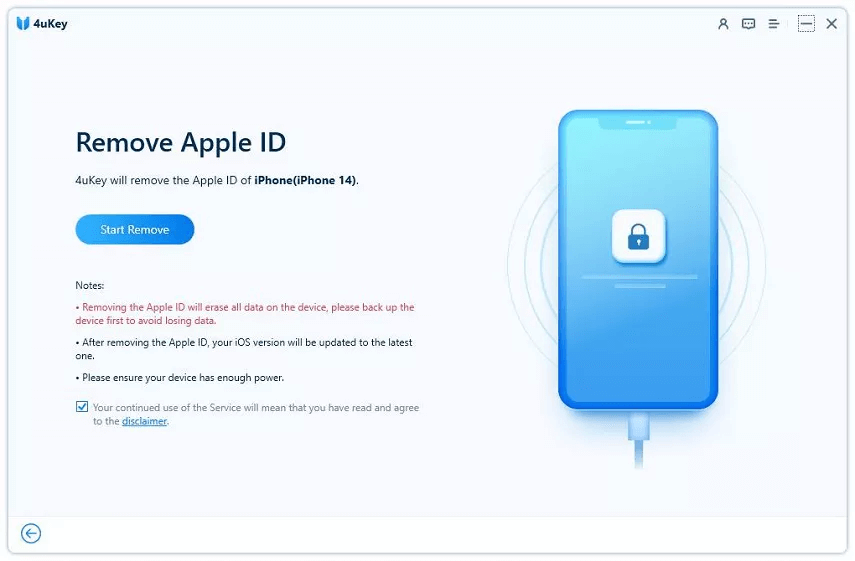
Inyathelo lesi-4: Linda ukuba inkqubo yokuvula igqitywe. Le nkqubo iza kukwazisa ukuba i-Apple ID isusiwe ngempumelelo. Ngoku ungangena kwi-Apple ID eyahlukileyo okanye wenze iakhawunti entsha.

Ukukhuphela mahala Ukukhuphela mahala
Indlela yesi-2. Indlela yokuseta kwakhona i-Apple ID Password nge-imeyile okanye imibuzo yokhuseleko
I-Apple ikwavumele ukuba ukwazi ukuseta kwakhona igama lakho eliyimfihlo le-Apple ID ukuba ulilibele. Ungaya kwiwebhusayithi esemthethweni ye-Apple uze usete kwakhona igama lakho eliyimfihlo le-Apple ID olilibeleyo ngokusebenzisa idilesi ye-imeyile yokubuyisela okanye ngokuphendula imibuzo yakho yokhuseleko. Nantsi indlela yokwenza oku:

- Ukuze uqalise, yiya kwi Iphepha leakhawunti ye-Apple ID kwisiphequluli sakho sewebhu uze ucofe ku-"Ulibele i-Apple ID okanye igama lokugqitha".
- Kwiphepha elilandelayo, faka igama lomsebenzisi le-Apple ID yakho uze ucofe u-“Qhubeka”. Emva koko uza kufumana iindlela ezimbini zokuseta kwakhona igama lakho eligqithisiweyo, wenze ukhetho lwakho, uze uqhubeke.
- Ukuba ukhetha "Fumana i-imeyile", jonga idilesi ye-imeyile eboniswe kwisikrini uze ufake ikhowudi yokuqinisekisa kwi-imeyile uze ucofe "Qhubeka".
- Ukuba ukhetha "Ukuphendula imibuzo yokhuseleko", qinisekisa usuku lwakho lokuzalwa, uze uphendule imibuzo yakho emibini yokhuseleko uze ucofe "Qhubeka".
- Ngoku faka igama lakho eligqithisiweyo elitsha le-Apple ID uze ucofe u-“Seta kwakhona igama eligqithisiweyo” ukuze wenze utshintsho.
Ukuba uvule ukuqinisekiswa kwezinto ezimbini, nceda utsibe la manyathelo angasentla uze uye ngqo kwindlela elandelayo.
Indlela 3. Indlela yokuseta kwakhona iphasiwedi ye-Apple ID Ukuba usebenzisa uqinisekiso lwezinto ezimbini
Abantu abanegunya lokuqinisekisa izinto ezimbini kwi-Apple ID yabo banokuphinda bayisebenzise ngokulula iphasiwedi yabo ye-Apple ID kuyo nayiphi na i-iPhone, i-iPad, i-iPod Touch, okanye i-Mac ethembekileyo. Nceda uqaphele ukuba i-iDevice yakho kufuneka isebenze kwi-iOS 10 okanye kamva kwaye ivule igama lokugqitha.
Ukusebenzisa isixhobo se-iOS : Kwi-iPhone okanye kwi-iPad yakho, yiya kwi-Settings > Cofa [igama lakho] > Iphasiwedi kunye noKhuseleko > Tshintsha iPhasiwedi, uze ulandele imiyalelo esesikrinini ukuze usete kwakhona iphasiwedi yakho ye-Apple ID.

Ukuba awukangeni kwi-iCloud kwi-iPhone okanye kwi-iPad yakho, kuya kufuneka uye kwi-Settings > Cofa u-“Ngena kwi-[device] yakho” > Khetha u-“Awunayo i-Apple ID okanye uyilibele” uze ulandele imiyalelo esesikrinini ukuze usete kwakhona iphasiwedi yakho.
Ukusebenzisa iMac : Yiya kwimenyu ye-Apple > Iinketho zeNkqubo > iCloud > Iinkcukacha zeAkhawunti, cofa u-“Ulibele i-Apple ID okanye igama lokugqitha” xa uceliwe igama lokugqitha le-Apple ID, uze ulandele amanyathelo akwisikrini ukuze ugqibezele inkqubo.
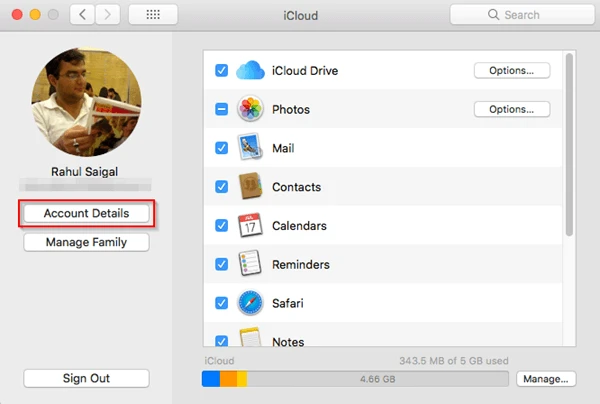
Ukuba awukangeni kwi-iCloud kwi-Mac yakho, kuya kufuneka uye kwimenyu ye-Apple > Iinketho zeNkqubo > iCloud, uze ucofe ngokuthe ngqo ku-“Ulibele i-Apple ID okanye igama lokugqitha” uze ulandele imiyalelo esesikrinini ukuze usete kwakhona igama lokugqitha le-Apple ID yakho.
Indlela 4. Indlela yokuseta kwakhona i-Apple ID Password Ukuba usebenzisa uQinisekiso oluneNyathelo eZibini
Ukuqinisekiswa kwamanyathelo amabini yinkqubo yokhuseleko esebenzayo eyongeza umaleko owongezelelweyo wokhuseleko ukugcina iakhawunti yakho ye-Apple ikhuselekile. Ngethamsanqa, ukuba i-ID yakho ye-Apple ikhuselwe ngokuqinisekiswa kwamanyathelo amabini kwaye ulibale igama lakho eliyimfihlo le-ID ye-Apple, ungayiseta kwakhona ngokulula nangokukhawuleza.
- Yiya kwiphepha leakhawunti ye-Apple ID uze ucofe ku-"Ulibele i-Apple ID okanye igama lokugqitha".
- Faka i-ID yakho ye-Apple uze ukhethe ukhetho lokuseta kwakhona iphasiwedi yakho, uze ucofe u-"Qhubeka".
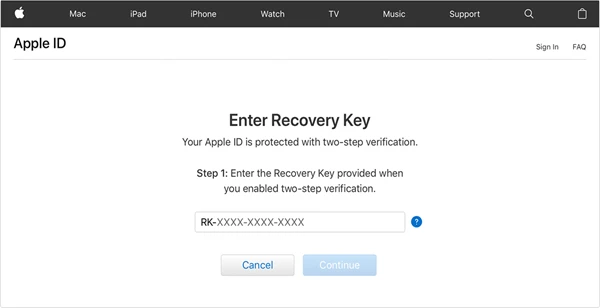
- Ngoku faka iqhosha lakho lokuBuyisa ukuze uqinisekise amanyathelo amabini. Emva koko khetha isixhobo esithembekileyo ukuze ufumane ikhowudi yokuqinisekisa.
- Faka ikhowudi eboniswe kwisixhobo esithembekileyo, yenza igama eligqithisiweyo elitsha, uze ukhethe “Seta igama eligqithisiweyo kwakhona”.
Indlela yesi-5. Indlela yokusebenzisa i-Apple Support App kwi-iPhone yomhlobo wakho
Ukuba awunandlela yokufikelela kwi-iPhone yakho ukuze usete kwakhona igama eligqithisiweyo le-Apple ID, ungasebenzisa i-iPhone yomhlobo wakho ukufaka usetyenziso lwe-Apple Support kunye nokuseta kwakhona igama eligqithisiweyo.
Faka usetyenziso lwe-Apple Support kwi-iPhone yomhlobo wakho uze usete kwakhona igama lokugqitha le-iCloud ngala manyathelo angezantsi:
- Vula usetyenziso lweNkxaso ye-Apple uze ukhethe 'Amagama ayimfihlo kunye noKhuseleko' phantsi kokhetho lweZihloko.
- Cofa ku-Seta kwakhona igama eligqithisiweyo le-ID ye-Apple uze ucofe ku-Qalisa > I-ID ye-Apple eyahlukileyo.
- Faka i-ID ye-Apple oyilibeleyo igama eligqithisiweyo uze ucofe ku-Okulandelayo.
- Kwinyathelo elilandelayo, uza kwaziswa ukuba igama lokugqitha le-Apple ID liphinde lamiselwa.
Phawula:
- Ufanele ucofe ku-'I-ID eyahlukileyo ye-Apple', okanye igama lokugqitha olitshintshayo liza kuba yi-ID ye-Apple yomhlobo wakho endaweni ye-ID yakho ye-Apple.
- Nangona inkqubo yokuseta kwakhona igama eligqithisiweyo yenziwa kwisixhobo somhlobo wakho, idatha yesixhobo sakho ayizukugcinwa kwisixhobo somhlobo wakho.
- Inguqulelo ye-iOS ye-iPhone yomhlobo wakho kufuneka ibe yi-iOS 13 okanye ngaphezulu.
Indlela 6. Ukusebenzisa i-Find My iPhone App ukuze ubuyisele kwakhona iphasiwedi yeAkhawunti ye-Apple
Ukuba i-iPhone yomhlobo wakho yi-iOS 9, iOS 10, okanye iOS 11, ungayiseta kwakhona iphasiwedi ye-Apple ID usebenzisa usetyenziso lwe-'Fumana i-iPhone yam'.
- Qalisa usetyenziso lwe-'Fumana i-iPhone yam' kwi-iPhone yomhlobo wakho.
- Cofa ku 'Ulibele i-Apple ID okanye i-Password' uze ufake igama lokugqitha elitsha.
- Cofa ku-Okulandelayo uze ulandele imiyalelo ukuze ufumane isiqinisekiso.
Indlela 7. Indlela yokuseta kwakhona iphasiwedi ye-Apple ID usebenzisa i-Akhawunti yoBuyiselo
Ukuba ezi ndlela zingasentla azisebenzi kwaye awukwazi ukuseta kwakhona igama lakho eliyimfihlo le-Apple ID, ungazama ukubuyela kwiakhawunti yakho ye-Apple ID ngokucela i-Akhawunti yoBuyiselo. Le ndlela iluncedo, ingakumbi xa i-iPhone yakho ilahlekile okanye ibiwe, kwaye ufuna ukufikelela kwiakhawunti yakho ye-Apple ukuthintela ukufikelela okungafunekiyo. Nangona kunjalo, kufuneka ulinde iintsuku ezininzi okanye ngaphezulu ngaphambi kokuba usebenzise iakhawunti yakho.
- Yiya kwiphepha leakhawunti ye-Apple ID uze ukhethe "Ulibele i-Apple ID okanye igama lokugqitha".
- Nika igama lakho lokuqala, igama lokugqibela, kunye nedilesi ye-imeyile enxulumene ne-ID yakho ye-Apple, uze ucofe ku-"Qhubeka" ukuze uqalise inkqubo yokubuyisela iakhawunti.
- I-Apple iza kusebenzisa ulwazi olufakileyo ukufumana i-Apple ID yakho. Nje ukuba i-akhawunti yakho ifunyenwe, cofa u-“Yiya kwiAkhawunti yakho” ukuze uqhubeke.
- Uza kubuyiselwa kwiphepha leakhawunti ye-Apple ID, apho unokuseta kwakhona igama lakho eligqithisiweyo ngokulandela amanyathelo akwindlela yesi-2.

Isiphelo
Nanini na xa ulibele igama lakho eligqithisiweyo le-Apple ID kwaye ujongene nengxaki yokufikelela kwi-iDevice yakho, ungasebenzisa iindlela ezikule posi ukuseta kwakhona igama lakho eligqithisiweyo le-Apple ID. Sicebisa ukuba uzame Isivuli se-iPhone , ekhuselekileyo ukuyisebenzisa kwaye ayifuni lwazi lukhethekileyo lobuchwephesha. Ngaphezu koko, inokunceda ukuvula isitshixo se-iCloud ngaphandle kwegama eliyimfihlo. Ukuba uvalelwa ngaphandle kweakhawunti yakho ye-Apple/iCloud kwaye uzimisele ukubuyisa idatha oyigcinileyo kwi-iCloud yakho, zama Ukubuyiselwa kwedatha ye-iPhone Esi sixhobo sinokukunceda ubuyisele idatha elahlekileyo kwi-iPhone okanye kwi-backup ye-iCloud/iTunes.
Ukukhuphela mahala Ukukhuphela mahala
Ingaba le posi iluncedo kangakanani?
Cofa kwinkwenkwezi ukuze uyinike umlinganiselo!
Uvavanyo oluphakathi / 5. Inani leevoti: