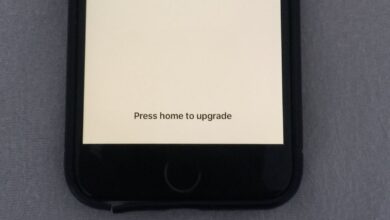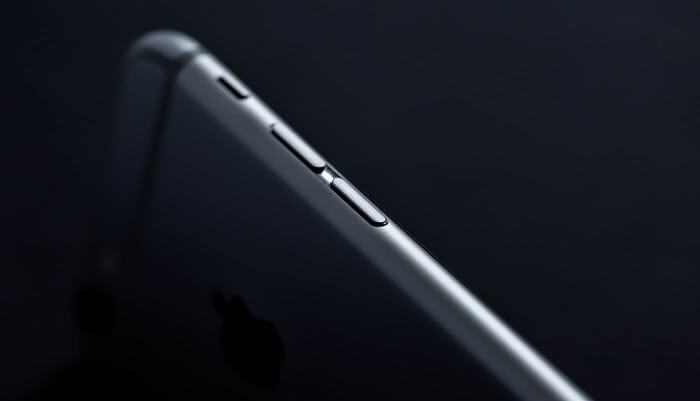
Kuqhelekile ukuba iqhosha levolumu ye-iPhone libambeke ngamanye amaxesha. Linokubangelwa yingxaki yehardware, ukungcola, okanye iqhosha levolumu elonakeleyo. Nokuba ziziphi izizathu, oku kunokubangela iingxaki ezininzi. Ngaphandle kweqhosha levolumu, awukwazi ukuphakamisa okanye ukunciphisa ivolumu. Okubi nangakumbi, uninzi lwemisebenzi ekhawulezayo ayifumaneki. Ke ngoko, ingxaki kufuneka isonjululwe ngokukhawuleza. Ke ngoko siza kukubonisa indlela yokulungisa ingxaki yeqhosha levolumu ye-iPhone engasebenziyo.
Icandelo 1. Iindlela zokulungisa amaqhosha evolumu e-iPhone angasebenzi
Nazi ezinye iindlela ezilula onokuzilungisa ngazo ingxaki.
Okokuqala, yenza ukucoca.
Ungacoca amaqhosha evolumu, i-charge port, kunye ne-headphone jack kuqala. Sebenzisa i-cotton bud efakwe emanzini uze uyihlikihle kancinci ukuze ususe inkunkuma, uthuli, kunye nokungcola.
Okwesibini, cofa iqhosha leVolume.
Ukuba akukho sandi sicofayo xa ucinezela iqhosha, iqhosha lisenokungena ngaphakathi, ngoko ke ukulicinezela kunokunceda.
Okwesithathu, buyisela i-iPhone kwiSetingi zeFektri.
Yindlela enamandla yokulungisa phantse zonke iingxaki, kodwa iya kugcina yonke idatha ekwifowuni yakho. Ngoko khumbula ukugcina i-iPhone yakho kwi-iTunes uze uyibuyisele ifowuni yakho. Ngale ndlela, ifowuni yakho iya kuseta njengesixhobo esitsha.
Okwesine, jonga ingxaki yehardware.
Ukuba uyiwisile ifowuni yakho okanye uyimoshile ngezinye iindlela, kusenokwenzeka ukuba ibangele umonakalo kwi-hardware, nto leyo enokubangela ingxaki kwiqhosha levolumu. Ngoko ke jonga ingxaki ye-hardware uze ubone ukuba kufuneka ilungiswe na.
Okwesihlanu, tyelela iApple Store ukuze ufumane uncedo.
Ukuba ezi ndlela zingasentla azinakunceda kwaye awufuni ukulungisa ifowuni ngokusebenzisa esinye isixhobo sokubuyisela umva, ungaya kwiVenkile yeApple ukuze ufumane uncedo.
Icandelo 2. Lungisa amaqhosha evolumu e-iPhone angasebenzi ngayo
Ukuba iindlela ekuqalekeni azinakunceda, ungasebenzisa isixhobo sobuchwephesha sokubuyisela kwimeko yesiqhelo ukuze ufumane uncedo.
Ukubuyiselwa kweNkqubo ye-iOS sisixhobo esinamandla esenzelwe ukulungisa iingxaki ezahlukeneyo zenkqubo ye-iPhone, iPad, kunye ne-iPod ngaphandle kokubangela ukulahleka kwedatha. Inceda ekusombululeni iingxaki ezifana nokubambeka kwilogo ye-Apple, i-recovery mode loop, isikrini esimnyama okanye esiqandisiweyo, kunye neempazamo zokuqalisa. Ngojongano olulula nolusebenziseka lula, abasebenzisi banokubuyisela izixhobo zabo kwisimo esiqhelekileyo ngokucofa nje okumbalwa. Nokuba zibangelwa ziingxaki zesoftware, uhlaziyo olungasebenziyo, okanye iimpazamo ezingaziwayo, i-iOS System Recovery ibonelela ngesisombululo esikhuselekileyo nesisebenzayo sokulungisa iinkqubo ze-iOS kunye nokwenza ngcono ukusebenza kwesixhobo.
Ukukhuphela mahala Ukukhuphela mahala
Okokuqala, khuphela isoftware.
Khuphela uze uyiqalise kwikhompyutha, uze uqhagamshele ifowuni yakho kuyo. Khetha imo ethi “iOS System Recovery” uze uqhubeke.

Okwesibini, khuphela i-firmware efanelekileyo.
Le nkqubo iza kuyifumana ngokuzenzekelayo isixhobo sakho ize ikunike i-firmware yamva nje onokuyikhuphela. Kubalulekile, ngoko yikhuphele nje.


Okwesithathu, lungisa amaqhosha evolumu e-iPhone abambekileyo.
Inkqubo iza kuqala ukulungisa isixhobo sakho kwangoko nje ukuba inkqubo yokukhuphela igqityiwe. Kufuneka ube nomonde kwaye ulinde.

Esi sicatshulwa singasentla sikubonise iindlela ezininzi ezahlukeneyo zokulungisa ingxaki. I-iOS System Recovery ixhasa ngokupheleleyo i-iOS 18, i-iOS 26 kunye ne-iPhone 17 yamva nje, i-iPhone 17 Pro, kunye ne-iPhone 17 Pro Max yokulungisa inkqubo ngaphandle kokuphazamiseka.
Ndiyathemba ukuba ingakunceda. Ukuze ufumane iinkcukacha ezithe vetshe, ungayikhuphela iFix Recovery uze uyizame.
Ukukhuphela mahala Ukukhuphela mahala
Ingaba le posi iluncedo kangakanani?
Cofa kwinkwenkwezi ukuze uyinike umlinganiselo!
Uvavanyo oluphakathi / 5. Inani leevoti: