Indawo ye-Excel AutoSave: Apho ungafumana khona kwaye ufumane kwakhona iifayile ze-Excel ezingagcinwanga (2022/2020/2018/2016/2013/2007/2003)

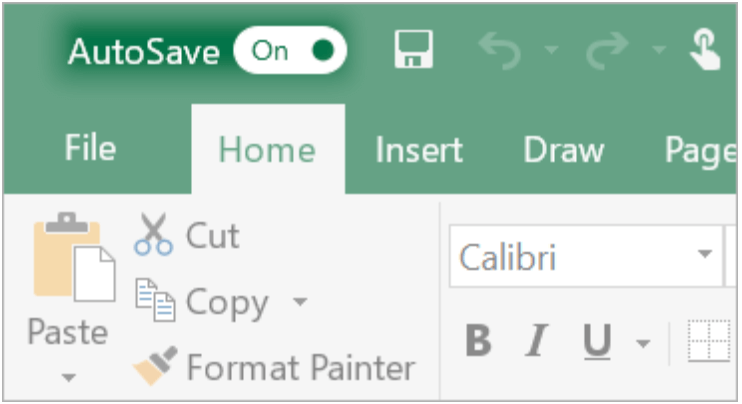
Ukuwa kwekhompyutha kunye nokusilela kombane kwenzeka rhoqo kwaye ngokungalindelekanga. Ukuba usebenza nzima kwincwadi yokusebenzela ye-Excel kodwa ulibele ukuyigcina ngexesha xa i-Excel iyeka ukusebenza; okanye ukuba uyivala ngempazamo ifayile ungayigcinanga, kuya kuba yintlekele enkulu. Kodwa, ngethamsanqa, iMicrosoft Excel ineempawu ze-AutoSave kunye ne-AutoRecover ezakhelwe ngaphakathi ezinokukunceda uphephe ukulahlekelwa yidatha ebalulekileyo. Silandele ukuze ubone indlela ezi mpawu zokubuyisela iifayile ze-excel ezingagcinwanga kwi-Excel 2022/2020/2018/2016/2013/2011/2007/2003.
Siza kwazisa nendlela yobuchwephesha yokubuyisela idatha enokukunceda xa iimpawu ze-Excel ezakhelwe ngaphakathi zingasebenzi ukubuyisa iifayile ze-excel ezingagcinwanga. Umkhwa omhle wokugcina iifayile ze-Excel ngexesha kunye nokulungiselela ikopi yogcino kuya kukunceda.
Indlela yokubuyisela iifayile ze-Excel ezingagcinwanga nge-AutoRecover
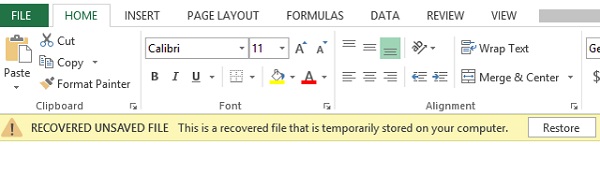
IMicrosoft Excel ngoku inesici esakhelwe ngaphakathi se-AutoRecover esinokunceda abasebenzisi ukuba bafumane iifayile ukuba i-Excel ivala ngokungalindelekanga ngenxa yokusilela kombane okanye ikhompyutha iphazamisekile. Ingabuyisela ifayile engagcinwanga kwinguqulelo yokugqibela egciniweyo. Xa i-Excel ivala ngokungalindelekanga ngaphandle kokugcina umsebenzi wakho, ungakhathazeki. Ngexesha elizayo xa usebenzisa i-Excel, ungayibona ifayile efunyenweyo kwipaneli yoBuyiselo lweDokhumenti.
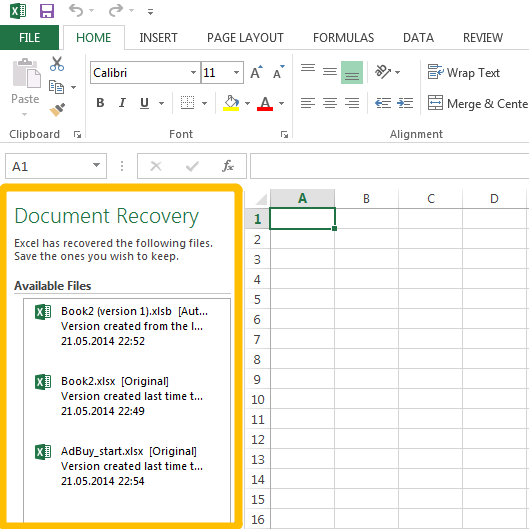
Kodwa kufuneka kuqatshelwe ukuba i-Excel AutoRecover ayisebenzi ngaphandle kokuba uyigcinile ifayile ubuncinane kanye. Ukuba awukaze uyigcine ifayile ngaphambi kokuba i-Excel iyeke ukusebenza ngempazamo, ifayile ayizukufunyanwa.
Indlela yokufumana nokubuyisela iifayile ze-Excel ezingagcinwanga ngeFolda ye-AutoSave
Nge-AutoSave, enye into eyakhelwe ngaphakathi kwiMicrosoft Excel, ifayile ye-excel entsha edaliweyo inokugcinwa ngokuzenzekelayo kwixesha elicwangcisiweyo. Nokuba abasebenzisi balibele ukugcina ifayile, abayi kuyilahla ngokupheleleyo xa kukho into engahambi kakuhle.
Njenge-AutoRecover, i-AutoSave ivulwa ngokuzenzekelayo kwi-Excel, kwaye ikwavumela abasebenzisi ukuba bachaze ixesha lokugcina ngokuzenzekelayo kunye nendawo yefayile ye-excel egciniweyo. Nje ukuba uvale amaxwebhu e-Excel ngaphandle kokuwagcina, into yokuqala ekufuneka uyenze xa uvula kwakhona i-Excel kukufumana kwakhona iifayile ze-Excel ezingagcinwanga kwifolda ye-AutoSave apho iifayile ze-excel zexeshana zigcinwa khona.
Ukuze ufikelele kwiifayile ze-Excel ezigcinwe ngokuzenzekelayo, yenza la manyathelo alandelayo:
Inyathelo 1 : Cofa kwiFayile > Vula > Iincwadi Zomsebenzi Zamva nje.
Inyathelo lesi-2 : Yiya kwiincwadi zokusebenzela zeRecover Unsaved.
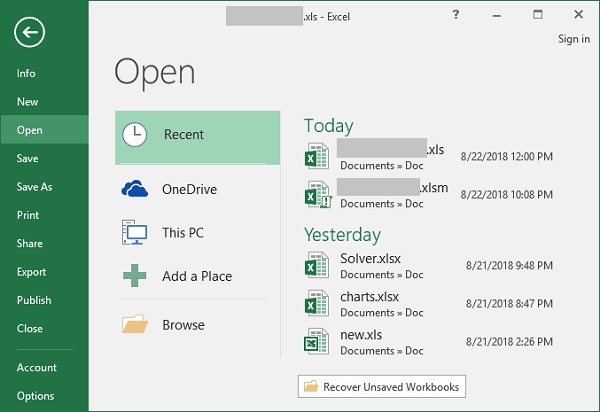
Inyathelo lesi-3 : Khetha ifayile oyifunayo uze ucofe uVula.
Inyathelo lesi-4 : Xa uxwebhu luvuleka kwi-Excel, khumbula ukucofa iqhosha elithi Gcina njenge kwibha etyheli ngaphezulu kwephepha lakho lokusebenzela uze ugcine ifayile kwindawo oyifunayo.
Icebiso: Tshintsha indawo kunye nezicwangciso ze-Excel AutoSave
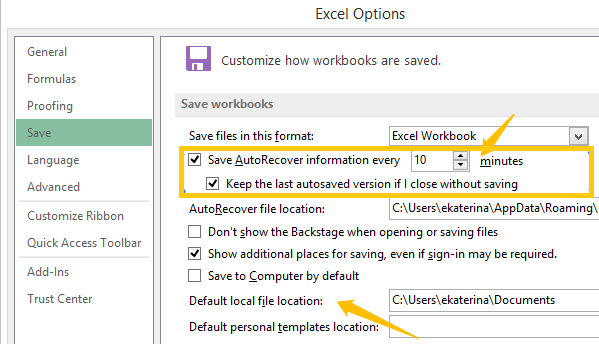
Ungakhetha apho ungazigcina khona iifayile kwi-Excel kwaye nokuba i-Excel kufuneka igcine uxwebhu ixesha elingakanani.
Inyathelo 1 : Yiya kwizicwangciso ze-Excel autosave kwikhompyutha yakho.
- Indawo yeMicrosoft Excel 2013 kunye ne-2016 AutoSave : Kwi-Excel, cofa iFayile > Iinketho > Gcina.
- Indawo yeMicrosoft Excel 2007 AutoSave : Cofa iqhosha leMicrosoft > Excel >Gcina.
Inyathelo lesi-2 : Qinisekisa ukuba zombini Gcina ulwazi lwe-AutoRecover rhoqo ngemizuzu eyi-X ibhokisi kunye Gcina inguqulelo yokugqibela egcinwe ngokuzenzekelayo ukuba ndivala ngaphandle kokugcina ibhokisi zikhethiwe.
Inyathelo lesi-3 : Kwi Gcina ulwazi lwe-AutoRecover rhoqo ngemizuzu eyi-X ibhokisi, ungalifinyeza okanye ulinyuse ixesha lokuphumla ngokwendlela othanda ngayo. Kwibhokisi ethi Indawo yeFayile yokuBuyisa ngokuZenzekelayo, ungakhetha nokuba uza kuyibeka phi ifayile yakho egciniweyo.
Ngaba uGcino-lwazi Oluzenzekelayo Alusebenzi? Buyisela Iifayile ze-Excel Ezingagcinwanga Ngale Ndlela
Nangona i-AutoSave iluncedo kakhulu, njengazo zonke ezinye iimpawu ezakhelwe ngaphakathi, ayisebenzi kakuhle ngalo lonke ixesha. Enyanisweni, siye seva abasebenzisi bekhalaza ngamanye amaxesha ukuba, nangona bebone ibar yomsebenzi ibonisa ukuba i-Excel igcine iifayile zabo ngokuzenzekelayo amaxesha amaninzi, abanalo ithamsanqa lokufumana inguqulelo yamva nje egciniweyo. Oko kungaba yingxaki enkulu ukuba imizamo yakho ezinikele ekusebenzeni ayisebenzi. Kodwa, ungakhathazeki okanye uxhalabe, ukubuyiswa kwedatha yobungcali, Ukubuyiswa kwedatha, Umzekelo, inokuba luncedo olukhulu kuwe. Le nkqubo inokubuyisela iifayile ze-Excel ezilahlekileyo okanye ezicinyiweyo, amaxwebhu e-Word, nokunye okuninzi kwikhompyutha yakho yeWindows. Ngamanyathelo ambalwa nje, ungafumana ifayile yakho ye-excel elahlekileyo kwakhona:
Inyathelo 1. Khuphela kwaye ufake i-Data Recovery
Ukukhuphela mahala Ukukhuphela mahala
Inyathelo lesi-2. Khetha u-“Document” uze uqalise ukuSkena
Kwiphepha lasekhaya, ungakhetha uhlobo lwefayile kunye ne-hard drive ukuze i-data recovery ikwazi ukuskena. Ukuba ufuna ukufumana incwadi yakho yokusebenzela ye-Excel elahlekileyo, cofa u-“Document” kunye ne-hard drive apho uyilahle khona, umzekelo, iDisk (C:), uze ucofe u-“Scan” ukuqala inkqubo.

Inyathelo lesi-3. Jonga kwangaphambili iziphumo eziskeniweyo
I-Data Recovery iza kubonisa iifayile eziskeniweyo kuluhlu olubini, olunye luluhlu lohlobo apho yonke idatha ihlelwa ngokweefomathi zayo; olunye luluhlu lweNdlela apho amaxwebhu okusekwa ahlelwa ngokwendawo akuyo.
Kuluhlu lweeType, khetha u-“.xlsx”. Ukuba kukho amaxwebhu e-“.xlk”, kufuneka uwakhethe, kuba uxwebhu lwe-“.xlk” lukopi yogcino lwefayile ye-Excel.

Inyathelo lesi-4. Buyisa ifayile ye-Excel elahlekileyo
Xa ufumene ifayile ye-Excel elahlekileyo, yikhethe uze ucofe u-Recover, emva koko iya kubuyiselwa ngokukhuselekileyo kwisixhobo sakho. Ukuba ii-excels zakho zonakele kodwa usafuna, le ndlela ikwasebenza ekubuyiseleni iifayile ze-excel ezonakeleyo.

Ukukhuphela mahala Ukukhuphela mahala
Iingcebiso zokugcina iifayile ze-Excel
Nangona i-AutoSave kunye ne-AutoRecovery zizinto ezintle; ukubuyisa idatha kukwasisixhobo esihle, zizisombululo zexeshana nje. Umkhwa omhle wokugcina idatha ebalulekileyo kunye nokwazi ukulungiselela i-backup yeefayile zakho ze-Excel kunokukusindisa kwiingxaki ezininzi ekuhambeni kwexesha. Landela iingcebiso zethu zebhonasi zendlela yokugcina iifayile ze-Excel.
Nciphisa iXesha le-Excel AutoSave
Ubungakanani bolwazi olutsha oluqulethwe yifayile ye-Excel efunyenweyo luxhomekeke ekubeni i-Excel iyigcina kangaphi ifayile ngokuzenzekelayo. Ukuba ifayile yakho imiselwe ukuba igcinwe ngokuzenzekelayo rhoqo emva kwemizuzu eli-10, idatha yakho entsha yokufaka yemizuzu esi-8 yokugqibela ayizukufumaneka xa udibana nokusilela kombane okanye ikhompyutha ingasebenzi. Ke ngoko, ukuze ugcine ulwazi oluninzi kangangoko, ungafaka inani elincinci kwibhokisi yomzuzu. Okukhona iphepha lakho lokusebenzela le-Excel ligcinwa rhoqo, kokukhona amathuba okuba ufumane ifayile epheleleyo.
Isipele Iifayile ze-Excel
Uphawu olungaziwayo kakhulu kwi-Excel yi-Auto Backup. Enyanisweni, lo ngumsebenzi oluncedo kakhulu, kuba awunakukunceda kuphela ukuba ungalahlekelwa yidatha ebalulekileyo, kodwa ukwakuvumela ukuba ube nokufikelela kwinguqulelo egciniweyo yencwadi yakho yokusebenzela ngaphambili. Ukuba uvula lo msebenzi, ngexesha ogcina ngalo ifayile, ifayile yokugcina i-Excel iya kwenziwa ngesandiso se-“.xlk”. Akunyanzelekanga ukuba ukhathazeke kukuba ifayile yakho isenokunyamalala, kuba unokuhlala ubhekisa kwi-backup.
Ekubeni ifayile yokugcina idatha isoloko isemva kwenguqulelo yangoku, ukuba wenza utshintsho oluninzi kwifayile, uze uyigcine kodwa ngequbuliso utshintshe ingqondo yakho kwaye ufuna ukubuyela kwinguqulelo yangaphambili, ungavula ifayile yokugcina idatha. Oku kuya kukunceda ubhale idatha kwakhona.
Ukuze uvumele olu phawu, yenza oku kulandelayo:
Inyathelo 1 : Yiya kwiFayile> Gcina njenge >Khompyutha kwi-Excel.
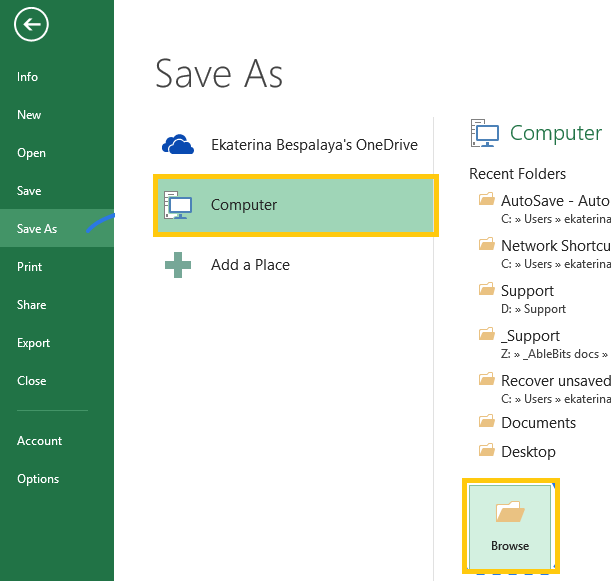
Inyathelo lesi-2 : Cofa iqhosha elithi Khangela.
Inyathelo lesi-3 : Xa iwindow yencoko ethi Gcina njenge ivele, cofa iqhosha elisezantsi leqhosha elithi Izixhobo elikwikona esezantsi ngasekunene.
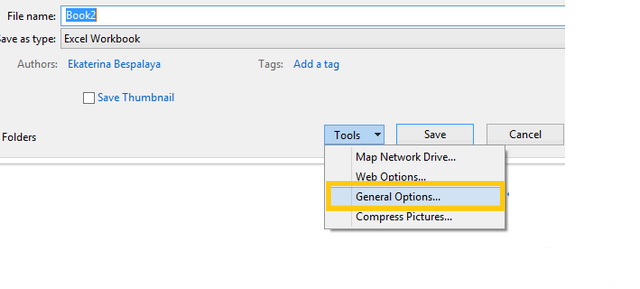
Inyathelo lesi-4 : Phakathi kweenketho ezimbalwa, khetha iinketho ezibanzi> Yenza i-backup rhoqo.
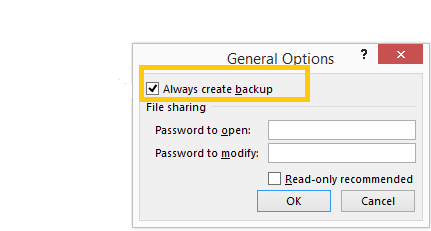
Inyathelo lesi-5 : Cofa Kulungile. Ngoku ikopi yogcino iya kwenziwa ngokuzenzekelayo ngalo lonke ixesha ugcina ifayile yakho.
Emva kokufunda eli nqaku, ngaba uyiqonda ngcono indlela yokufumana kwakhona iifayile ze-Excel ezingagcinwanga? Khumbula, ukuba azisebenzi, ungakhangela kwi-Data Recovery ukuze ufumane uncedo. Kwaye ungalibali ukwenza umkhwa wokugcina iifayile ngexesha kwaye ulungiselele i-backup rhoqo!
Ukukhuphela mahala Ukukhuphela mahala
Ingaba le posi iluncedo kangakanani?
Cofa kwinkwenkwezi ukuze uyinike umlinganiselo!
Uvavanyo oluphakathi / 5. Inani leevoti: