Kusenokwenzeka ukuba ukhe weva kwaye wasebenzisa Isidlali semidiya seVLC ngokudlala iividiyo zokusasaza. Kodwa kusenokwenzeka ukuba igama layo liyakukhohlisa — i-VLC media player ayisiyonto ilula neyintsomi. Endaweni yoko, sisixhobo esinamandla esinezinto ezininzi esingagcini nje ngokukwazi ukudlala iividiyo zokusasaza kodwa sikwakwazi nokukhuphela iividiyo kuzo zonke iiwebhusayithi ezidumileyo, ezifana iYouTube .
Namhlanje, uza kufunda malunga indlela yokukhuphela ividiyo ngeVLC kwiMac/Windows kwaye usombulule uthotho lweengxaki ezibandakanyekayo xa uyisebenzisa yonke kwisicatshulwa esinye.
Uphawu olufihlakeleyo lweVLC: Khuphela ividiyo kwi-intanethi
Kukho iindlela ezimbini zokukhuphela iividiyo ngeVLC. Apha ndiza kwazisa eyona ilula. Nceda ulandele la manyathelo angezantsi ngeVLC yokukhuphela ividiyo yeYouTube njengomzekelo.
Inyathelo 1. Yitshayele iVLC
Emva kokufaka i-VLC media player kwiWindows okanye kwiMac yakho, yivule.
Inyathelo lesi-2. Khuphela i-URL yevidiyo kwi-YouTube
Yiya kwividiyo kwiYouTube uze ukope ikhonkco kwibha yedilesi yesikhangeli esingaphezulu kwephepha.
Inyathelo lesi-3. Ncamathisela i-URL yevidiyo kwi-VLC uze uqalise ukudlala
KwiWindows:
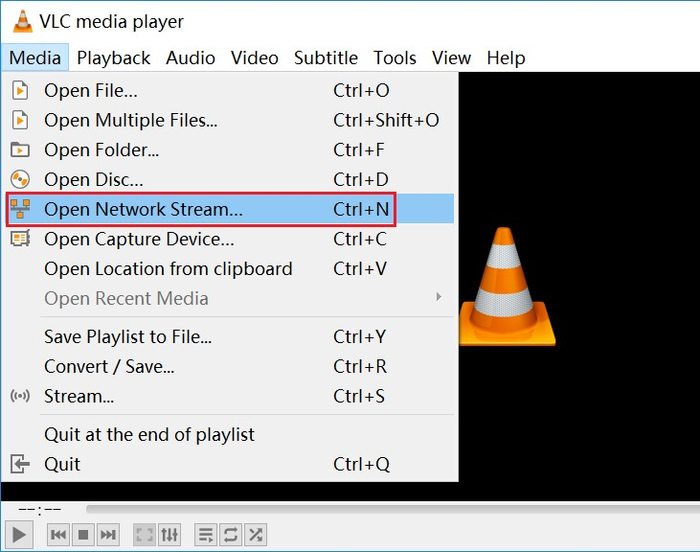
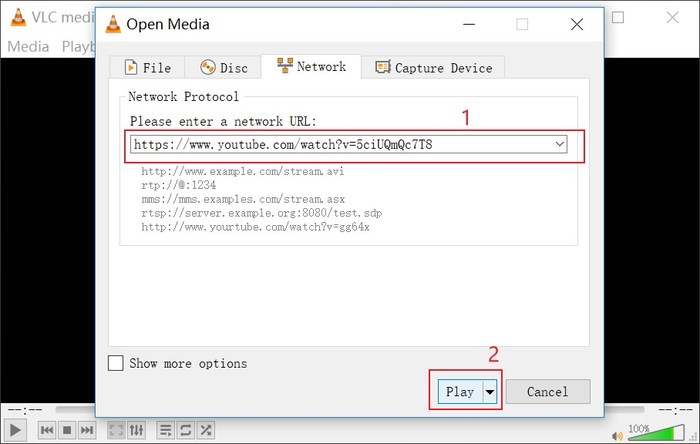
Cofa ku-“Media” > “Vula iNethiwekhi yoMbane” kwi-interface ephambili ye-VLC.
Emva koko phantsi kwethebhu yeNethiwekhi kwifestile evulekayo, kufuneka ufake i-URL yevidiyo ye-YouTube oyikopishe kwi-YouTube. Cinezela iqhosha elithi “Dlala” ukuze uqale ukudlala ividiyo.
KwiMac:
Cofa ku-“Fayile” > “Vula iNethiwekhi”, faka i-URL yevidiyo ye-YouTube, uze ucofe ku-“Vula”.
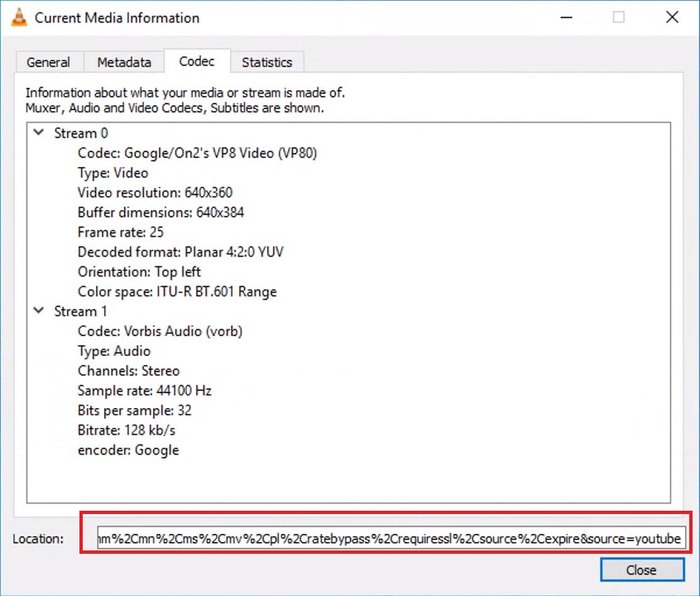
Inyathelo lesi-4. Fumana kwaye ukhuphele ulwazi lweCodec lwevidiyo yeYouTube
KwiWindows:
Cofa u-“Tools” > “Codec Information” ukuze ukope i-URL epheleleyo ecaleni kwesihloko esithi “Indawo”. Le yi-URL ethe ngqo yevidiyo ye-YouTube.
KwiMac:
Khetha ividiyo yeYouTube kwiVLC, uze ucofe u-“Window” > “Media Information”. Ukhangela ibhokisi yokufaka ethi “Indawo”.
Inyathelo lesi-5. Faka i-URL kwiBar yeedilesi uze ukhuphele ividiyo ye-YouTube
Vula iphepha lesikhangeli sewebhu uze uncamathisele i-URL yendawo ekopishiweyo kwibha yedilesi ngaphambi kokuba ucofe u-“Enter” kwikhibhodi yakho. Kusenokufuneka ukucofa okungakumbi iqhosha elithi “Gcina” emva koko, oku kuxhomekeke kwikhonkco levidiyo kunye nezicwangciso zesikhangeli sakho.
Iingxaki ezijongweyo xa ukhuphela iYouTube usebenzisa iVLC
Ngoku, ngaba sele uyifundile indlela yokukhuphela iividiyo zeYouTube usebenzisa iVLC? Ungakhathazeki ukuba udibana neengxaki ezithile xa usebenza. Into yokuqala ekufuneka uyenze kukuphinda la manyathelo angasentla ngononophelo ukuze uthintele ukuba kunokwenzeka ukuba ungalandeli iinkqubo ezifanelekileyo. Ukuba loo ngxaki iyaqhubeka ikhona, kunokufuneka ufunde inxalenye yesibini yesicatshulwa.
Sidwelise ezinye zeengxaki eziqhelekileyo ezibandakanyekayo ekugcinweni kweevidiyo kwiwebhusayithi ngeVLC kwaye sinike nezisombululo zethu.
Ingxaki 1:
"Okubuhlungu kukuba oku akuzange kundisebenzele. Kukhuphele ividiyo kodwa endaweni yokufumana ividiyo edlalwayo ndifumene ifayile ebizwa ngokuba yi-"file" kwifolda yam yokukhuphela."
Isisombululo A: Faka ulwandiso kwigama lefayile xa likunika igama elithi “Faka igama lefayile”, njenge “.mp4” okanye “.avi”.
Isisombululo B: Sebenzisa isiguquli sevidiyo ukuguqula ifayile ibe yi-“.mp4”.
Ingxaki yesi-2:
"Ndingazikhuphela ezinye iividiyo zeYouTube ngeVLC ngelixa ezinye zingasebenzi."
Isisombululo: Jonga ukuba ividiyo iphawulwe ngokuthi “Ividiyo enomda wobudala (ngokusekelwe kwiZikhokelo zoLuntu)”. Ukuba kunjalo, ividiyo AYIZUKUYIKHUPHELA kusetyenziswa indlela emiselweyo ngenxa yemigaqo-nkqubo yeYouTube. Akukho ndlela yokuyisusa. Ngoko zama ezinye iindlela zeVLC.
Enye indlela yokukhuphela iividiyo kwi-intanethi endaweni yeVLC
Isici sokukhuphela esakhelwe ngaphakathi seVLC asinakuphela ngaphandle kweziphene kuba asiyongcali ekukhupheleni ividiyo. Enyanisweni, ezinye iividiyo zikhuselwe kakhulu yinkqubo yazo yewebhusayithi kwaye azithintelwa yiVLC. Ukusombulula ingxaki enjalo, ndicebisa ukuba uzame ezinye iividiyo ezikhutshelweyo ukuze ukhuphele iividiyo kwiwebhusayithi ezidumileyo ukuze uzibukele ungaxhunyiwe kwi-intanethi.
Umkhupheli wevidiyo kwi-intanethi yenye yezona vidiyo zibalaseleyo zokukhuphela iividiyo zeYouTube. Ngaphandle kweYouTube, ithi ixhasa iFacebook, iTwitter, iTikTok, i-Instagram, iYouTube, iDailymotion, iVimeo, iSoundCloud, njl. Ngojongano olucocekileyo noluqondakalayo, i-Online Video Downloader kulula kakhulu ukuyisebenzisa ngokucofa nje kambalwa. Ngoku ixhasa zombini iinkqubo zeWindows kunye neMac. Ungazama kwiqhosha elingezantsi.
Ukukhuphela mahala Ukukhuphela mahala
Landela la manyathelo angezantsi ukuze ufumane iividiyo kwi-intanethi ngokulula nge-Online Video Downloader
Inyathelo 1. Faka kwaye uvule i-Video Downloader ekwi-Intanethi
Fumana iphakheji yokufaka uze ulandele imiyalelo yokufaka i-Online Video Downloader kwikhompyutha. Emva koko uyivule.
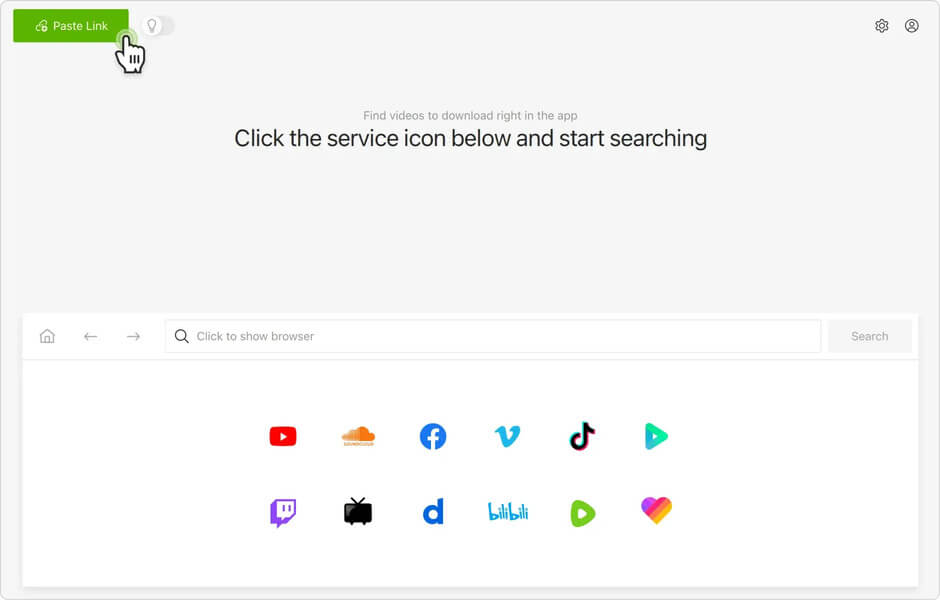
Inyathelo lesi-2. Khuphela kwaye uncamathisele ikhonkco levidiyo
Yiya kwiphepha eliqulethe ividiyo oyithandayo uze ukope ikhonkco levidiyo kwibha yedilesi engentla. Emva koko yiya kwi-interface ephambili ye-Online Video Downloader ukuze uncamathisele ikhonkco levidiyo kwibhokisi yokukhangela. Cinezela iqhosha elithi “Hlalutya” ngasekunene kwebhokisi ukuze utolike ividiyo.
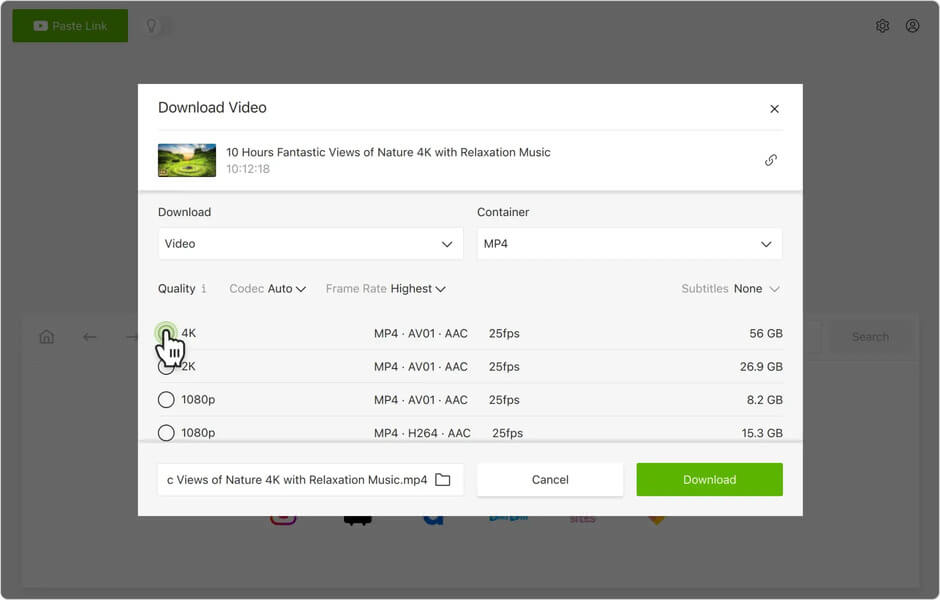
Inyathelo lesi-3. Khetha iFomathi kunye noKhuphela ividiyo
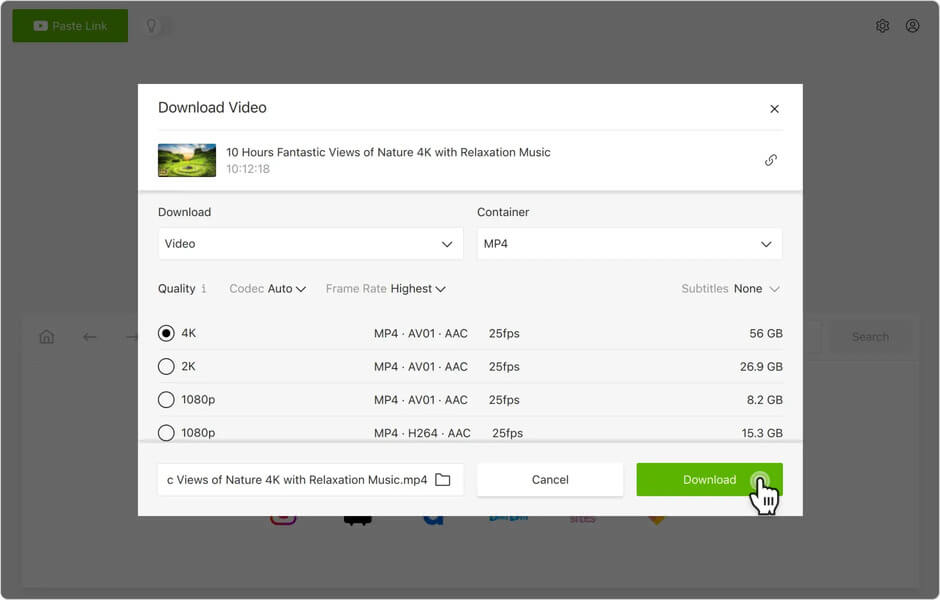
Kwifestile evulekayo, khetha ifomathi yemveliso kunye nomgangatho, uze ucofe iqhosha elithi “Khuphela”. Inkqubo iya kuqala ngoko nangoko ukukhuphela ividiyo. Xa inkqubo yokukhuphela igqityiwe, ungatshintshela kwithebhu ethi “Kugqityiwe” ukuze ufumane ividiyo ekhutshelweyo.
Ndiyathemba ukuba ulwazi olungentla luza kusombulula iingxaki zakho xa ukhuphela iividiyo ngeVLC kwiMac okanye kwiWindows yakho. Ukuba awonelisekanga ngumsebenzi wokukhuphela weVLC, eyona nto ingcono kukuyizama. Umkhupheli wevidiyo kwi-intanethi , okulula kakhulu kwaye kusebenza kakuhle ukuyisebenzisa.
Ukukhuphela mahala Ukukhuphela mahala
Ingaba le posi iluncedo kangakanani?
Cofa kwinkwenkwezi ukuze uyinike umlinganiselo!
Uvavanyo oluphakathi / 5. Inani leevoti: