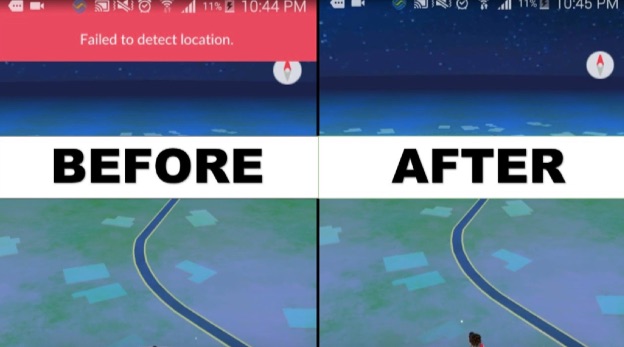
I-Google Chrome inokulandelela indawo okuyo ngezizathu ezahlukeneyo. Mhlawumbi ukwiwebhusayithi eqokelela idatha yendawo ukuze ibeke iimveliso okanye iinkonzo zayo endaweni engcono. Okanye, isixhobo sakho esiphathwayo singathanda ukwazi indawo okuyo ngoku ukuze sikunike ulwazi oluyimfihlo kwindawo, olufana nemozulu. Ukuba awufuni olu lwazi, ngoko ke kunokufuneka utshintshe indawo okuyo kwi-Google Chrome. Usenokufuna ukwenza indawo okuyo inkohliso ukuze ufumane ulwazi kunye nomxholo onokuthi ungafumaneki kwindawo okuyo ngoku.
Nokuba siyintoni na isizathu, eli nqaku liza kukunika yonke into oyifunayo ukuze utshintshe indawo kwiGoogle Chrome kwi-iPhone, Android, PC, okanye kwi-Mac. Masiqale ngendlela iGoogle Chrome egqiba ngayo indawo okuyo ngoku.
Icandelo 1. I-Google Chrome Iyazi Njani Ukuba Uphi?
I-Google Chrome inokumisela indawo okuyo isebenzisa i-GPS yakho, uqhagamshelo lwe-Wi-Fi, okanye idilesi ye-IP. Ekubeni i-Google Chrome isebenza kwiikhompyutha, ii-smartphones, kunye neetablets, le nkqubo isebenza kuzo zonke izixhobo.
IGPS
Zonke izixhobo eziphathwayo kunye neetablethi ziza nehardware eyakhelwe ngaphakathi enokunxibelelana neesatellite zeGPS (Global Positioning System). Ezi satellites zinomsasazi onamandla osasazo oya kudlulisela ixesha langoku kwireceiver (isixhobo sakho). Ireceiver yeGPS kwisixhobo sakho iya kufumana imiqondiso evela kwiisatellite ezininzi, ize emva koko, isebenzisa izitampu zexesha zezi satellites, ibale indawo yayo kumphezulu woMhlaba.
Le nkqubo inokuba ichanekile kakhulu, nangona indawo eqhelekileyo yeGPS esuka kwifowuni ephathwayo idla ngokuba ziimitha ezili-10 ukuya kwezingama-20 ukusuka kwindawo yokwenyani. IChrome iya kusebenzisa ulwazi oluqokelelwe yiGPS yesixhobo sakho ukufikelela kwindawo okuyo.
I-Wi-Fi
Zonke iinethiwekhi okanye ii-routers ezingenazingcingo zithumela i-Basic Service Set Identifier (BSSID). Le yi-token esetyenziselwa ukumisela indawo yobunikazi be-router okanye inethiwekhi. Nangona i-BSSID ingaboneleli ngolwazi lwendawo yokwenyani, indawo inokufumaneka kwidilesi ye-IP enokufikelela kuyo i-router.
Indawo ye-BSSID inokumiselwa kuba ulwazi lwe-BSSID lusesidlangalaleni. Ngalo lonke ixesha ungena kwinethiwekhi usebenzisa i-smartphone okanye nasiphi na esinye isixhobo, uGoogle ubhala indawo ye-GPS yesixhobo ngexesha loqhagamshelo. Isiseko sedatha esinale ndawo sinokukhula ngokuhamba kwexesha, kwaye unxibelelwano phakathi koqhagamshelo lwe-BSSID kunye ne-geolocation lunokusekwa, kangangokuba xa iChrome ifuna ukwazi apho ukhoyo, ifuna nje ukufumana olu nxulumano kwisiseko sedatha.
Idilesi ye-IP
I-Google Chrome inokufikelela kwindawo yangoku yesixhobo sakho isebenzisa idilesi ye-IP yesixhobo. Le yileyibhile enikwe zonke izixhobo kwinethiwekhi. Yahlukile kwaye isebenza ngendlela efanayo ne-Wi-Fi xa kufikwa kwindawo. Idilesi yakho ye-IP ayiyazi indawo okuyo, kodwa kukho unxibelelwano phakathi koluhlu lweedilesi ze-IP kunye nemimandla kwilizwe lakho. Olu nxibelelwano lunokunika umfanekiso ochanekileyo wendawo okuyo, nangona lungachanekanga njenge-GPS. Umzekelo, e-United States, idilesi yakho ye-IP ingasetyenziselwa ukumisela isixeko okuso, kodwa mhlawumbi hayi idilesi yakho yasekhaya.
Icandelo 2. Indlela yokutshintsha indawo kwiGoogle Chrome kwi-iPhone
Kukho iindlela ezimbini onokutshintsha ngazo indawo kwiGoogle Chrome kwi-iPhone okanye kwi-iPad yakho. Ziquka ezi zilandelayo:
Ukhetho 1. Sebenzisa iTshintsho leNdawo (i-iOS 26 ixhaswa)
Eyona ndlela ilungileyo yokutshintsha indawo yeGPS kwi-iPhone yakho kukusebenzisa Umtshintshi wendawo Le nkqubo ikuvumela ukuba utshintshe indawo uye naphi na emhlabeni ngokucofa kube kanye, ifanelekile xa ufuna iChrome iyeke ukusebenzisa indawo yakho okanye xa ufuna ukufikelela kumxholo onokuthi ungafumaneki kwindawo yakho. Enye yezona nzuzo ziphambili zokusebenzisa le iOS location spoofer kukuba akufuneki uvale i-iPhone okanye ufake naziphi na ii-apps zomntu wesithathu kwisixhobo ukuze utshintshe indawo.
Ukukhuphela mahala Ukukhuphela mahala
Faka nje i-Location Changer kwikhompyutha yakho uze ulandele la manyathelo alula:
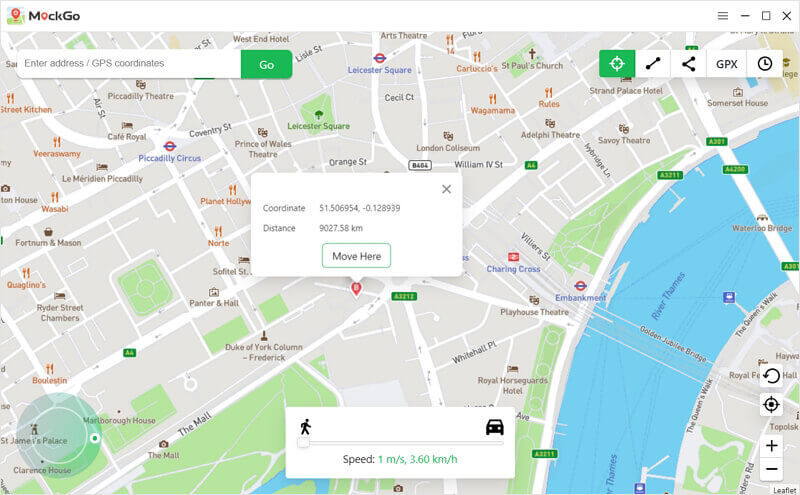
Inyathelo 1 : Sebenzisa i-Location Changer kwikhompyutha yakho. Imo emiselweyo yi-"Tshintsha i-Location", esifuna ukuyenza.

Inyathelo lesi-2 : Qhagamshela i-iPhone yakho kwikhompyutha usebenzisa intambo ye-USB uze ucofe ku-“Enter” ukuze uqalise. Nceda uqaphele ukuba unokufuna ukuvula isixhobo. Usenokufuna nokucofa ku-“Trust” ukuba kuvela umyalezo othi “Trust this Computer”.
Inyathelo lesi-3 : Emva koko kuya kufuneka ubone imephu ivele kwiscreen. Khetha indawo ongathanda ukuyisebenzisa uze ucofe ku-"Qala ukuLungisa", indawo yakho ye-iPhone iya kutshintshwa ibe yileyo ikhethiweyo ngoko nangoko.
Ukukhuphela mahala Ukukhuphela mahala
Ukhetho 2. Tshintsha Useto lweNdawo
Ungatshintsha indawo kwiGoogle Chrome ukusuka kwiSetingi ze-iPhone. Landela la manyathelo alula ukuze ukwenze oku:
- Cofa kwindawo ethi “Useto” kwi-iPhone yakho uze uskrolele ezantsi ukuze ucofe “i-Chrome”.
- Cofa “Indawo” uze ukhethe “Ungaze”, “Buza Ngexesha Elilandelayo”, okanye “Ngelixa Usebenzisa i-App” kuxhomekeke kwiindlela ozikhethayo.

Icandelo 3. Indlela yokutshintsha indawo kwiGoogle Chrome kwi-Android
Ukhetho 1. Sebenzisa iTshintsho leNdawo
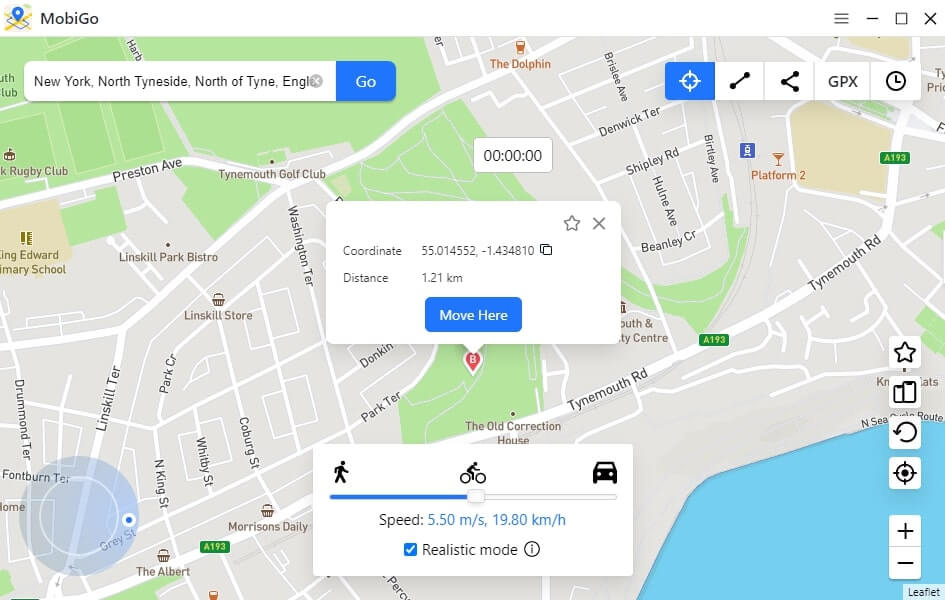
Ukuba ufuna ukutshintsha indawo kwiGoogle Chrome, Umtshintshi wendawo Ikwayeyona ndlela ilungileyo yokusebenzisa isixhobo sakho se-Android. I-Location Changer inokukunceda utshintshe indawo yakho ye-Android ngokucofa kube kanye ngaphandle kokuyisusa. Ixhasa zonke izixhobo ze-Android, kubandakanya i-Samsung, i-LG, i-Sony, i-Huawei, i-Xiaomi, i-Oppo, i-Vivo, nezinye.
Ukukhuphela mahala Ukukhuphela mahala
Ukhetho 2. Sebenzisa i-App
Ungayitshintsha lula indawo kaGoogle kwizixhobo ze-Android usebenzisa i-app eyaziwa ngokuba yiFake GPS, efumaneka kwiGoogle Play Store. Ukuyisebenzisa, ungatshintsha indawo uye naphi na apho ufuna khona. Nantsi indlela yokwenza oko:
Inyathelo 1 : Faka usetyenziso kwisixhobo sakho se-Android. Luvule kwaye kufuneka lubonise indawo okuyo ngoku. Hambisa ichaphaza eliluhlaza okwesibhakabhaka kwisikrini ukuze ukhethe indawo entsha ongathanda ukuyisebenzisa. Okanye cofa amachaphaza amathathu athe nkqo phezulu, ukhethe "Indawo", uze ukhethe indawo.
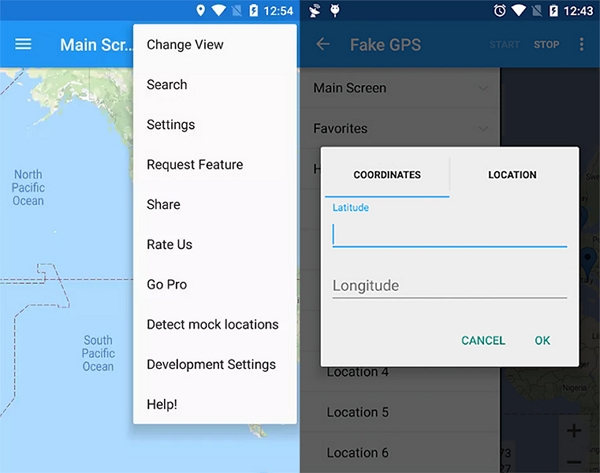
Inyathelo lesi-2 : Yiya kwiSetingi > Iinketho zoMphuhlisi uze ucofe u-“Set Mock Location” ukuze ukhethe usetyenziso lwe-Fake GPS.

Inyathelo lesi-3 : Buyela kwi-app uze ucofe u-“Qala” ukutshintsha indawo.
Icandelo 4. Indlela yokutshintsha indawo kwiGoogle Chrome kwiWindows okanye kwiMac
Ukutshintsha indawo yeGoogle Chrome kwikhompyutha yakho, landela la manyathelo alula:
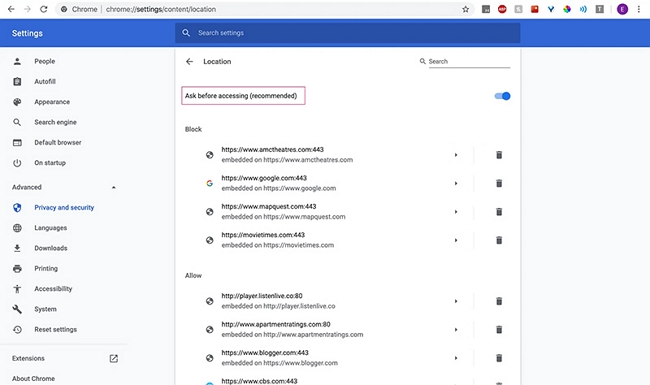
Inyathelo 1 : Vula iGoogle Chrome uze ucofe amachaphaza amathathu phezulu ukuze ukhethe “Izicwangciso” kwimenyu evelayo.

Inyathelo lesi-2 : Skrolela ezantsi uye kwicandelo elithi Advanced uze ucofe ku-“Privacy and Security” > “Sites Settings”.
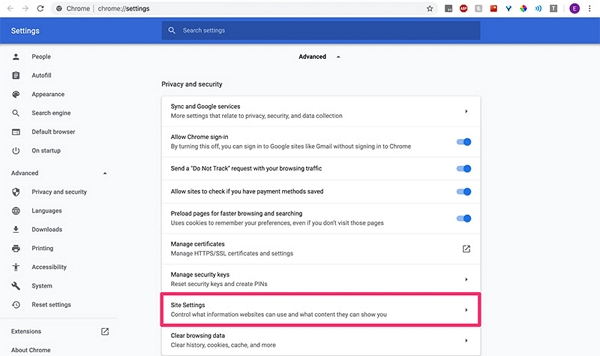
Inyathelo lesi-3 : Cofa ku-“Indawo” uze ucime u-“Buza Ngaphambi Kokuba Ufikelele”.
Isiphelo
Ngoku uyazi indlela yokutshintsha indawo kwiGoogle Chrome kuzo zonke izixhobo. Ulwazi olusekelwe kwindawo lunokuba lubalulekile, kodwa ngamanye amaxesha awudingi iChrome ukuze wazi apho ukhoyo. Ukuba unemibuzo malunga neenkqubo ezichazwe apha ngasentla, sazise kwicandelo lezimvo elingezantsi, kwaye siya kukuvuyela ukukunceda.
Ukukhuphela mahala Ukukhuphela mahala
Ingaba le posi iluncedo kangakanani?
Cofa kwinkwenkwezi ukuze uyinike umlinganiselo!
Uvavanyo oluphakathi / 5. Inani leevoti: