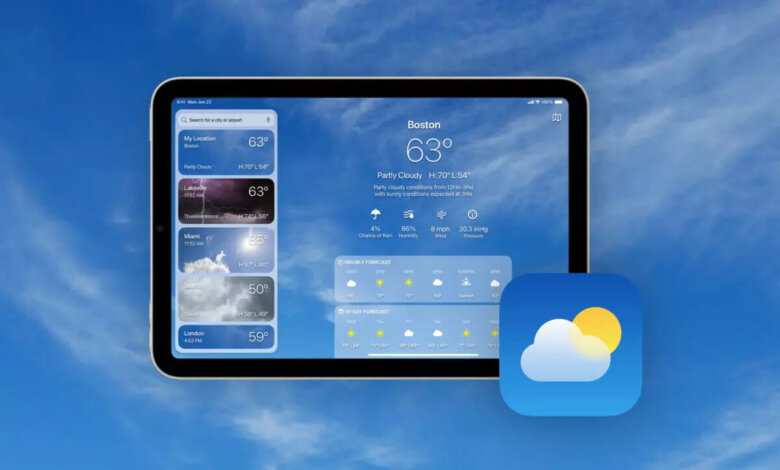
Zininzi izizathu zokuba kutheni ungafuna ukutshintsha indawo yemozulu kwi-iPad yakho. Mhlawumbi uhamba kwaye ufuna ukujonga uqikelelo lwendawo oya kuyo. Okanye mhlawumbi unosapho okanye abahlobo kwenye idolophu kwaye ufuna ukubona ukuba injani imozulu apho. Nokuba sisiphi na isizathu, kulula ukutshintsha indawo yemozulu kwi-iPad yakho ngamanyathelo ambalwa nje.
Ithetha ukuthini iWidget yeMozulu?
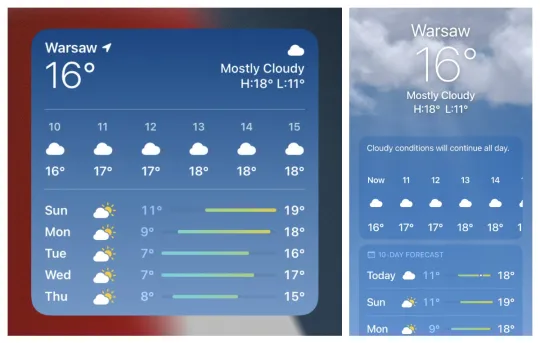
Iwijethi yemozulu ngokusisiseko sisicelo esikuvumela ukuba ujonge ngokulula nangokukhawuleza iimeko zemozulu zalo naliphi na indawo. Ikunika uhlaziyo lwemozulu olukhawulezileyo. Iwijethi ngokwayo idla ngokuboniswa njengophawu lwemozulu olunenombolo emele ubushushu bendawo.
Ngokwazi imozulu yendawo okuyo, uyakwazi ukwazi impahla efanelekileyo yokunxiba. Kukwaluncedo kakhulu ukuba uqala ukulima igadi kuba ngokwazi imozulu echanekileyo yendawo okuyo, uya kwazi ukuba uza kuyityala nini loo mbewu.
Ngokubanzi, iwijethi yemozulu inika indlela ekhawulezayo, esebenzayo, nelula kakhulu yokujonga iimeko zemozulu naphi na nangaliphi na ixesha. Ujongano lwayo olukhawulezayo nolulula luthetha ukuba unako ukujonga iimeko zemozulu zangoku nakweyiphi na indawo ethile kwimizuzwana embalwa.
Ungayitshintsha njani indawo yemozulu kwi-iPad?
Tshintsha Indawo yeWidget yeMozulu ye-iPad ngesandla
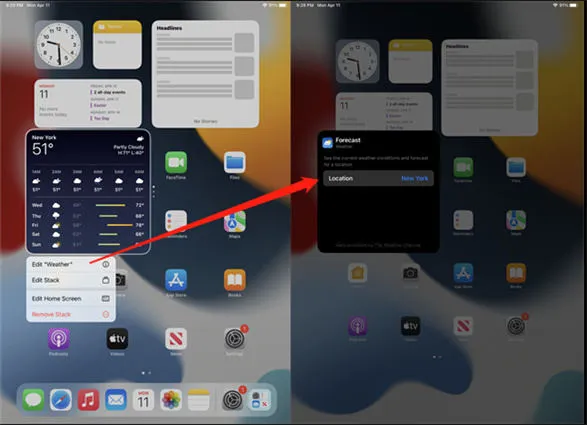
Xa i-app yemozulu ye-iPad yakho ingakwazi ukufikelela kwindawo echanekileyo, ngokuqinisekileyo uya kufumana uhlaziyo lwemozulu olungalunganga. Ke ngoko, ukutshintsha indawo yemozulu ngesandla kwi-iPad kunokunceda ukusombulula oku ngokulula, kwaye ungakwenza oko ngokulandela la manyathelo alula:
- Yiya kwisikrini sasekhaya se-iPad yakho uze ucinezele ixesha elide "Iwijethi yeMozulu" .
- Cofa i “Hlela iMozulu” iqhosha.
- Okulandelayo, yongeza indawo yakho echanekileyo ngesandla.
- Okokugqibela, gcina ulwazi. Ngoku uza kuqala ukufumana uhlaziyo oluchanekileyo lwemozulu.
Vula uphawu "lweNdawo echanekileyo"
Ukuze iWidget yeMozulu yazi indawo echanekileyo yesixhobo sakho, kufuneka uyinike zonke iimvume ezifunekayo ngokuvula "Indawo echanekileyo". Ukuba olu phawu lucinyiwe, i-iPad yakho ayizukukwazi ukubona okanye ukuchonga indawo "yangoku". Ngoko ke, ukuze uvule "Indawo echanekileyo" kwaye utshintshe indawo yemozulu kwi-iPad, landela la manyathelo.
- Vula usetyenziso "lwezicwangciso" ze-iPad yakho.
- Cofa kwi "Ubumfihlo" uze ucofe "Iinkonzo zeNdawo" .
- Yiya ezantsi kwesikrini esifanayo uye kwi "Isicelo semozulu" (esezantsi kwesikrini).
- Ngoku vumela zombini i-app yeMozulu kunye neWidget ukuba zisebenzise indawo ekhoyo ngoku ye-iPad.

Ukuba usebenzisa i-"VPN", yicime
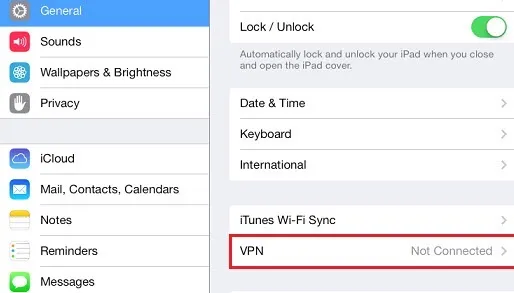
Inethiwekhi Yabucala Ebonakalayo, I-VPN , ngokusisiseko luqhagamshelo olufihliweyo oludla ngokusetyenziselwa ukuqhagamshela kwinethiwekhi ekhuselekileyo kunye nokudlula imiqathango yeendawo. Nangona kunjalo, ingxaki kukuba zombini iVPN kunye neWidget yemozulu ye-iPad zisebenzisa "i-DNS" efanayo (i-Domain Name Server).
Nanini na xa uqhagamshela i-iPad kwi-VPN oyisebenzisayo, lonke ulwazi lwakho, njengedilesi yakho ye-IP, luthunyelwa kwiseva yenkampani yakho ye-VPN. Ngamanye amazwi, iWidget yakho yeMozulu isenokuba ibonisa indawo engalunganga kunye nohlaziyo lwemozulu ngenxa ye-VPN oyisebenzisayo. Ke ngoko, ukutshintsha indawo yemozulu kwi-iPad yakho ngokukhubaza i-VPN esebenza kwi-iPad yakho kuya kuyisombulula ingxaki. Nazi iindlela zokwenza njalo.
- Qalisa usetyenziso lwezicwangciso ze-iPad yakho.
- Yiya ezantsi uye kwi "Jikelele" ukhetho uze ulucofe.
- Cofa i "I-VPN" iqhosha kwaye ucime i-VPN ngokucofa iqhosha eliya kwindawo ethi “Cima”.
Indlela yokutshintsha indawo ye-GPS kwi-iPad
Kubaluleke kakhulu ukubonelela ngokufikelela kwindawo efanelekileyo ukuze ufumane uhlaziyo lwemozulu olufanelekileyo. Kukho amaxesha apho isixhobo sakho sibambeka kwindawo enye kuphela kodwa engalunganga. Yimeko engaqhelekanga, kodwa xa isenzeka, kuba nzima ukutshintsha indawo ye-iPad yakho uye kwindawo efanelekileyo.
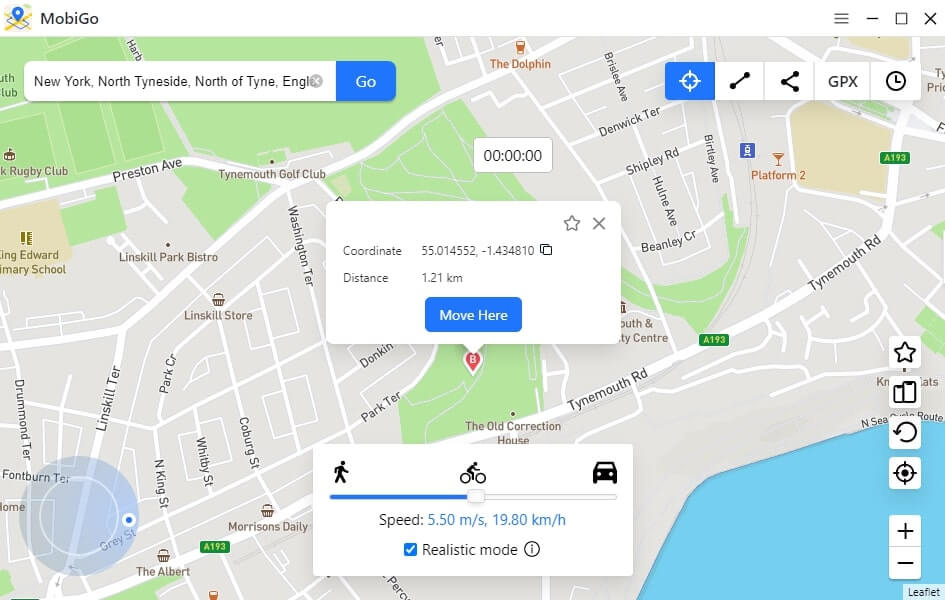
Ke ngoko, ukuba akukho ndlela isebenzayo okwangoku, ungazama ukutshintsha indawo okuyo usebenzisa Umtshintshi wendawo . Le nguqu yendawo yobungcali iya kutshintsha ngokukhawuleza nangokufanelekileyo indawo yezixhobo zakho ze-iOS kunye ne-Android kwindawo okanye indawo oyithandayo. Nantsi indlela yokutshintsha indawo yemozulu kwi-iPad usebenzisa iNguquko yendawo.
Ukukhuphela mahala Ukukhuphela mahala
- Ivuliwe Umtshintshi wendawo kwikhompyutha yakho. Qhubeka nemodi emiselweyo ukuze utshintshe indawo.
- Ngentambo ye-USB, qhagamshela i-iPad yakho kwi-PC uze uvule i-iPad yakho. Xa kuvela umyalezo oza kuvela ucela imvume yokongeza i-PC yakho njengenye yezixhobo ezithembekileyo, vumela imvume ngokucofa ku-“Trust” uze uqhubeke.
- Inyathelo lokugqibela kukukhetha indawo oyifunayo. Eyona ndlela ilungileyo yokwenza oku kukukhangela indawo oyithandayo. Wakuba ukhethe indawo ethile, zonke ii-apps ezisekelwe kwindawo ye-iPad yakho, ezifana ne-WhatsApp kunye ne-app yeMozulu ziya kuhlaziywa kwindawo yakho entsha.
Ukukhuphela mahala Ukukhuphela mahala
Ingcebiso Eyongezelelekileyo - Iwijethi yeMozulu ye-iPad
I-Apple ayikaphuhlisi usetyenziso lweMozulu kwi-iPad yayo. Ngokubanzi, xa kufikwa kwiimeko zemozulu, abasebenzisi be-iPad banamava ambalwa xa kuthelekiswa nabasebenzisi be-iPhone. Nanini na xa ufikelela kwiwijethi yeMozulu kwi-iPad, uqondiswa kwiphepha lewebhu letshaneli kwiSafari. Akunyanzelekanga ukuba ukhethe usetyenziso lomntu wesithathu kwi-iPad.
Kukho imisebenzi emininzi onokuyenza kwi-iPad yakho ukuze ubuncinci iwijethi yemozulu ibonakale ifanelekile kwisikrini.
Into yokuqala onokuyenza kukwenza ubungakanani bewijethi bube bukhulu kwiscreen sakho se-iPad ukuze ibonise imozulu yangoku kunye nobushushu kunye neemeko zexesha langempela. Kufuneka ibonise noqikelelo lweemeko zemozulu yakho ubuncinane kwiintsuku ezintlanu ezizayo. Nantsi indlela yokwenza oko:
- Cinezela ixesha elide isikrini sakho sasekhaya se-iPad ukuze ufumane ukufikelela kwiiwijethi.
- Khetha "Imozulu" Iwijethi. Kuya kuboniswa ubungakanani obahlukeneyo.
- Ngoko ke, swayipha ngasekhohlo okanye ngasekunene ukuze ufumane ubungakanani obufanelekileyo kwiwijethi yemozulu ye-iPad yakho.
Ungenza utshintsho kwindawo yewijethi yesixhobo sakho ngokucinezela iwijethi ixesha elide uze uhlele iindawo zayo ngokongeza ezinye. Ukwenza njalo kuya kunceda ukuphucula amava akho ngewijethi yemozulu ye-iPad yakho.
Ezinye iingcebiso eziluncedo malunga neWidget ye-iPad
Izixhobo ze-Apple zikuvumela ukuba wongeze kwaye ususe ii-widgets ngokulula. Ungatshintsha ubungakanani kunye noyilo lwee-widgets kunye nokuzibeka naphi na apho ufuna khona kwisikrini sasekhaya. Apha ngezantsi kukho iingcebiso ezininzi eziluncedo zokongeza ii-widgets kwisikrini sasekhaya se-iPad yakho kunye nendlela yokusebenzisa ii-widget stacks.
Indlela yokongeza iiWidgets kwisikrini sasekhaya se-iPad
Ungongeza iiwijethi ngqo kwisikrini sasekhaya se-iPad yakho kwaye uzibeke naphi na kwisikrini. Ke ngoko, ukuba ubufuna indlela yokutshintsha indawo yemozulu kwi-iPad yakho, qiniseka ukuba unokufikelela ngokukhawuleza kwiwijethi yeMozulu kwisikrini sasekhaya. Ukongeza iwijethi, landela la manyathelo:
- Yiya kwisikrini sakho sasekhaya se-iPad uze ucinezele ixesha elide kuyo nayiphi na indawo engenanto.
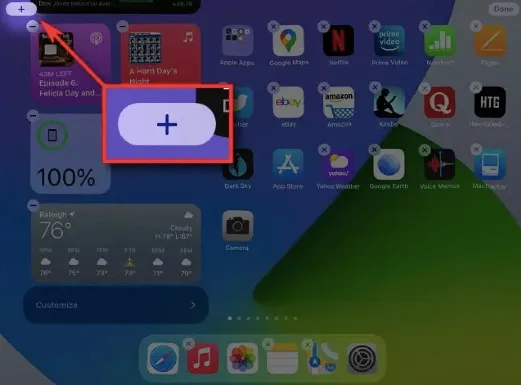
- Yiya kwikona ephezulu ngasekhohlo kwesikrini sakho sasekhaya uze ucofe uphawu (+).
- Yiya ezantsi kuluhlu lweewijethi uze ukhethe iwijethi ofuna ukuyongeza.
- Khetha uyilo oluthandayo kunye nobukhulu bewijethi uze ucofe ku "Yongeza iWidget" ukhetho.
- Ngoku beka iwijethi kwindawo oyithandayo kwisikrini se-iPad yakho uze ucofe u-Gqibile.
Ukusebenzisa iiWidget Stacks
Ngee-widget ze-stack, ungabeka ii-widget phezu kwenye ukuze wenze umaleko wee-widget. Ii-widget ze-stacked ziyatshintsha ngokuhamba kwexesha imini yonke, zikubonisa umxholo ovela kwii-apps ezahlukeneyo kunye neenkonzo ezibonelelwa sisixhobo sakho. Ungaswayipha nje i-widget yakho ye-stack phezulu okanye ezantsi ukuze udlule kumxholo obonisiweyo kwi-widget ye-stack. Nazi iindlela zokwenza ii-widget ze-stack kwisikrini sasekhaya se-iPad yakho.
- Yiya kwiwijethi ethile uze uyicinezele ixesha elide. Khetha i Hlela iStack ukhetho.
- Okulandelayo, Yongeza okanye Cima iwijethi oyifunayo ngokucofa i icon (+) okanye i icon (-).
- Xa ugqibile ukufaka iiwijethi, cofa nje u-“Gqibile”.
- Ukuze ujonge umxholo wee-widgets zakho, swayipha nje phezulu nasezantsi.

Isiphelo
Ngoku sele uyibonile indlela yokutshintsha indawo yemozulu kwi-iPad yakho, ngoko ke kufuneka ukwazi ukusombulula ingxaki yemozulu engalunganga kunye nohlaziyo kwi-iPad yakho. Nangona kunjalo, ukuba iindlela ezintathu ezisisiseko azisebenzi, sebenzisa Umtshintshi wendawo Ungaqiniseka nge-100% ukuba le nguqu yendawo ye-iPad yobungcali iya kusebenza. Ayithembekanga nje kuphela kodwa kulula kakhulu ukuyisebenzisa. Sicebisa kakhulu ukuba uyizame.
Ukukhuphela mahala Ukukhuphela mahala
Ingaba le posi iluncedo kangakanani?
Cofa kwinkwenkwezi ukuze uyinike umlinganiselo!
Uvavanyo oluphakathi / 5. Inani leevoti: